19 Apr'22




Dans cet article, nous aimerions souligner un sujet intéressant lié aux fonctionnalités de la Boutique eBay. Tous les vendeurs eBay ne l'utilisent pas, mais de notre point de vue, cela pourrait apporter de bons avantages en termes de ventes supplémentaires et créer des canaux de marketing supplémentaires pour les vendeurs eBay.
La Boutique eBay est un peu similaire à la page d'entreprise de Facebook. C'est également une possibilité pour vous de développer votre propre page de marque sur eBay. Cela vous donne également un moyen de mettre en évidence certaines de vos annonces sur une page dédiée et également de regrouper les produits par catégories de votre boutique.
La Boutique eBay est disponible sous forme d'abonnement supplémentaire pour les vendeurs professionnels eBay. Selon le forfait sélectionné, l'abonnement à la "Boutique eBay" vous offre la possibilité d'économiser sur les frais d'insertion eBay.
Tout d'abord, regardons à quoi ressemble la Boutique eBay.
Dès que vous avez un abonnement à la Boutique eBay, eBay génère pour votre compte un lien dédié qui contient votre nom d'utilisateur.
Dans notre cas, c'est https://www.ebay.com/str/jetlic ou https://www.ebay.de/str/jetlic ou tout autre domaine de marché eBay pris en charge : https://www.ebay.co.uk/str/jetlic
Important ! Les boutiques eBay ont un accès partagé à tous les domaines et marchés eBay disponibles. Et si vous vendez sur plusieurs marchés eBay, il sera toujours disponible une fois. Si vous avez besoin d'une traduction séparée pour l'Italie et l'Allemagne, il est logique de créer un compte dédié pour ces marchés et de créer une version localisée de la boutique pour un marché spécifique.
D'autres exemples de boutiques peuvent également être trouvés dans le répertoire des boutiques eBay.
Pensez à le consulter pour vous inspirer 🙂
Samsung — https://www.ebay.com/str/samsung , DJI — https://www.ebay.com/str/djiofficialstore, et bien d'autres.
Personnalisation de la Boutique eBay
eBay vous offre un certain nombre d'outils pour personnaliser les détails de votre boutique et son apparence.
Deux parties importantes :
- Catégories de la Boutique eBay
- Marketing de la Boutique eBay : Bannière supérieure et logo
Modification de la bannière supérieure et du logo de la Boutique eBay
Les détails généraux de la Boutique eBay, tels que l'image de la bannière et le logo, peuvent être mis à jour à l'aide de ce lien — https://www.ebay.com/sh/str/edit (veuillez modifier le domaine pour votre marché eBay)

Si vous n'avez pas de logo ni d'image de bannière, eBay peut vous aider à les concevoir à l'aide de l'outil "Vista Create".
Lorsque vous avez terminé de modifier un design, n'oubliez pas d'appliquer les modifications afin qu'elles soient visibles pour les clients sur le marché eBay.

Catégories de la Boutique eBay
Une autre partie importante de la personnalisation de la Boutique eBay concerne les catégories de la Boutique eBay.
Les catégories de la Boutique eBay offrent aux vendeurs professionnels la possibilité de publier des annonces non pas sous les catégories par défaut du catalogue eBay, mais également sous les catégories de la Boutique eBay.
En d'autres termes, les catégories de la Boutique eBay sont très similaires aux collections Shopify et peuvent être utilisées pour regrouper des produits avec un groupe spécifique, ce qui pourrait donner une meilleure visibilité des produits relatifs ou similaires pour les vendeurs eBay.
La modification des catégories de la Boutique eBay disponibles est possible sur la configuration de la Boutique eBay, ou en utilisant ce lien direct — https://www.ebay.com/sh/str/category (pour les marchés non américains, veuillez modifier le domaine en conséquence)

Quelques exigences importantes pour les catégories de la Boutique eBay :
- Peut avoir jusqu'à trois niveaux de profondeur
- Seule la catégorie "Feuille" peut être sélectionnée comme catégorie de boutique de produits
- Les produits sur eBay peuvent contenir jusqu'à deux catégories de boutique — "Principale" et "Secondaire"
- Lorsque la catégorie de la Boutique eBay n'est pas choisie, la catégorie "Autres articles" est appliquée par défaut
Quelques mots concernant la "catégorie Feuille". Dans l'exemple ci-dessus, nous choisissons "Intégration PrestaShop" et "Logiciel Salestio > Shopify > Premium" mais nous ne pouvons pas choisir "Logiciel Salestio > Bigcommerce", au lieu de cela, nous devons choisir entre "Logiciel Salestio > Bigcommerce > Normal" ou "Logiciel Salestio > Bigcommerce > Essai"
Les vendeurs peuvent sélectionner la façon dont les catégories sont représentées sur la boutique eBay. Deux options sont disponibles :

- Catégories eBay — afficher les catégories du catalogue eBay dans le menu de la boutique eBay au lieu des catégories de la Boutique eBay
- Catégories de la boutique — afficher les catégories de la Boutique eBay créées par le vendeur
Autres paramètres
En plus des paramètres que nous expliquons ci-dessus, eBay prend également en charge des supports marketing supplémentaires pour l'image de marque des boutiques eBay. Vous trouverez une documentation détaillée sur le site Web d'eBay — https://www.ebay.com/help/selling/ebay-stores/manage-ebay-store?id=4090
Quelques éléments importants qui pourraient être intéressants pour les vendeurs eBay :
- Envoi de newsletter aux abonnés de la Boutique eBay (https://www.ebay.com/help/selling/selling-tools/ebay-shop-newsletters?id=4654)
- Annonces en vedette
- Vidéo pour la Boutique eBay
- Bannières marketing
Connexion des annonces eBay aux catégories de la Boutique eBay dans Salestio
Si vous avez une Boutique eBay et que vous devez créer de nouvelles annonces à partir de votre boutique de commerce électronique, assurez-vous que les annonces apparaîtront dans la bonne catégorie de la Boutique eBay et non sous "Autres articles" sur eBay.
Sous Salestio — Gestion multicanal, nous offrons à nos marchands la possibilité de définir une configuration qui placera les produits dans les bonnes catégories de la Boutique eBay.
Profils de mappage de la Boutique eBay dans l'intégration Salestio Shopify eBay
Pour les marchands Shopify qui utilisent notre Intégration Shopify Amazon & eBay, nous fournissons une fonctionnalité spéciale appelée Mappage de la Boutique eBay.
Le mappage de la Boutique eBay est accessible depuis l'application Shopify Salestio, sous le menu "Profils > Profils de mappage de la boutique"

À partir de cette page, vous pouvez créer un nouveau profil de mappage de la boutique qui permettra de connecter les produits Shopify aux catégories de la Boutique eBay correspondantes.
Comme les autres profils de mappage (profil de création Amazon ou profil de création eBay) dans Salestio, cette configuration contient deux sections.
Section générale avec le nom de la configuration et la liste d'un mappage existant.

Dans les images ci-dessus, il y a deux configurations.
Avec la mise en évidence en rouge, tous les produits de la boutique Shopify qui se trouvent dans la collection : "Tous les cotons", apparaîtront sous la catégorie de la Boutique eBay : "Logiciel Salestio > Shopify > Basic"
Avec le surlignage vert, tous les produits de type "robes pour femmes" OU "Pantalons pour femmes" apparaîtront dans la catégorie principale de la boutique eBay "Salestio Software > Shopify > Premium" et dans la catégorie secondaire "Intégration PrestaShop"
L'ajout d'un nouveau mappage est autorisé dans la section inférieure, où il est nécessaire de choisir de nouvelles conditions de correspondance.

Conditions — décrivent comment la règle sera choisie pour déterminer la correspondance avec la catégorie correspondante.
- toutes les conditions — seuls les produits qui remplissent toutes les conditions fournies seront considérés comme correspondants (en d'autres termes — logique des conditions "ET")
- n'importe quelle condition — seuls les produits remplissant l'une des conditions de la liste (en d'autres termes — logique des conditions "OU")
Catégorie — détermine la catégorie principale (obligatoire) et la catégorie secondaire pour la boutique eBay qui doivent être définies pour les produits si les conditions ci-dessus sont valides pour un produit spécifique.
La connexion du "profil de mappage de la boutique eBay" que vous avez créé dans Salestio aux produits de vos listes de vente est possible via les "profils eBay".
Une telle connexion n'est possible que lorsque le mode "Autoriser la création de produits" est actif.

Avec un tel ensemble de configurations, l'exportation de nouvelles annonces à partir de la liste de vente placera également cette annonce dans la catégorie correspondante de la boutique eBay. Si les conditions de correspondance ne sont pas trouvées ou si le mappage de la boutique eBay n'est pas fourni, l'annonce apparaîtra dans la section "Autres articles".
Intégration PrestaShop Ebay et mappage de la boutique Ebay
Notre Intégration PrestaShop Ebay (également connue sous le nom de PrestaBay) prend également en charge le mappage entre les catégories PrestaShop et les catégories de la boutique eBay.
À cette fin, sur PrestaShop, nous avons un mappage de la boutique Ebay. Il se trouve dans le menu "Catalogue>ebay>Profils de vente>Mappage de la boutique Ebay"
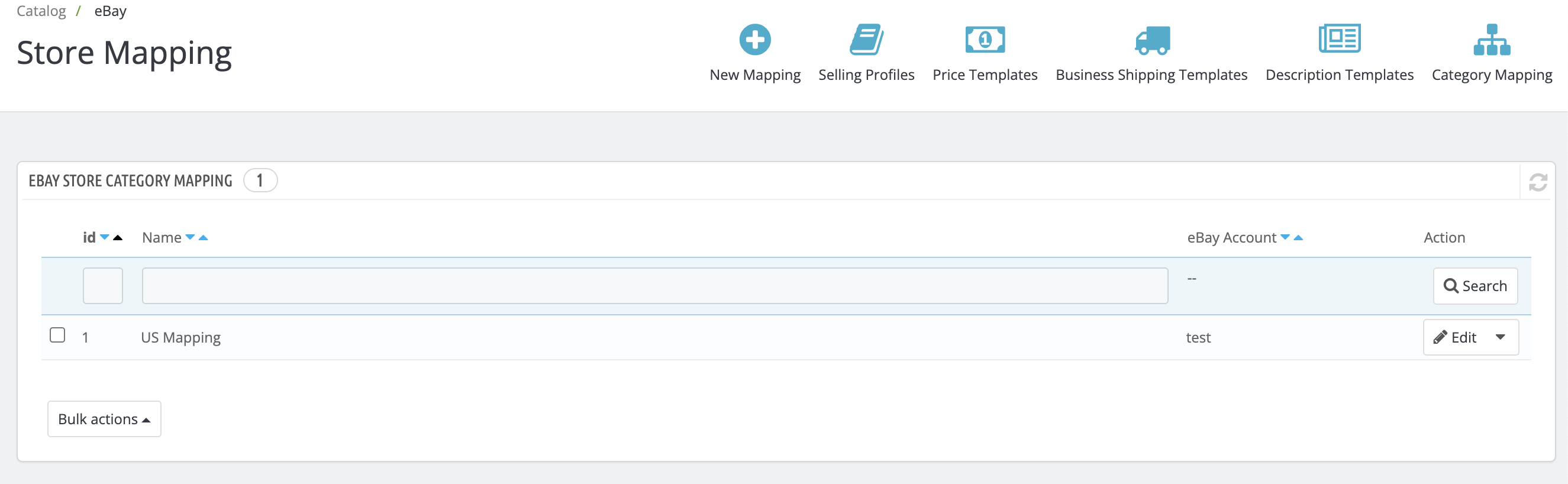
L'idée de la fonctionnalité de mappage de la boutique est la même que celle de la boutique Shopify. Le mappage de la boutique contient trois sections
- Section avec le nom du mappage et le compte eBay
- Section d'ajout d'une nouvelle ligne de mappage
- Liste des mappages existants

Veuillez noter une petite différence par rapport à Shopify. Pour l'intégration PrestaShop, nous prenons en charge la sélection de plusieurs "Catégories" pour un seul ensemble de catégories principales et secondaires Ebay.
Les catégories sélectionnées fonctionnent selon un principe de "OU", de sorte que les produits doivent avoir l'une des catégories sélectionnées pour être considérés comme devant être placés dans une catégorie spécifique de la boutique Ebay.

La section inférieure contient une liste des mappages existants. La colonne de droite contient une liste des catégories PrestaShop connectées aux catégories principales et secondaires de la boutique.
Lorsqu'un mappage de la boutique Ebay est créé, il est nécessaire de le connecter aux annonces dans les listes de vente, via le profil de vente.
Cela peut être fait dans l'onglet "Boutique Ebay" de la configuration du profil de vente.

L'intégration Prestashop ebay offre également deux autres possibilités de définir les boutiques Ebay.
La première consiste à sélectionner la catégorie principale et secondaire de la boutique Ebay directement dans le profil de vente. Dans ce cas, tous les produits connectés à ce profil de vente seront listés dans les catégories définies. Nous suggérons d'éviter cette façon de configurer en raison de ses limitations.
La deuxième approche consiste à récupérer les identifiants de catégorie de la boutique Ebay à partir des détails du produit PrestaShop.

L'identifiant de la catégorie de la boutique Ebay se trouve directement dans la configuration des catégories de la boutique Ebay, ou dans Profils de vente > Onglet Boutique Ebay.
La boutique Ebay est un élément important du marketing ebay et de la reconnaissance de la marque pour les vendeurs ebay.
La plupart des configurations de la boutique ebay doivent être effectuées directement sur le compte ebay. Une partie de la configuration de l'intégration du commerce électronique n'est pas si importante et est principalement liée à la mise en place de l'annonce dans la bonne catégorie.
Si vous avez des questions, notre équipe d'assistance est prête à vous aider.
Comme d'habitude, vous pouvez consulter l'application sur le Shopify app store.
Et l'intégration PrestaShop eBay sur notre site web — Intégration PrestaShop Ebay
La page de documentation pour l'intégration Shopify eBay est disponible sur notre centre d'aide, et pour Intégration PrestaShop eBay


