08 Jul'23




Dans cet article, nous allons examiner en détail comment créer des modèles de description dynamiques dans Salestio, découvrir les méta-champs de Shopify et explorer comment vous pouvez utiliser les méta-champs d’image pour surcharger vos modèles de description eBay. Que vous soyez un vétéran du commerce électronique ou que vous débutiez, les informations partagées dans cet article seront un ajout précieux à votre boîte à outils.
Introduction aux méta-champs d’image et importance des modèles de description eBay
Dans le monde du commerce électronique, il est plus essentiel que jamais d’avoir une solide présence en ligne. Les vendeurs doivent continuellement innover et optimiser leurs listes de produits afin de capter l’attention des acheteurs potentiels. Cela est particulièrement vrai pour eBay, une place de marché où la concurrence est féroce. Ici, nous allons examiner comment vous pouvez faire passer vos listes eBay au niveau supérieur en utilisant les méta-champs d’image en conjonction avec des modèles de description de haute qualité via l’application Salestio.
eBay est une plateforme où les détails comptent. Les acheteurs veulent savoir tout ce qu’ils peuvent sur un produit avant de faire un achat. Ils doivent faire confiance non seulement au produit, mais aussi au vendeur. Un modèle de description sur eBay est un outil essentiel qui aide les vendeurs à créer des listes de produits détaillées, cohérentes et d’aspect professionnel. Avec un modèle efficace, vous pouvez fournir toutes les informations qu’un acheteur pourrait rechercher, ce qui peut être le point de bascule pour conclure une vente.
Cependant, à l’ère du visuel, le texte seul peut ne pas suffire. Les images jouent un rôle essentiel pour attirer et fidéliser les clients. Une image vaut mille mots, comme le dit le dicton, et cela ne pourrait pas être plus vrai en matière de vente en ligne. Des images de haute qualité peuvent donner aux acheteurs potentiels une bien meilleure compréhension de ce que vous vendez.
Maintenant, imaginez combiner la puissance d’images captivantes avec la capacité de persuasion de descriptions de produits bien écrites. Cette combinaison peut changer la donne. C’est là que les méta-champs de Shopify entrent en jeu.
Shopify offre une fonctionnalité appelée méta-champs qui peut considérablement améliorer vos listes de produits. Les méta-champs permettent aux marchands de stocker des informations supplémentaires sur les produits, telles que des images supplémentaires, ce qui peut être essentiel pour brosser un tableau plus détaillé du produit pour l’acheteur.
Salestio est une application de connecteur de commerce électronique qui permet d’intégrer facilement votre boutique Shopify à eBay. Il agit comme un pont, vous aidant à gérer vos listes eBay directement depuis Shopify. Salestio simplifie non seulement le processus de gestion, mais vous fournit également des outils pour améliorer vos listes.
Commençons et dévoilons les opportunités passionnantes qui nous attendent.
Création d’un modèle de description eBay dans Salestio
La création d’un modèle de description eBay à la fois informatif et attrayant est une forme d’art. Tout comme un artiste qui utilise une palette de couleurs pour créer un chef-d’œuvre, les vendeurs peuvent utiliser Salestio pour mélanger le texte et les visuels dans une liste eBay captivante. Dans cette section, nous allons parler de ce qui entre dans la création d’un modèle de description eBay puissant dans Salestio. Nous laisserons toutefois le tutoriel approfondi pour la création du modèle dans Salestio pour une section ultérieure.
La première étape dans la création d’un modèle de description eBay consiste à comprendre votre public. Il est essentiel de savoir à qui vous vendez, car cela dictera le ton, la langue et la conception de votre modèle. Vous devez viser la clarté et la concision, en vous assurant que l’acheteur peut saisir l’essence de ce que vous vendez sans être submergé par trop d’informations.
Le deuxième élément à prendre en compte est la structure de votre modèle de description. Un modèle bien organisé permet aux acheteurs potentiels de trouver facilement les informations qu’ils recherchent. Divisez votre description en sections telles qu’une introduction au produit, les caractéristiques, les spécifications et des informations supplémentaires. Cette approche segmentée rend votre liste digestible et permet au lecteur de naviguer facilement dans le contenu.
Les images, comme nous l’explorerons plus tard, sont primordiales dans ce processus. L’inclusion d’images de haute qualité dans votre modèle de description peut avoir un impact significatif sur la façon dont votre produit est perçu. Avec Salestio, vous pouvez intégrer de manière transparente les images de votre boutique Shopify dans vos listes eBay, créant ainsi une expérience visuellement riche pour l’acheteur potentiel.
Les spécifications et les caractéristiques du produit doivent être clairement mises en évidence. Bien qu’il soit important de ne pas surcharger le lecteur d’informations, il est tout aussi essentiel de lui fournir suffisamment de détails pour prendre une décision éclairée. N’oubliez pas qu’il ne peut pas toucher ou voir physiquement le produit, votre description doit donc servir de ses yeux et de ses mains.
Il peut également être avantageux de fournir une section pour les FAQ dans votre modèle de description. Anticipez les questions qu’un acheteur pourrait avoir et fournissez des réponses claires. Cela permet non seulement de gagner du temps, mais aussi d’instaurer la confiance, car cela montre que vous comprenez les préoccupations du client.
N’oubliez pas d’inclure un appel à l’action dans votre modèle. Encouragez les acheteurs potentiels à passer à l’étape suivante, qu’il s’agisse de faire un achat, de vous contacter pour plus d’informations ou de visiter votre boutique Shopify.
Pour créer un modèle de description dans Salestio – Intégration eBay, veuillez procéder comme suit :
- Ouvrez l’application Salestio eBay depuis votre boutique Shopify
- Passez à la section de l’application eBay et accédez à la page Profils > Modèle de description
- Cliquez sur le bouton “Ajouter un modèle de description”

Les modèles de description dans l’intégration Salestio Shopify eBay vous permettent de configurer les descriptions eBay de différentes manières. En utilisant un éditeur visuel, où vous pouvez ajouter plusieurs “Variables” représentées par des espaces réservés qui seront remplacés par de vrais produits, ou en utilisant le mode d’éditeur HTML brut.
Pour ajouter une nouvelle variable au modèle de description, veuillez utiliser le menu “Insérer une variable” et sélectionnez l’option que vous souhaitez ajouter.

En plus des options standard, comme le titre et la description, vous pouvez également ajouter des valeurs à partir des méta-champs ou d’autres caractéristiques du produit.
En passant en mode HTML (ce que vous pouvez faire en cliquant sur “Basculer l’éditeur”), vous donnez des options beaucoup plus puissantes à la description eBay.

Le mode HTML (ou brut) du modèle de description vous permet d’utiliser toutes les balises HTML possibles, y compris le style CSS.
Pour chaque modèle que vous créez, vous pouvez également utiliser une option “Aperçu” pour voir à quoi ressemblera le modèle sur eBay.

L'option de prévisualisation s'ouvre dans une nouvelle fenêtre et vous permet de générer un modèle résultant en utilisant les données d'un produit aléatoire de votre boutique Shopify.

Un modèle de description eBay bien conçu peut être votre ticket d'or pour augmenter les ventes et établir des relations durables avec vos clients. Avec Salestio comme compagnon de confiance, vous pouvez facilement intégrer les éléments essentiels d'un texte persuasif, d'images saisissantes et d'informations claires pour produire une annonce eBay qui se démarque des autres. Le monde du commerce électronique est une tapisserie en constante évolution, et avec les bons outils à votre disposition, vous pouvez peindre votre histoire de succès un coup de pinceau à la fois.
Déverrouiller la puissance des méta-champs dans Shopify
Shopify, en tant que plateforme de commerce électronique, est bien connu pour ses fonctionnalités robustes et sa flexibilité. L'un des joyaux cachés que Shopify offre à ses marchands est Metafields. Dans cette section, nous allons découvrir ce que sont les méta-champs et comment les marchands peuvent les ajouter aux produits pour enrichir leurs listes.
Les méta-champs dans Shopify sont des champs personnalisés qui vous permettent d'ajouter des informations supplémentaires à vos produits, variantes, collections, etc. Considérez-les comme des conteneurs de données supplémentaires qui peuvent être utilisés pour stocker des informations qui n'ont pas de champ dédié dans Shopify. Ces informations peuvent être n'importe quoi : d'autres spécifications de produit, des images supplémentaires, des avis de clients, etc.

Maintenant, voyons comment vous pouvez ajouter des méta-champs à vos produits dans Shopify.
Tout d'abord, vous devrez vous connecter à votre panneau d'administration Shopify. Une fois que vous êtes connecté, accédez à la section "Paramètres".
Lorsque vous êtes sur la page Paramètres, vous trouverez une section appelée "Données personnalisées". Ici, vous aurez toutes les options de méta-champs disponibles dans la boutique. Sélectionnez ensuite le type d'objet auquel vous souhaitez ajouter un nouveau type de méta-champs. Vous pouvez ajouter des méta-champs non seulement aux produits, mais aussi aux variations, aux collections et à d'autres types d'objets dans votre boutique en ligne. Dans notre exemple, ajoutons un méta-champ pour le produit.
- Sélectionnez la section des définitions de méta-champs "Produit"
- Cliquez ensuite sur le bouton "Ajouter une définition"

- Sur la page nouvellement ouverte, veuillez fournir des détails concernant votre méta-champ :
- Nom du méta-champ
- Entrez l'espace de noms et la clé (c'est ainsi que les méta-champs seront représentés sur le modèle Shopify et lors de son utilisation dans une application tierce), et il est également utilisé pour regrouper différents méta-champs. Ceci est crucial car cela aide à maintenir les données structurées et organisées, surtout lorsque vous avez plusieurs méta-champs.
- Fournissez également une "Description" pour le méta-champ
- Et sélectionnez le "Type" de méta-champ, cela peut être du texte, des chiffres ou même des images.
- Vous pouvez choisir d'utiliser "Une seule valeur" pour les méta-champs, ou utiliser "Liste de valeurs", vous pouvez choisir une valeur pour le modèle parmi plusieurs options
- Cliquez ensuite sur le bouton "Enregistrer" à la fin
Il convient également de mentionner qu'il existe des applications disponibles dans la boutique d'applications Shopify qui peuvent rendre la gestion des méta-champs encore plus confortable. Ces applications offrent souvent une interface plus conviviale pour la gestion des méta-champs et peuvent offrir des fonctionnalités supplémentaires.
Les méta-champs sont une fonctionnalité puissante de Shopify qui permet aux marchands de stocker et de gérer des informations supplémentaires pour leurs produits. Ils offrent la flexibilité nécessaire pour adapter vos listes de produits à vos besoins spécifiques, en veillant à ce que vos clients disposent de toutes les informations dont ils ont besoin pour effectuer un achat éclairé.
L'utilisation efficace des méta-champs nécessite un peu de planification et d'organisation, mais les avantages qu'ils apportent en termes d'enrichissement des listes de produits en valent la peine. Comme nous le verrons dans la section suivante, lorsqu'ils sont associés à l'application Salestio, ils peuvent être particulièrement efficaces pour améliorer vos modèles de description eBay.
Intégration des méta-champs d'image dans les modèles de description Salestio
Alors que nous parcourons le paysage du commerce électronique, il devient évident que l'intégration de visuels avec du texte peut créer une impression indélébile sur les acheteurs potentiels. Cette section servira d'acte d'ouverture au monde fascinant de l'intégration des méta-champs d'image dans les modèles de description Salestio. Préparons le terrain pour cette combinaison remarquable.
Nous avons déjà compris ce que sont les méta-champs et comment les créer dans Shopify. Maintenant, imaginez que vous exploitez la puissance des méta-champs d'image - des images supplémentaires que vous avez stockées via les méta-champs - et que vous les insérez dans votre modèle de description eBay via Salestio. Cette fusion crée une symphonie de visuels et de texte qui en dit long
Dans Salestio, vous pouvez intégrer de manière transparente ces méta-champs d'image dans vos modèles de description. Cela signifie que les images supplémentaires stockées dans Shopify peuvent être incluses dynamiquement dans vos annonces eBay, ce qui garantit qu'elles ne sont pas seulement informatives, mais aussi visuellement enchanteresses.
Ajout d'un nouveau type de méta-champs à Shopify
Quel que soit l'application de méta-champs que vous utilisez, vous devez commencer par ajouter le méta-champ avec le type d'image. Vous pouvez utiliser les méta-champs Shopify ou ajouter ce type de méta-champ à l'application que vous utilisez.
- Dans Shopify, allez dans Paramètres > Données personnalisées.
- Cliquez sur la page Produits ou Variantes où vous souhaitez ajouter ce méta-champ.
- Cliquez sur "Ajouter une définition".
- Définissez le type sur "Fichier".
Vous pouvez définir le type de fichiers qui peuvent être téléchargés dans ce champ. Des types de fichiers spécifiques peuvent être définis comme des images et des vidéos. D'autres types de fichiers peuvent être ajoutés lorsque vous sélectionnez "Accepter tous les types de fichiers".

Une fois le champ méta ajouté, vous pouvez ajouter les données réelles aux pages de produits dans Shopify.
Vous pouvez ajouter les images nécessaires aux pages de produits spécifiques. Pour ce faire :
- allez dans les produits Shopify
- ouvrez le produit ajouté
- faites défiler la page jusqu'au bloc Metafields
- et ajoutez les données au champ méta de l'image.

Pour ajouter le même fichier à plusieurs produits, sélectionnez les produits dans Shopify, puis cliquez sur Modifier en bloc. Ajoutez une nouvelle colonne avec le champ méta de l'image et ajoutez les fichiers aux produits sélectionnés.

Démo : Ajout de champs méta de type image à Shopify
Récemment, nous avons travaillé avec l'application Bonify Custom Fields. Elle offre de nombreuses options de configuration. Elle dispose également d'une option de modification en bloc qui peut être utile si vous souhaitez modifier certaines données dans les champs méta en une seule fois.
Elle prend également en charge différents types de données pour les champs méta.
Voici une courte vidéo de notre boutique de démonstration sur les fonctionnalités qu'elle offre — https://youtu.be/NnATyrCzbCY
Lorsque le champ méta du type d'image est ajouté à Shopify et que les fichiers réels sont ajoutés aux pages de produits, vous pouvez commencer à travailler avec eux dans Salestio.
Intégration des champs méta d'image dans Salestio
Salestio extrait les données des champs méta toutes les 4 heures. Si vous souhaitez accélérer ce processus, allez dans Salestio > Paramètres et cliquez sur le bouton "Actualiser les données des champs méta". Cela ajoutera les modifications les plus récentes aux champs méta dans la base de données de Salestio.
L'étape suivante consiste à ajouter ce champ méta au modèle de description dans Salestio.
Pour ce faire, allez dans Salestio > Profils > Modèles de description. Vous pouvez créer un nouveau modèle ou modifier un modèle existant.
Cliquez sur le lien Insérer une variable et sélectionnez le champ méta ajouté parmi les résultats suggérés.
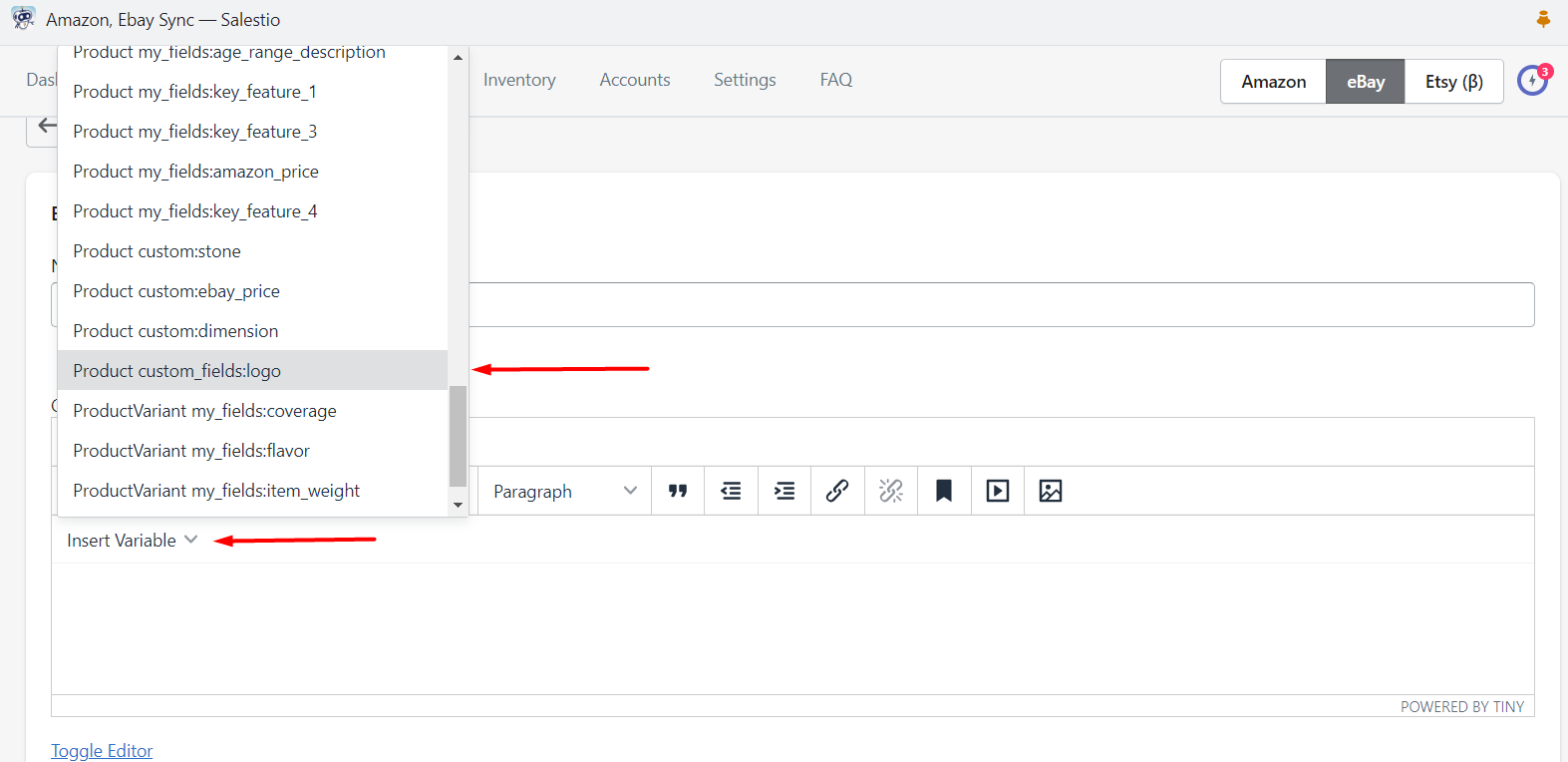
Enregistrez le modèle.
Vous pouvez revenir au modèle et vérifier son apparence dans l'aperçu. Pour ce faire, ouvrez le modèle et cliquez sur le bouton Aperçu.
Si vous êtes satisfait des résultats, assurez-vous d'attribuer le nouveau modèle de description dans les paramètres de la liste de vente. Pour accéder aux paramètres de la liste de vente, allez dans Salestio > Listes de vente et cliquez sur Modifier dans la liste de vente sélectionnée.
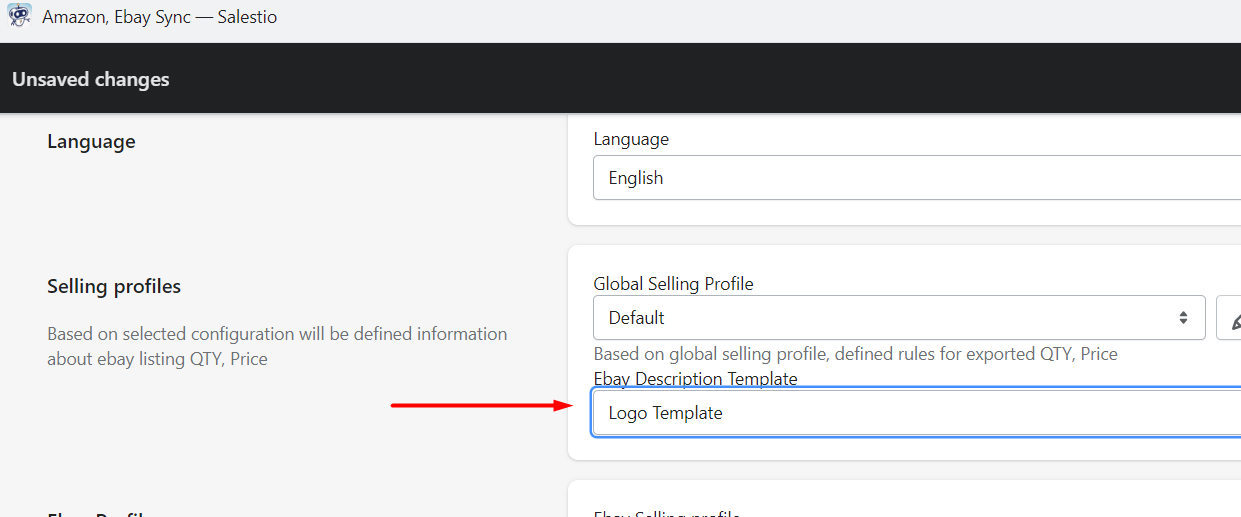
Sélectionnez le modèle créé et enregistrez les modifications.
Si les produits n'ont pas encore été mis en vente sur eBay, vous pouvez sélectionner les produits et cliquer sur le bouton Envoyer à eBay.
Si vous avez déjà mis les produits en vente, mais que vous souhaitez appliquer le modèle nouvellement ajouté aux annonces actives, sélectionnez le(s) produit(s) dans la liste de vente et exécutez l'action Révision complète.
Pour conclure cette section, il est impératif de réaliser qu'en tant que vendeur dans l'espace du commerce électronique, les outils à votre disposition ne sont aussi puissants que la façon dont vous les utilisez de manière créative. Les champs méta d'image et les modèles de description Salestio sont deux de ces outils qui, lorsqu'ils sont utilisés en harmonie, peuvent créer des annonces qui ne sont pas seulement des descriptions de produits, mais des histoires - des histoires qui engagent, captivent et transforment les spectateurs en clients. Laissez libre cours à votre imagination et laissez les images et les mots danser ensemble dans vos annonces eBay.
Bonus – Améliorez vos annonces avec un modèle de description eBay gratuit de l'équipe Salestio
Parfois, même les vendeurs les plus chevronnés ont besoin d'une pincée d'inspiration pour rajeunir leurs annonces. L'équipe Salestio, comprenant le pouls du marché du commerce électronique, a méticuleusement conçu un modèle de description eBay gratuit pour revigorer vos annonces. Dans cette section, nous allons taquiner de manière alléchante le début et la fin de ce contenu bonus, préparant le terrain pour la richesse qui s'y trouve.
S'engageant dans le processus de création d'une annonce eBay, les vendeurs se retrouvent souvent à la croisée des chemins. Avec un éventail d'informations et de visuels à présenter, la tâche de concevoir un modèle convaincant peut être intimidante. Le modèle de description eBay gratuit est disponible sur le site web de notre partenaire et peut être utilisé par tout utilisateur de Salestio. Le modèle gratuit est disponible sous la licence Creative Common et est gratuit pour une utilisation personnelle et commerciale avec attribution (lien vers l'auteur), par exemple “Licence internationale Creative Commons Attribution-NoDerivatives 4.0”.
Liste complète des modèles disponibles sur – Site web Involic
Modèle disponible en 9 couleurs différentes et deux mises en page – avec et sans barre latérale.
Certains modèles comprennent des sections avec des logos, et certains comprennent uniquement du texte.
Les modèles n'ont pas de menu ou de logo et il n'y a pas de couleur par défaut pour le modèle. Le modèle Ebay prend en charge les onglets, la galerie. Aucun fichier ne doit être téléchargé sur votre serveur, il suffit d'insérer le modèle et de vérifier le résultat.
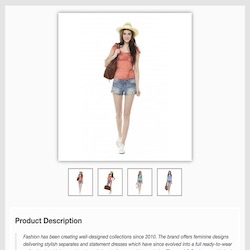
Modèle très simple sans logo, et comprend des éléments d'image.
Une autre variante du modèle est le modèle avec un logo, une barre latérale et un menu supérieur, que vous pouvez utiliser pour ajouter des données supplémentaires concernant votre annonce.
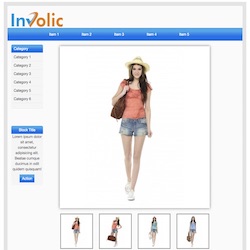
Chaque modèle est prêt à être utilisé avec l'intégration eBay de Salestio, aucun développement n'est nécessaire.
Dans les spécifications générales du modèle :
- Aucun JavaScript n'a été utilisé (modèle CSS uniquement)
- Adapté aux mobiles
- Éléments de menu
- Onglets
- Plusieurs schémas de couleurs
- Aucun téléchargement de fichier sur le serveur / FTP n'est nécessaire
- Prêt à l'emploi
Une liste complète des modèles disponibles et un lien pour les télécharger sont disponibles sur notre site web — Modèle Ebay gratuit
Conclusion
En conclusion, les champs méta d'image de Shopify et les modèles de description eBay de Salestio sont un duo formidable pour améliorer vos annonces eBay. Les champs méta vous permettent de stocker des images supplémentaires, ajoutant de la profondeur et du contexte à vos produits. Salestio vous permet de structurer ces informations dans un modèle de description eBay, le rendant visuellement attrayant et efficace en termes de communication.
En tant que commerçant en ligne, il est essentiel de s'adapter et de tirer le meilleur parti des outils disponibles. L'utilisation des champs méta et leur intégration dans vos annonces eBay via Salestio peut changer la donne. Non seulement cela permet une représentation plus riche de vos produits, mais cela renforce également la confiance de vos clients grâce à des annonces détaillées et attrayantes.
Il est maintenant temps de passer à l'action. Découvrez la synergie de Shopify et Salestio et inscrivez-vous pour un essai gratuit de Salestio et découvrez la puissance d'une intégration transparente entre votre boutique Shopify et eBay. Tracez votre voie vers le succès en commençant votre voyage avec Salestio dès aujourd'hui. Commencez votre essai gratuit sur Salestio ou trouvez-le dans l'App Store de Shopify.


