03 Oct'25




Dans l'article d'aujourd'hui, nous allons examiner les spécificités liées aux codes-barres lors de la publication de produits. Chaque marketplace a ses propres exigences, nous allons donc explorer comment Salestio fonctionne pour chaque plateforme. Amazon a le plus de réglementations concernant les codes-barres.
Les codes-barres ne sont qu'un type d'identifiant de produit parmi tant d'autres. Consultez l'article ci-dessous pour en savoir plus sur les différents types d'identifiants et sur leur fonctionnement avec Salestio :
SKU et codes-barres : Comprendre les identifiants de produits
Salestio utilise les codes-barres des champs disponibles dans votre boutique en ligne. Ces informations peuvent être ajoutées à la page des détails du produit :
- Shopify : Champ Code-barres
- BigCommerce : Champ UPC/EAN du produit
- Shopware : Champ GTIN/EAN
Dans un premier temps, essayez d'envoyer les articles pour voir les résultats. Si quelque chose ne va pas, vous serez averti par l'application.
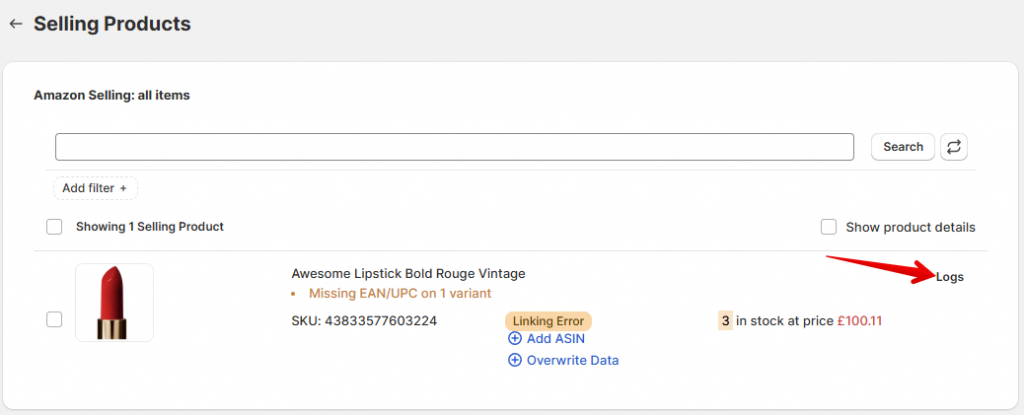
Pour vérifier les erreurs sur un article spécifique, cliquez sur “Logs” dans la Liste de vente. Si un article d'une Liste de vente Amazon ne contient pas de code-barres, il sera étiqueté avec “EAN/UPC manquant sur X variantes” :
Amazon
Lorsque vous envoyez un produit sans EAN à Amazon, l'erreur ci-dessous peut apparaître :
externally_assigned_product_identifier: 'External Product ID' is required but not supplied
Ce problème peut être résolu de plusieurs manières :
- Ajoutez le code-barres à la page du produit dans la boutique et renvoyez l'article.
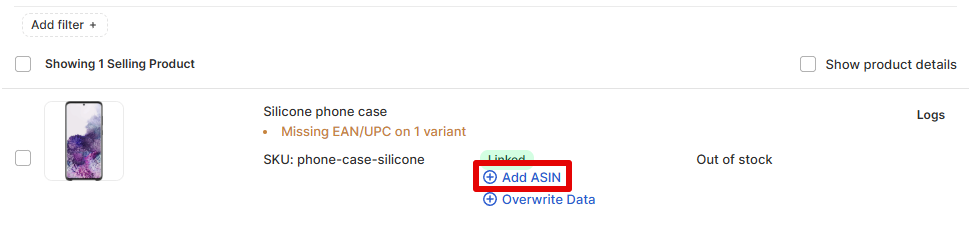
- Spécifiez l'ASIN à la place. Si le produit existe déjà dans le catalogue Amazon, toutes les informations pertinentes sur le produit seront extraites de cet identifiant, de sorte que le code-barres ne sera pas nécessaire. Cliquez sur “Ajouter ASIN” dans la Liste de vente pour en ajouter un et renvoyer le produit.
En savoir plus : Utiliser les ASIN au lieu des codes-barres pour lister les articles Shopify et BigCommerce avec Salestio
- Activez l'exemption GTIN.
Pour accéder à cette option, essayez de lister le produit directement depuis l'interface utilisateur de Seller Central. Allez dans Seller Central > Catalogue > Ajouter un produit. Sélectionnez le formulaire vierge et suivez la création du produit. Assurez-vous de donner le nom de la marque tel qu'il apparaît sur votre boutique en ligne et d'utiliser la même catégorie où vous souhaitez envoyer le reste des produits dans Salestio. Une fois l'article publié, revenez à Salestio pour ajuster les paramètres.
Cette option est applicable lors de la création de nouvelles listes Amazon et nécessite l'activation d'un Profil de création. Activez cette option dans le Profil Amazon. Une fois l'exemption GTIN activée dans Salestio, essayez d'envoyer le reste des articles.
eBay
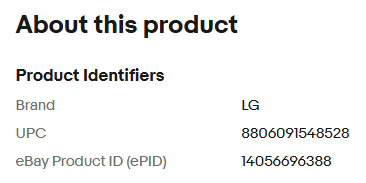
Lorsque vous envoyez des produits à eBay, Salestio utilisera automatiquement le champ de code-barres de la boutique. Sur la page du produit eBay, le code-barres apparaîtra sous le nom de “UPC” dans la section Identifiants du produit. Les UPC ne sont pas obligatoires, eBay autorisera donc la mise en vente de produits avec un champ de code-barres vide dans la boutique.
Pour publier les listes eBay, suivez le processus habituel de création de liste. Consultez le guide complet ci-dessous :
Exporter des produits Shopify vers la marketplace eBay avec Salestio
Etsy
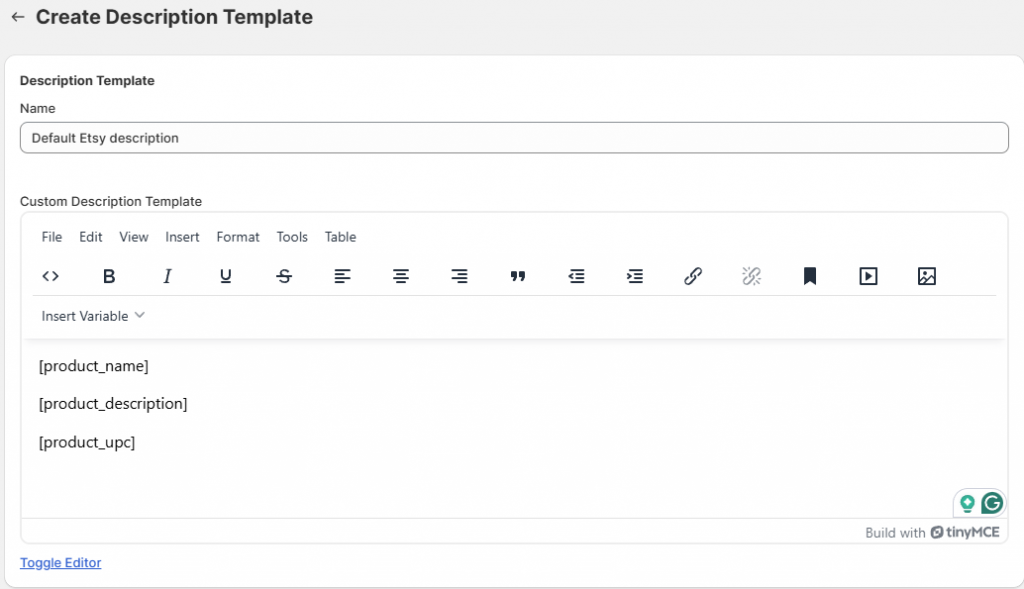
Etsy n'a pas de champs spécifiques pour les codes-barres, et ils ne sont pas obligatoires. Si vous souhaitez spécifier le code-barres quelque part, envisagez de l'ajouter au modèle de description en utilisant la clé [product_upc]. N'oubliez pas d'attribuer ce modèle de description dans les paramètres de la Liste de vente plus tard.
Salestio offre un large éventail de fonctionnalités pour aider les vendeurs à suivre plusieurs vitrines en un seul endroit. Démarrez un essai gratuit de 30 jours de Salestio en obtenant l'application depuis le Shopify App Store.


