Intégrer les annonces Amazon actives dans votre boutique Shopify avec Autopilot
 Lire la vidéo
Lier les annonces une par une convient pour quelques dizaines de produits et devient ingérable pour quelques milliers. Autopilot gère le second cas. Il lit l'inventaire actif de votre compte Seller Central et le compare à votre catalogue Shopify lors de l'intégration.
La vidéo couvre ce qu'Autopilot associe de lui-même et ce qu'il vous laisse à vérifier, car aucun outil d'association automatique ne peut résoudre les problèmes de produits dont les identifiants diffèrent.
Ce que vous apprendrez
- Comment Autopilot importe les annonces Amazon actives pendant l'intégration.
- Comment l'inventaire Seller Central est mis en correspondance avec les produits Shopify.
- Quels cas nécessitent encore une décision manuelle, et pourquoi.
- Comment déplacer un grand catalogue Amazon existant vers une synchronisation gérée par la boutique en toute sécurité.
Étapes montrées dans la vidéo
- Connectez le compte Amazon et démarrez la synchronisation d'intégration.
- Laissez Autopilot lire les annonces actives de Seller Central.
- Passez en revue les produits qu'il a fait correspondre aux articles Shopify.
- Résolvez manuellement le reste lorsque les identifiants ne correspondent pas.
- Activez la synchronisation afin que Shopify gère la quantité et le prix des annonces liées.

Voir la suite
 0:53
0:53
Comment ajouter un compte Amazon à Salestio
Le flux complet d'autorisation de compte en moins d'une minute, de l'écran des comptes Salestio à une connexion Amazon approuvée.
 1:14
1:14
Ajout d'un compte Amazon : manuel d'intégration Shopify Amazon
Le manuel de configuration du compte, y compris le prérequis qui surprend les marchands : l'intégration Amazon nécessite un compte vendeur Professionnel.
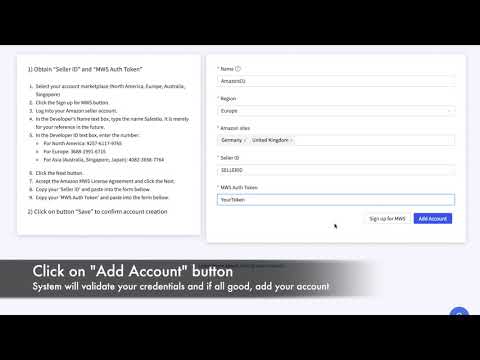 0:59
0:59
Ajouter un compte Amazon sur BigCommerce
Le même flux d'autorisation vu depuis une boutique BigCommerce, pour les marchands qui veulent vérifier les écrans BigCommerce avant de commencer.
Connectez Amazon à votre boutique
Démarrez un essai gratuit, autorisez votre compte vendeur et liez vos premières annonces, en suivant ces vidéos sur votre propre catalogue.
Où aller ensuite
Vous préférez regarder sur YouTube ? Abonnez-vous à la chaîne Salestio pour de nouveaux tutoriels. youtube.com/c/salestio