



Ce qu'implique la connexion à Amazon
L'autorisation d'Amazon prend environ une minute. Vous approuvez Salestio dans Seller Central et le compte apparaît dans l'application. Le travail qui suit est un travail de catalogue, et il se divise en deux situations que ces vidéos traitent séparément.
Les vendeurs qui listent déjà sur Amazon devraient commencer par le lien. Chaque ASIN existant doit être associé au bon produit dans votre boutique afin que le stock et le prix se synchronisent avec l'annonce au lieu d'en créer une seconde. Les vendeurs qui débutent devraient commencer par la création : remplir les attributs requis par Amazon pour votre catégorie et exporter les produits comme de nouvelles annonces.
La liaison protège l'historique de vos annonces, vos avis et votre position dans la Buy Box. La sauter crée des ASINs en double, ce qui prend du temps à démêler.
- Autorisez un compte vendeur Amazon et choisissez les marketplaces régionales dans lesquelles vendre.
- Associez les annonces Amazon existantes aux produits de la boutique par SKU ou ASIN.
- Tirer l'inventaire actif de Seller Central dans la boutique afin qu'un seul système gère le stock.
- Décidez des règles de prix et de quantité par produit avant toute mise en ligne.
À qui s'adressent ces vidéos
Les marchands qui vendent déjà sur Amazon et souhaitent que leur boutique détienne le stock et le prix maîtres, et les marchands qui préparent un premier lancement sur Amazon et souhaitent voir la configuration du compte avant de commencer.
Amazon applique des règles de données produit plus strictes qu'eBay ou Etsy. Les exigences GTIN, les attributs de catégorie et l'éligibilité des annonces s'appliquent tous avant qu'un produit ne soit mis en ligne. Les vidéos de présentation des produits donnent un contexte plus large si vous hésitez encore à savoir si cet effort en vaut la peine.
Un compte ou plusieurs
Salestio prend en charge plusieurs comptes Amazon et plusieurs marketplaces régionales sur une seule installation, ce qui est important si vous vendez en Amérique du Nord et en Europe ou si vous gérez des marques distinctes. Vous autorisez chaque compte de la même manière, et chaque marketplace connectée conserve ses propres annonces, prix et règles d'inventaire.
Les vidéos de compte ci-dessous utilisent un seul compte pour plus de clarté. L'ajout d'un second suit les mêmes étapes.
Tutoriels Amazon
De l'autorisation du compte à la gestion d'un catalogue Amazon existant.
 0:53
0:53
Comment ajouter un compte Amazon à Salestio
Le flux complet d'autorisation de compte en moins d'une minute, de l'écran des comptes Salestio à une connexion Amazon approuvée.
 1:14
1:14
Ajout d'un compte Amazon : manuel d'intégration Shopify Amazon
Le manuel de configuration du compte, y compris le prérequis qui surprend les marchands : l'intégration Amazon nécessite un compte vendeur Professionnel.
 0:59
0:59
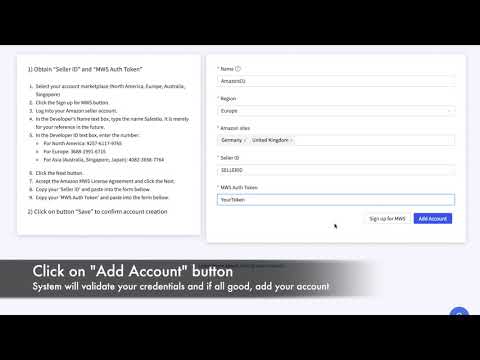
Ajouter un compte Amazon sur BigCommerce
Le même flux d'autorisation vu depuis une boutique BigCommerce, pour les marchands qui veulent vérifier les écrans BigCommerce avant de commencer.
 3:37
3:37
Connecter les produits Shopify aux annonces Amazon existantes
Comment faire correspondre les produits que vous vendez déjà sur Amazon aux produits Shopify correspondants, afin que le stock et le prix se synchronisent sans créer de doublons ASIN.
 4:00
4:00
Importer les annonces Amazon actives dans Shopify avec Autopilot
Autopilot intègre votre inventaire Seller Central existant dans Salestio et l'associe aux produits Shopify, de sorte qu'un grand catalogue Amazon passe sous le contrôle de la boutique sans liaison manuelle.
Vidéos connexes d'autres sujets
Ces démonstrations relèvent d'un autre sujet mais couvrent le même domaine.
 3:52
3:52
Salestio pour Ecwid : vendez sur Amazon, eBay et Etsy
Comment les marchands Ecwid exportent des produits vers Amazon, eBay et Etsy, importent les commandes marketplace et maintiennent l'inventaire aligné sur chaque canal.
 7:55
7:55
Intégration de WooCommerce avec Amazon : aperçu complet de l'application
Installation, configuration, exportation de produits et gestion des commandes pour les boutiques WooCommerce vendant sur Amazon. L'aperçu le plus long et le plus complet de la bibliothèque.
 8:13
8:13
Partie 9 : créer des variations Amazon avec Salestio
Un examen détaillé du profil de création, l'objet qui décide comment les données produit Shopify deviennent une annonce de variation Amazon conforme.
 7:22
7:22
Partie 8 : Présentation de l'application Salestio pour la vente multicanal
Le tournant de la série : comment une application connecte la boutique Shopify à Amazon et eBay, et comment Printify traite automatiquement les commandes marketplace.
 7:47
7:47
Partie 7 : créer des produits avec variations directement sur Amazon
Comment Amazon modélise un produit taille et couleur : ASINs parent et enfant, thèmes de variation, et les attributs requis pour les annonces de vêtements.
 6:47
6:47
Partie 6 : Inscription Amazon et exemption GTIN
L'étape qui bloque la plupart des vendeurs d'impression à la demande. Amazon exige un code-barres pour chaque produit, et les articles personnalisés n'en ont pas. Voici le processus d'exemption.
Lire la version écrite



Questions fréquentes
Connectez Amazon à votre boutique
Démarrez un essai gratuit, autorisez votre compte vendeur et liez vos premières annonces, en suivant ces vidéos sur votre propre catalogue.
Où aller ensuite
Vous préférez regarder sur YouTube ? Abonnez-vous à la chaîne Salestio pour de nouveaux tutoriels. youtube.com/c/salestio