Intégration Shopify Amazon : se connecter aux annonces Amazon existantes
 Lire la vidéo
Cette étape détermine si le passage à une intégration est indolore ou coûteux. Vos annonces Amazon ont une histoire, des avis et un classement. Les recréer à partir de zéro anéantit tout cela et peut vous laisser en concurrence avec votre propre ASIN dupliqué.
La vidéo couvre le flux de liaison. Salestio lit les annonces de votre compte Amazon, vous les associez aux produits Shopify correspondants, et à partir de ce moment, le stock et le prix de votre boutique mettent à jour l'annonce existante.
Ce que vous apprendrez
- Pourquoi le lien est préférable à la nouvelle annonce lorsque vous vendez déjà sur Amazon.
- Comment Salestio trouve les annonces actives sur un compte Amazon connecté.
- Comment associer une annonce à un produit de boutique lorsque les SKU concordent, et lorsqu'ils ne concordent pas.
- Comment vérifier qu'une annonce liée est gérée par votre boutique.
Étapes montrées dans la vidéo
- Ouvrez l'écran de connexion de votre compte Amazon dans Salestio.
- Passez en revue les annonces Amazon actives que Salestio a trouvées sur le compte.
- Faites correspondre chaque annonce au produit Shopify correspondant, par SKU si possible.
- Confirmez les liens et vérifiez que la quantité et le prix proviennent maintenant de Shopify.
- Répétez l'opération pour toutes les annonces dont les SKU ne correspondent pas automatiquement.
En savoir plus à ce sujet


Questions sur ce flux de travail
Voir la suite
 0:53
0:53
Comment ajouter un compte Amazon à Salestio
Le flux complet d'autorisation de compte en moins d'une minute, de l'écran des comptes Salestio à une connexion Amazon approuvée.
 1:14
1:14
Ajout d'un compte Amazon : manuel d'intégration Shopify Amazon
Le manuel de configuration du compte, y compris le prérequis qui surprend les marchands : l'intégration Amazon nécessite un compte vendeur Professionnel.
 0:59
0:59
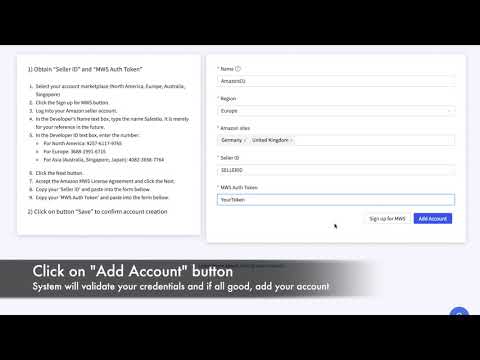
Ajouter un compte Amazon sur BigCommerce
Le même flux d'autorisation vu depuis une boutique BigCommerce, pour les marchands qui veulent vérifier les écrans BigCommerce avant de commencer.
Connectez Amazon à votre boutique
Démarrez un essai gratuit, autorisez votre compte vendeur et liez vos premières annonces, en suivant ces vidéos sur votre propre catalogue.
Où aller ensuite
Vous préférez regarder sur YouTube ? Abonnez-vous à la chaîne Salestio pour de nouveaux tutoriels. youtube.com/c/salestio