Comment ajouter un compte Amazon à Salestio pour l'intégration Shopify Amazon
 Lire la vidéo
Toute intégration Amazon commence ici. Ce court enregistrement couvre l'ensemble du chemin d'autorisation : ouvrir l'écran des comptes dans Salestio, être transféré vers Amazon Seller Central pour approuver l'accès, et revenir pour trouver le compte connecté.
Regardez-le avant de commencer, car l'approbation se fait dans Seller Central plutôt que dans Salestio. Les marchands qui abandonnent le flux à mi-chemin se retrouvent avec un compte qui semble connecté mais n'a aucune permission.
Ce que vous apprendrez
- Où se trouve la configuration du compte dans l'interface Salestio.
- Ce qu'Amazon vous demande d'approuver et pourquoi ces permissions sont nécessaires.
- Comment confirmer que l'autorisation est terminée.
- Comment sélectionner les marketplaces régionales sur lesquelles vous souhaitez vendre.
Étapes montrées dans la vidéo
- Ouvrez la section des comptes de Salestio et choisissez d'ajouter un nouveau compte Amazon.
- Sélectionnez la région et la marketplace Amazon sur laquelle vous vendez.
- Connectez-vous à Amazon Seller Central et approuvez la demande d'accès.
- Retournez à Salestio et confirmez que le compte apparaît comme connecté.
- Choisissez les marketplaces de ce compte que vous souhaitez gérer.

Questions sur ce flux de travail
Voir la suite
 1:14
1:14
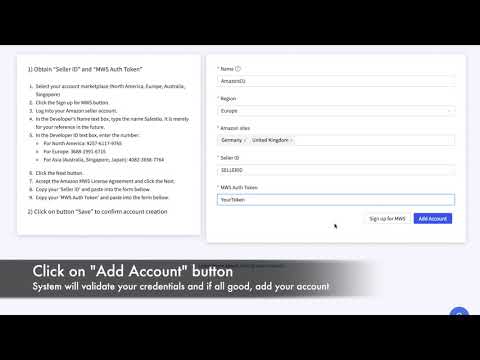
Ajout d'un compte Amazon : manuel d'intégration Shopify Amazon
Le manuel de configuration du compte, y compris le prérequis qui surprend les marchands : l'intégration Amazon nécessite un compte vendeur Professionnel.
 0:59
0:59
Ajouter un compte Amazon sur BigCommerce
Le même flux d'autorisation vu depuis une boutique BigCommerce, pour les marchands qui veulent vérifier les écrans BigCommerce avant de commencer.
 3:37
3:37
Connecter les produits Shopify aux annonces Amazon existantes
Comment faire correspondre les produits que vous vendez déjà sur Amazon aux produits Shopify correspondants, afin que le stock et le prix se synchronisent sans créer de doublons ASIN.
Connectez Amazon à votre boutique
Démarrez un essai gratuit, autorisez votre compte vendeur et liez vos premières annonces, en suivant ces vidéos sur votre propre catalogue.
Où aller ensuite
Vous préférez regarder sur YouTube ? Abonnez-vous à la chaîne Salestio pour de nouveaux tutoriels. youtube.com/c/salestio