07 Sep'21




Aggiornato a ottobre 2023 con le ultime modifiche sulla gestione delle politiche aziendali su eBay e Salestio.
Continuiamo la serie di post del blog dedicati al marketplace di eBay e alla vendita qui.
Nel post del blog di oggi, parleremo delle politiche aziendali su eBay. Ti servono indipendentemente dal fatto che tu aggiunga le tue inserzioni direttamente dal tuo account eBay o che tu utilizzi un'app per esportare i tuoi prodotti dal tuo negozio Shopify o PrestaShop. Un esempio di tale app potrebbe essere Salestio.
Come abbiamo detto in uno dei nostri precedenti post del blog, abbiamo recentemente aggiunto la parte di eBay alla nostra Integrazione Shopify — Amazon & eBay. Nel caso te lo fossi perso, ecco un link su come iniziare a vendere su eBay se sei totalmente nuovo.
Informazioni generali sulle politiche aziendali
La politica aziendale su eBay è un insieme di preimpostazioni che definisce come gestisci le operazioni di pagamento, spedizione e reso. La creazione di una politica semplifica l'inserzione di prodotti su eBay. Dopo aver creato le politiche aziendali, puoi selezionarle quando crei una nuova inserzione invece di aggiungere tutti i dettagli a ogni nuova inserzione.
Le politiche aziendali sono costituite da tre tipi di politiche: pagamento, spedizione e reso.
- La politica di pagamento è dove specifichi i metodi di pagamento che gli acquirenti possono utilizzare per pagare i tuoi prodotti. Consente di utilizzare solo i metodi di pagamento offerti al momento del pagamento di eBay. Puoi impostare se è richiesto il pagamento immediato quando un acquirente utilizza Compralo subito.
- La politica di spedizione include i servizi di spedizione per la spedizione nazionale e internazionale, i tempi di gestione, le tariffe di spedizione e le località di spedizione escluse. Il venditore deve fornire la spedizione utilizzando il servizio di spedizione selezionato dall'acquirente al momento del pagamento.
- La politica di reso definisce se accetti resi, entro quanti giorni e chi paga la spedizione del reso: tu o un acquirente.
Le politiche aziendali sono definite dai marketplace. Se desideri creare una politica per il marketplace locale, devi andare sul sito eBay locale e le tue inserzioni o politiche direttamente dal sito locale. Se aggiungi una nuova inserzione o una nuova politica sul sito eBay internazionale, le politiche aziendali saranno disponibili anche per il sito internazionale. Non verranno visualizzate sui siti eBay locali.
Aggiungi una nuova politica su eBay
Per accedere alle politiche aziendali, vai su Impostazioni account > Vendita > Politiche aziendali. La prima volta che apri questa sezione dalle Impostazioni account, vedrai una schermata come questa:

Dovresti fare clic sul pulsante "Inizia" e ti porterà alla pagina in cui puoi gestire tutte le tue politiche aziendali. Qui puoi visualizzare, modificare, eliminare, pulire (rimuovere le politiche non necessarie o aggiungere dettagli alle politiche esistenti). Puoi anche visualizzare quante inserzioni utilizzano questa o quella politica. Quando vai alla politica specifica, puoi anche impostarla come predefinita.

Per creare una nuova politica, fai clic sul pulsante "Crea politica" e seleziona l'opzione desiderata. Puoi selezionare tra Pagamento, Reso, Spedizione e solo per veicoli Pagamento e Spedizione.
Politica di pagamento
Per creare una politica di pagamento, devi inserire il nome che ti aiuterà a identificare la politica nell'elenco. L'aggiunta di una breve descrizione è facoltativa, quindi dipende da te decidere.

Tieni presente che, a seconda della disponibilità per il pagamento della gestione di eBay per il tuo account o marketplace, le impostazioni per la politica aziendale di pagamento potrebbero essere leggermente diverse. Come potresti sapere, eBay sta iniziando a introdurre soluzioni di pagamento gestite per la maggior parte del marketplace.
Se metti un segno di spunta davanti a "Imposta come politica di pagamento predefinita", verrà visualizzata come preselezionata ogni volta che crei una nuova inserzione.
Qui puoi anche trovare link utili sulle opzioni di pagamento disponibili su eBay. eBay gestisce i pagamenti e, al momento del check-out, gli acquirenti possono selezionare uno dei metodi di pagamento offerti da eBay. Quasi tutte le categorie includono GooglePay, Apple Pay, PayPal e carte di credito e debito.
Se metti un segno di spunta davanti a "Richiedi il pagamento immediato quando l'acquirente utilizza "Compralo subito", i tuoi acquirenti dovranno pagare immediatamente. Quindi, assicurati che tutti i dettagli e le tariffe di spedizione necessari siano aggiunti alla tua inserzione.
Politica di spedizione
Aggiungi un nome descrittivo alla politica. La descrizione della politica è facoltativa, ma potrebbe essere utile aggiungerla se hai molte impostazioni personalizzate qui.
Se metti un segno di spunta davanti a "Imposta come politica di spedizione predefinita", verrà visualizzata come preselezionata ogni volta che crei una nuova inserzione.
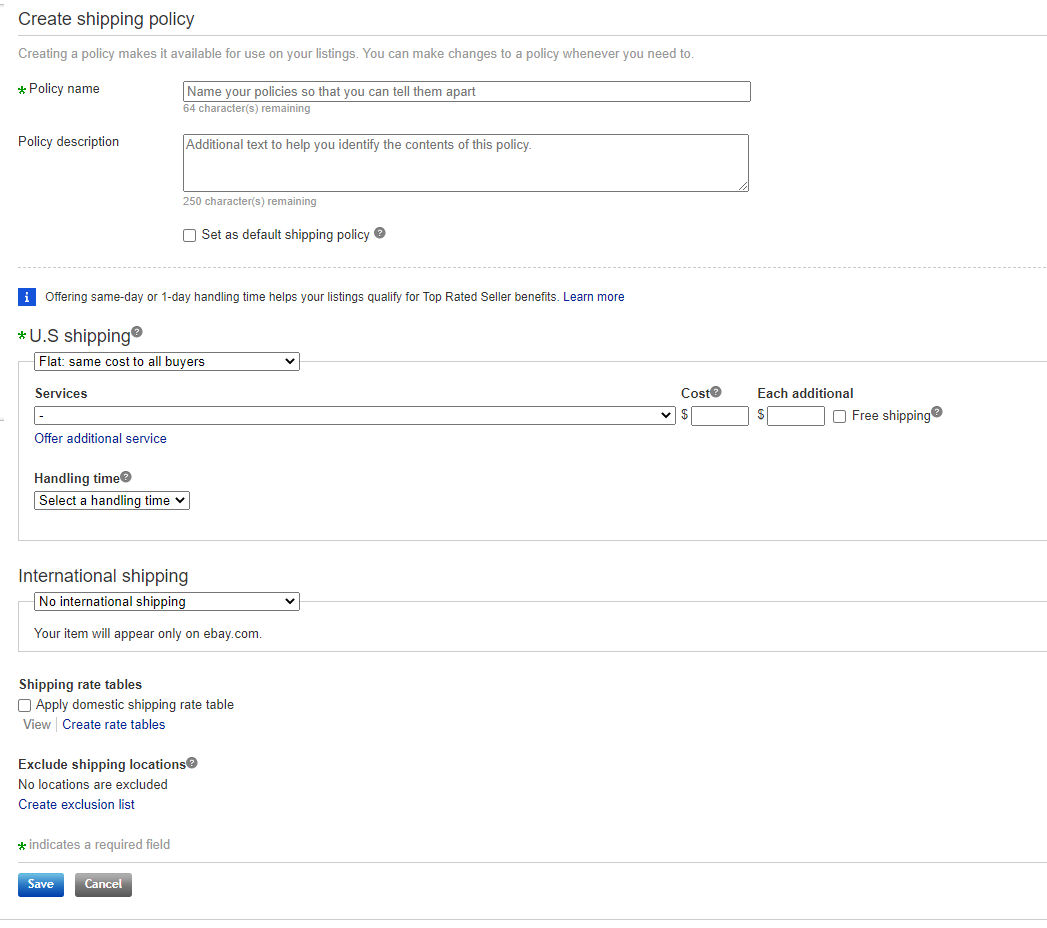
Le impostazioni di spedizione sono costituite da 2 parti: spedizione locale e spedizione internazionale. La spedizione internazionale è facoltativa.
Puoi selezionare tra 4 opzioni:
- Fissa: stesso costo per tutti gli acquirenti. Qui dovrai selezionare il servizio di spedizione e definire il costo di spedizione. La posizione dell'acquirente non fa differenza, tutti gli acquirenti pagano la stessa tariffa di spedizione. Puoi anche selezionare "Spedizione gratuita".
- Calcolata: il costo varia in base alla posizione dell'acquirente. Qui dovresti anche selezionare il servizio di spedizione ed è possibile selezionare "Spedizione gratuita". Questa opzione consente di aggiungere una tariffa di gestione che non sarà visibile agli acquirenti e sarà inclusa nella tariffa di spedizione.
- Merci: articoli di grandi dimensioni superiori a 150 libbre. La spedizione internazionale non è disponibile per questa opzione.
- Nessuna spedizione: solo ritiro locale.
Il passaggio successivo consiste nel selezionare il tempo di gestione. Tempo aggiunto che consente di gestire le aspettative dell'acquirente quando l'articolo verrà consegnato.
Quando selezioni la spedizione internazionale, puoi anche selezionare la spedizione in tutto il mondo o le località personalizzate.
eBay ti consente di escludere alcune località dalla spedizione. Puoi escludere le località per regione e per paese. Per fare ciò, fai clic sul link Crea elenco di esclusione. Sarai in grado di selezionare le località.
Politica di reso
Aggiungi il nome della tua politica, la descrizione della politica (facoltativa). Seleziona se desideri impostare questa politica come predefinita. Se è selezionata, questa politica di reso verrà visualizzata ogni volta che crei una nuova inserzione.

Per impostazione predefinita, sia i resi nazionali che internazionali accettati sono selezionati per impostazione predefinita. Puoi deselezionarlo se necessario. Se i resi sono accettati, devi selezionare il numero di giorni in cui l'acquirente deve contattarti per restituire l'articolo. Inoltre, aggiungi chi paga le spese di spedizione per l'articolo restituito. Puoi anche verificare se è disponibile una sostituzione o uno scambio. Tutte queste impostazioni dipendono dai prodotti che vendi e dal tuo comportamento preferito.
Puoi anche creare una nuova politica quando crei una nuova inserzione di eBay direttamente sul tuo account eBay. Quando compili il blocco dei dettagli di vendita di una nuova inserzione di eBay, devi aggiungere le politiche aziendali: politica di pagamento, politica di spedizione, politica di reso. Vengono aggiunte automaticamente all'elenco delle tue politiche aziendali.

Modifica la politica aziendale
La cosa fantastica di eBay è che, se apporti modifiche a una qualsiasi delle policy dalla pagina Gestisci policy aziendali, le modifiche verranno applicate a tutte le inserzioni che utilizzano questa policy. Quindi, non è necessario andare su ogni inserzione ed effettuare gli aggiornamenti. Guarda il nostro esempio.
Quindi, abbiamo una policy di reso in cui non sono accettati resi né nazionali né internazionali.

Poi un giorno decidiamo di accettare i resi nazionali entro 14 giorni e che gli acquirenti pagheranno la spedizione per il reso. Quindi, possiamo selezionare la policy necessaria e modificare i dettagli necessari. Quindi dovremmo salvare le modifiche alla policy. eBay ci avvisa che la policy corrente è utilizzata in 1 inserzione e che le modifiche verranno applicate a tale inserzione.

Ora, quando guardiamo la nostra inserzione, possiamo vedere che i dettagli della policy di reso sono cambiati nonostante il nome della policy non sia stato modificato.

Policy aziendali in Salestio — Integrazione Shopify eBay
Quando crei un nuovo Elenco di vendita in Salestio Shopify eBay Integration, devi aggiungere le Policy aziendali. Le Policy aziendali includono le policy di spedizione, pagamento e reso che presenti ai tuoi acquirenti.
In alcuni casi, eBay ti consente di vendere i prodotti senza configurare la policy di pagamento. In tal caso, puoi saltare l'aggiunta dei dati al campo Policy di pagamento e procedere alla selezione delle restanti 2 policy.
Importante! Le Policy aziendali diventano disponibili per la selezione dopo aver selezionato il tuo account eBay e il marketplace preferito.

Salestio supporta la selezione della Policy aziendale nell'Elenco di vendita. La creazione di nuove policy e la modifica di quelle esistenti non sono supportate al momento. Se desideri modificare una qualsiasi delle Policy aziendali, devi andare sul tuo account eBay e farlo da lì.
Se hai provato a creare l'Elenco di vendita, hai scoperto che non ci sono policy disponibili per la selezione e poi le hai aggiunte, potrebbero non essere visualizzate immediatamente nell'Elenco di vendita. A volte, per visualizzare le policy dopo averle aggiunte o aggiornate sul tuo account eBay, fai clic sul pulsante Aggiorna policy aziendali.

Policy aziendali in Salestio — Integrazione PrestaShop eBay (PrestaBay)
Funziona in modo simile nel nostro modulo PrestaBay. Quando crei un nuovo Profilo di vendita in PrestaBay, devi aggiungere le Policy aziendali. Le Policy aziendali includono le policy di spedizione, pagamento e reso che presenti ai tuoi acquirenti. Per impostare la Policy aziendale, vai al modulo PrestaBay > Profili di vendita (crea nuovo o modifica quello esistente) > scheda Policy aziendale.

Importante! Le Policy aziendali diventano disponibili per la selezione dopo aver selezionato il tuo account eBay.
Il modulo PrestaBay supporta la selezione della Policy aziendale all'interno del Profilo di vendita. La modifica della "Policy aziendale" non è supportata dal modulo, così come la creazione di una nuova policy. Per fare ciò, devi andare sul tuo account eBay e modificare o aggiungere la policy come abbiamo descritto sopra.
Dopo aver aggiunto una nuova Policy aziendale sull'account eBay, potrebbe non essere immediatamente disponibile per la selezione in PrestaBay. Un passaggio importante qui è cancellare la cache nel nostro modulo. Per fare ciò, vai su eBay > Config dal pannello di amministrazione di PrestaShop. Guarda il blocco Modulo e trova lì il pulsante "Cancella cache". Fai clic su di esso e attendi che l'operazione sia completata. Quindi vai al Profilo di vendita e potrai selezionare la policy appena aggiunta.

PrestaBay consente di visualizzare le Policy aziendali aggiunte al tuo account eBay. Per fare ciò, vai al modulo PrestaBay > Profili di vendita (crea nuovo o modifica quello esistente) > fai clic sull'icona "Policy aziendale" nell'angolo in alto a destra della pagina. Nella pagina successiva, devi selezionare l'account eBay e il marketplace. Quindi fai semplicemente clic sul pulsante "Ottieni elenco policy aziendali" e ti verranno presentate le policy collegate all'account e al marketplace selezionati.

Non esitare a condividere quale parte di questo manuale è stata la più preziosa per te. Vuoi che scriviamo un tutorial sul tuo argomento? Aggiungilo ai commenti e aspetta di vederlo nei nostri futuri post del blog.
Come al solito, puoi visualizzare l'app Salestio — Shopify eBay Integration nello Shopify app store.
Se stai utilizzando PrestaShop — su PrestaShop addons marketplace o richiedi una prova gratuita per l'integrazione PrestaShop eBay dal nostro sito web
La pagina di documentazione per l'integrazione Shopify eBay è disponibile presso il nostro centro assistenza, così come per l'integrazione PrestaShop eBay


