07 Sep'21




Mis à jour en octobre 2023 avec les dernières modifications concernant la gestion des politiques commerciales sur eBay et Salestio.
Nous continuons la série d'articles de blog consacrés à la place de marché eBay et à la vente sur cette plateforme.
Dans l'article de blog d'aujourd'hui, nous allons aborder les politiques commerciales sur eBay. Vous en avez besoin, que vous ajoutiez vos annonces directement depuis votre compte eBay ou que vous utilisiez une application pour exporter vos produits depuis votre boutique Shopify ou PrestaShop. Salestio pourrait être un exemple d'une telle application.
Comme nous l'avons mentionné dans l'un de nos précédents articles de blog, nous avons récemment ajouté la partie eBay à notre Intégration Shopify — Amazon & eBay. Si vous l'avez manqué, voici un lien sur comment commencer à vendre sur eBay si vous êtes totalement novice en la matière.
Informations générales sur les politiques commerciales
Une politique commerciale sur eBay est un ensemble de préréglages qui définissent la manière dont vous gérez les opérations de paiement, d'expédition et de retour. La création d'une politique simplifie la mise en vente des produits sur eBay. Une fois les politiques commerciales créées, vous pouvez les sélectionner lorsque vous créez une nouvelle annonce au lieu d'ajouter tous les détails à chaque nouvelle annonce.
Les politiques commerciales se composent de trois types de politiques — Paiement, Expédition et Retour.
- La politique de paiement est l'endroit où vous spécifiez les méthodes de paiement que les acheteurs peuvent utiliser pour payer vos produits. Elle permet d'utiliser uniquement les méthodes de paiement proposées lors du paiement eBay. Vous pouvez définir si le paiement immédiat est requis lorsqu'un acheteur utilise l'option Acheter immédiatement.
- La politique d'expédition comprend les services d'expédition pour l'expédition nationale et internationale, le délai de traitement, les tarifs d'expédition et les lieux d'expédition exclus. Le vendeur doit assurer l'expédition en utilisant le service d'expédition que l'acheteur a sélectionné lors du paiement.
- La politique de retour définit si vous acceptez les retours, dans combien de jours et qui paie les frais d'expédition du retour — vous ou l'acheteur.
Les politiques commerciales sont définies par les places de marché. Si vous souhaitez créer une politique pour la place de marché locale, vous devez vous rendre sur le site eBay local et créer vos annonces ou politiques directement à partir du site local. Si vous ajoutez une nouvelle annonce ou une nouvelle politique sur le site eBay international, les politiques commerciales seront également disponibles pour le site international. Elles ne seront pas affichées sur les sites eBay locaux.
Ajouter une nouvelle politique sur eBay
Pour accéder aux politiques commerciales, allez dans Paramètres du compte > Vente > Politiques commerciales. La première fois que vous ouvrez cette section à partir des paramètres de votre compte, vous verrez un écran comme celui-ci :

Vous devez cliquer sur le bouton "Démarrer", et cela vous mènera à la page où vous pouvez gérer toutes vos politiques commerciales. Ici, vous pouvez consulter, modifier, supprimer, nettoyer (supprimer les politiques inutiles ou ajouter des détails aux politiques existantes). Vous pouvez également voir combien d'annonces utilisent telle ou telle politique. Lorsque vous accédez à la politique spécifique, vous pouvez également la définir comme politique par défaut.

Pour créer une nouvelle politique, cliquez sur le bouton "Créer une politique" et sélectionnez l'option souhaitée. Vous pouvez choisir entre Paiement, Retour, Expédition et, pour les véhicules uniquement, Paiement et Expédition.
Politique de paiement
Pour créer une politique de paiement, vous devez saisir le nom qui vous aidera à identifier la politique dans la liste. L'ajout d'une courte description est facultatif, c'est donc à vous de décider.

Veuillez noter que, selon la disponibilité du paiement géré par eBay pour votre compte ou votre place de marché, les paramètres de la politique commerciale de paiement peuvent être légèrement différents. Comme vous le savez peut-être, eBay commence à introduire des solutions de paiement géré pour la plupart des places de marché.
Si vous cochez la case devant "Définir comme politique de paiement par défaut", elle sera affichée comme présélectionnée chaque fois que vous créerez une nouvelle annonce.
Vous trouverez également ici des liens utiles sur les options de paiement disponibles sur eBay. eBay gère les paiements, et lors du paiement, les acheteurs peuvent sélectionner l'une des méthodes de paiement proposées par eBay. Presque toutes les catégories incluent GooglePay, Apple Pay, PayPal et les cartes de crédit et de débit.
Si vous cochez la case devant "Exiger un paiement immédiat lorsque l'acheteur utilise l'option "Acheter immédiatement", vos acheteurs devront payer immédiatement. Assurez-vous donc que tous les détails et frais d'expédition nécessaires sont ajoutés à votre annonce.
Politique d'expédition
Ajoutez un nom de politique descriptif. La description de la politique est facultative, mais il peut être utile de l'ajouter si vous avez beaucoup de paramètres personnalisés ici.
Si vous cochez la case devant "Définir comme politique d'expédition par défaut", elle sera affichée comme présélectionnée chaque fois que vous créerez une nouvelle annonce.
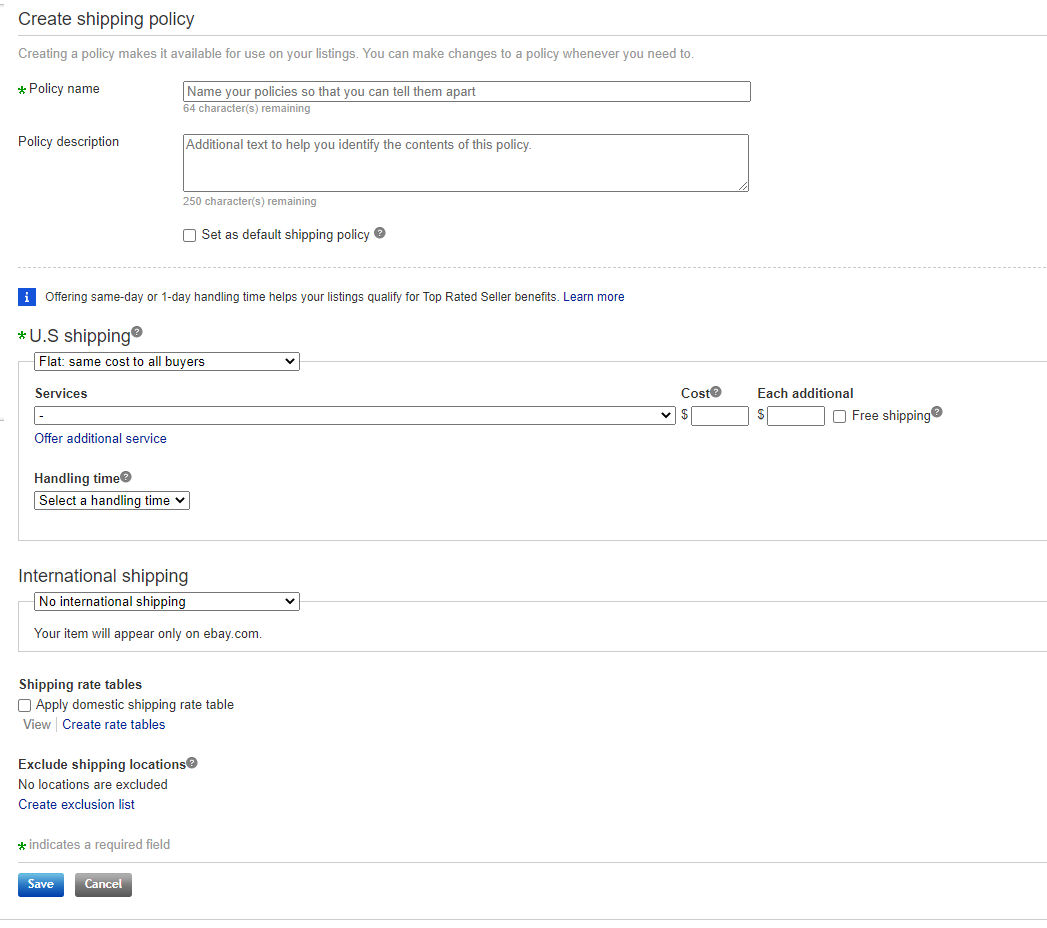
Les paramètres d'expédition se composent de 2 parties — l'expédition locale et l'expédition internationale. L'expédition internationale est facultative.
Vous pouvez choisir parmi 4 options :
- Forfait : même coût pour tous les acheteurs. Ici, vous devrez sélectionner le service d'expédition et définir les frais d'expédition. Le lieu de résidence de l'acheteur n'a pas d'importance, tous les acheteurs paient les mêmes frais d'expédition. Vous pouvez également sélectionner "Livraison gratuite".
- Calculé : Le coût varie en fonction du lieu de résidence de l'acheteur. Ici, vous devez également sélectionner le service d'expédition et il est possible de sélectionner "Livraison gratuite". Cette option permet d'ajouter des frais de manutention qui ne seront pas visibles pour les acheteurs et qui seront inclus dans les frais d'expédition.
- Fret : articles volumineux de plus de 150 lbs. L'expédition internationale n'est pas disponible pour cette option.
- Pas d'expédition : Enlèvement sur place uniquement.
L'étape suivante consiste à sélectionner le délai de traitement. Le délai ajouté permet de gérer les attentes de vos acheteurs quant à la date de livraison de l'article.
Lorsque vous sélectionnez l'expédition internationale, vous pouvez également sélectionner l'expédition dans le monde entier ou des lieux personnalisés.
eBay vous permet d'exclure certains lieux de l'expédition. Vous pouvez exclure des lieux par région et par pays. Pour ce faire, cliquez sur le lien Créer une liste d'exclusion. Vous pourrez sélectionner les lieux.
Politique de retour
Ajoutez le nom de votre politique, la description de la politique (facultatif). Sélectionnez si vous souhaitez définir cette politique comme politique par défaut. Si elle est sélectionnée, cette politique de retour sera affichée chaque fois que vous créerez une nouvelle annonce.

Par défaut, les retours nationaux et internationaux acceptés sont cochés par défaut. Vous pouvez les décocher si nécessaire. Si les retours sont acceptés, vous devez sélectionner le nombre de jours pendant lesquels l'acheteur doit vous contacter pour retourner l'article. De plus, veuillez indiquer qui paie les frais d'expédition pour l'article retourné. Vous pouvez également vérifier si un remplacement ou un échange est disponible. Tous ces paramètres dépendent des produits que vous vendez et de votre comportement préféré.
Vous pouvez également créer une nouvelle politique lorsque vous créez une nouvelle annonce eBay directement sur votre compte eBay. Lorsque vous remplissez le bloc Détails de la vente d'une nouvelle annonce eBay, vous devez ajouter les politiques commerciales — Politique de paiement, Politique d'expédition, Politique de retour. Elles sont automatiquement ajoutées à la liste de vos politiques commerciales.

Modifier la politique commerciale
Ce qui est formidable sur eBay, c'est que si vous modifiez l'une des politiques à partir de la page Gérer les politiques commerciales, les modifications s'appliqueront à toutes les annonces qui utilisent cette politique. Il n'est donc pas nécessaire d'aller dans chaque annonce et d'effectuer les mises à jour. Regardez notre exemple.
Nous avons donc une politique de retour où aucun retour national ou international n'est accepté.

Puis un jour, nous décidons que nous voulons accepter les retours nationaux dans les 14 jours, et que les acheteurs paieront les frais de retour. Nous pouvons donc sélectionner la politique nécessaire et modifier les détails nécessaires. Ensuite, nous devons enregistrer les modifications apportées à la politique. eBay nous informe que la politique actuelle est utilisée dans une annonce et que les modifications seront appliquées à cette annonce.

Maintenant, lorsque nous regardons notre annonce, nous pouvons voir que les détails de la politique de retour ont changé malgré le fait que le nom de la politique n'ait pas été modifié.

Politiques commerciales dans Salestio — Intégration Shopify eBay
Lorsque vous créez une nouvelle liste de vente dans Salestio Shopify eBay Integration, vous devez ajouter des politiques commerciales. Les politiques commerciales comprennent les politiques d'expédition, de paiement et de retour que vous présentez à vos acheteurs.
Dans certains cas, eBay vous permet de vendre les produits sans configurer la politique de paiement. Si c'est le cas, vous pouvez sauter l'ajout des données au champ Politique de paiement et procéder à la sélection des 2 autres politiques.
Important ! Les politiques commerciales deviennent disponibles à la sélection après que vous ayez sélectionné votre compte eBay et votre marché préféré.

Salestio prend en charge la sélection de la politique commerciale dans la liste de vente. La création de nouvelles politiques et la modification de celles qui existent ne sont pas prises en charge pour le moment. Si vous souhaitez modifier l'une des politiques commerciales, vous devez vous rendre sur votre compte eBay et le faire à partir de là.
Si vous avez essayé de créer la liste de vente, découvert qu'il n'y a pas de politiques disponibles à sélectionner, puis que vous les avez ajoutées, elles pourraient ne pas être affichées immédiatement dans la liste de vente. Parfois, pour afficher les politiques après les avoir ajoutées ou mises à jour sur votre compte eBay, cliquez sur le bouton Actualiser les politiques commerciales.

Politiques commerciales dans Salestio — Intégration PrestaShop eBay (PrestaBay)
Cela fonctionne de la même manière dans notre module PrestaBay. Lorsque vous créez un nouveau profil de vente dans PrestaBay, vous devez ajouter des politiques commerciales. Les politiques commerciales comprennent les politiques d'expédition, de paiement et de retour que vous présentez à vos acheteurs. Pour définir la politique commerciale, allez dans le module PrestaBay > Profils de vente (créez-en un nouveau ou modifiez-en un existant) > Onglet Politique commerciale.

Important ! Les politiques commerciales deviennent disponibles à la sélection après que vous ayez sélectionné votre compte eBay.
Le module PrestaBay prend en charge la sélection de la politique commerciale à l'intérieur du profil de vente. La modification de la "Politique commerciale" n'est pas prise en charge par le module, ni la création d'une nouvelle politique. Pour ce faire, vous devez vous rendre sur votre compte eBay et modifier ou ajouter une politique comme nous l'avons décrit ci-dessus.
Après avoir ajouté une nouvelle politique commerciale sur le compte eBay, il se peut qu'elle ne soit pas disponible immédiatement dans PrestaBay. Une étape importante ici est de vider le cache de notre module. Pour ce faire, veuillez naviguer vers eBay > Config à partir de votre panneau d'administration PrestaShop. Regardez le bloc Module, et trouvez-y le bouton "Vider le cache". Cliquez dessus et attendez que l'opération soit terminée. Ensuite, allez dans le profil de vente et vous pourrez sélectionner la politique nouvellement ajoutée.

PrestaBay permet de visualiser les politiques commerciales ajoutées à votre compte eBay. Pour ce faire, allez dans le module PrestaBay > Profils de vente (créez-en un nouveau ou modifiez-en un existant) > cliquez sur l'icône "Politique commerciale" dans le coin supérieur droit de la page. Sur la page suivante, vous devez sélectionner le compte eBay et le marché. Ensuite, cliquez simplement sur le bouton "Obtenir la liste des politiques commerciales", et vous serez présenté avec les politiques connectées au compte et au marché sélectionnés.

N'hésitez pas à partager quelle partie de ce manuel vous a été la plus utile. Vous voulez que nous écrivions un tutoriel sur votre sujet ? Veuillez l'ajouter aux commentaires, et attendez de le voir sur nos futurs articles de blog.
Comme d'habitude, vous pouvez consulter l'application Salestio — Shopify eBay Integration sur la boutique d'applications Shopify.
Si vous utilisez PrestaShop — sur la place de marché des modules complémentaires PrestaShop ou demandez un essai gratuit pour l'intégration PrestaShop eBay depuis notre site web
La page de documentation pour l'intégration Shopify eBay est disponible sur notre centre d'aide, ainsi que pour l'intégration PrestaShop eBay


