13 Mar'26




Salestio Multi-Store Sync ist ein hilfreiches Tool für Betreiber mehrerer Shopify-Shops. Die App aktualisiert Preise und Mengen, wenn sie sich im Laufe der Zeit ändern, und synchronisiert Produktinformationen zwischen den Shops. In diesem Artikel werden wir die möglichen Optionen und Anpassungen bei der Einrichtung der abhängigen Shop-Seite der App untersuchen.
Für einen allgemeinen Überblick zum Einstieg in Multi-Store Sync, lesen Sie die folgende Anleitung:
Multi‑store Sync von Salestio – verbinden Sie mehrere Shopify-Shops
Klicken Sie im Dashboard auf die Schaltfläche Einstellungen, um die Einstellungen im abhängigen Shop zu ändern und anzupassen:

Einstellungen für die Produktdatensynchronisierung
Der Inhaber des abhängigen Shops kann auswählen, welche Produktdaten vom abhängigen Shop synchronisiert werden sollen.
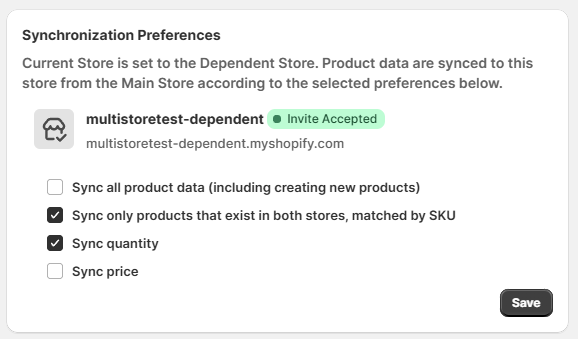
- Alle Produktdaten synchronisieren: Wenn Sie diese Option aktivieren, werden alle möglichen Informationen im abhängigen Shop aktualisiert. Dies umfasst Produktdetails (Beschreibungen, Titel), Preise, Mengen und neue Produkte. Wenn beispielsweise ein neues Produkt im Hauptshop erscheint, erstellt die App es im abhängigen Shop, wenn diese Option aktiviert ist.
- Nur Produkte synchronisieren, die in beiden Shops vorhanden sind: Multi-Store Sync scannt die Shops, um Produktübereinstimmungen zu finden (Paare werden anhand der SKU gefunden). Wenn diese Option aktiviert ist, werden Produktübereinstimmungen zwischen den Shops verknüpft. Wenn Titel oder Beschreibungen im Hauptshop aktualisiert werden, werden die Änderungen mit dem abhängigen Shop synchronisiert.
- Menge synchronisieren / Preis synchronisieren: Beide Optionen sind nur verfügbar, wenn vorhandene Produkte synchronisiert werden. Wählen Sie aus, ob Sie regelmäßige Preis- oder Mengenaktualisierungen vom Hauptshop erhalten möchten.
Informationen zum Einrichten einer bidirektionalen Synchronisierung zwischen Shops finden Sie im folgenden Leitfaden:
Inventar zurück zum Hauptshop synchronisieren – Multi-Store Sync
Standorteinstellungen
Ordnen Sie in diesem Abschnitt die Shopify-Standorte des Hauptshops den Standorten des abhängigen Shops zu. Die Auswahl hier liegt bei Ihnen und bietet Optionen zum Organisieren des Inventars in den verschiedenen Shops.
Wenn die Zuordnung leer ist, verwendet Multi-Store Sync den Standardstandort in jedem Shop für Aktualisierungen.
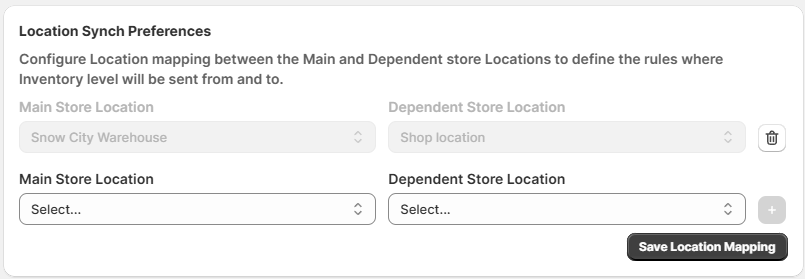
Im obigen Beispiel verfügt unser Hauptshop über einen dedizierten Shopify-Standort namens „Snow City Warehouse“, um das Inventar des abhängigen Shops widerzuspiegeln. Wenn Sie es im abhängigen Shop dem „Shop-Standort“ zuordnen, bleibt die Bestandsverwaltung für eine einfachere Navigation organisiert.
Sie können so viele Standorte zuordnen, wie der Hauptshop hat. Klicken Sie auf das Pluszeichen, um die Standortpaare hinzuzufügen, und denken Sie daran, die Zuordnung zu speichern, wenn Sie fertig sind.
Wenn Sie Multi-Store Sync mit Salestio für die Verknüpfung mit Online-Marktplätzen kombinieren, denken Sie daran, die Standorteinstellungen entsprechend anzupassen. Weitere Informationen für Salestio-Benutzer finden Sie im folgenden Leitfaden:
Shopify-Standorte in Salestio
Katalogeinstellungen
Im Abschnitt Katalogsynchronisierung können Sie einschränken, welche Produkte die App aktualisiert. Die Standardeinstellung ist Alle Produkte.

Um die Produktauswahl für die App einzuschränken, wechseln Sie in den Kollektionsmodus. Wählen Sie in dieser Liste die Shopify-Kollektionen aus dem Hauptshop aus, und Multi-Store Sync ignoriert die restlichen Artikel.
Beispielsweise hat unser Hauptshop in Paris die komplette Produktlinie, einschließlich Farben, Pinsel/Walzen, Sprühgeräte und Klebstoffe. Alle Produktgruppen sind in einer separaten Shopify-Kollektion sortiert. Der kleinere Shop in Reims führt nur Farben und Klebstoffe, daher wählen wir die entsprechenden Kollektionen in diesem Abschnitt aus. Auf diese Weise kann der abhängige Shop in Reims die automatische Bestandssynchronisierung mit dem Hauptstandort nutzen, ohne die Shopify-Administration mit zusätzlichen Artikeln zu überladen.
Holen Sie sich Salestio – Multi‑store Sync aus dem Shopify App Store. Sehen Sie sich die Dokumentationsseiten für Anleitungen und Details an. Wenn Sie Fragen zur App haben, können Sie sich gerne an unser Support-Team unter support@salest.io wenden.