13 Mar'26




Salestio Synchronisation Multi-Boutiques est un outil utile pour les gestionnaires de plusieurs boutiques Shopify. L'application met à jour les prix et les quantités au fur et à mesure de leurs changements, et synchronise les informations sur les produits entre les boutiques. Dans cet article, nous explorerons les options et personnalisations possibles lors de la configuration du côté boutique Dépendante de l'application.
Pour une vue d'ensemble générale pour démarrer avec Synchronisation Multi-Boutiques, consultez le guide ci-dessous :
Synchronisation Multi-Boutiques de Salestio — connectez plusieurs boutiques Shopify
Cliquez sur le bouton Paramètres depuis le Tableau de bord pour modifier les préférences dans la boutique Dépendante afin d'ajuster les préférences :

Préférences de synchronisation des données produit
Le propriétaire de la boutique Dépendante peut sélectionner les données produit qui seront synchronisées depuis la boutique Dépendante.
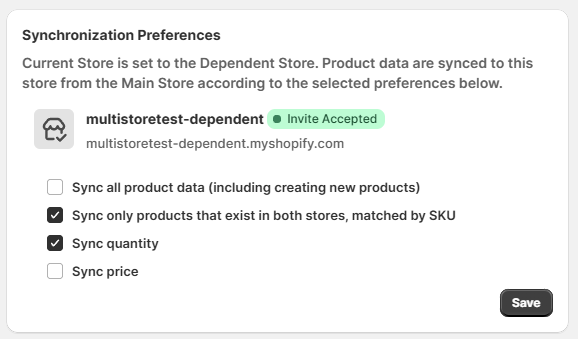
- Synchroniser toutes les données produit : l'activation de cette option mettra à jour toutes les informations possibles dans la boutique Dépendante. Cela inclut les détails du produit (descriptions, titres), les prix, les quantités et les nouveaux produits. Par exemple, si un nouveau produit apparaît dans la boutique Principale, l'application le créera dans la boutique Dépendante avec cette option activée.
- Synchroniser uniquement les produits qui existent dans les deux boutiques : Synchronisation Multi-Boutiques scanne les boutiques pour trouver les correspondances de produits (les paires sont trouvées par SKU). Avec cette option activée, les correspondances de produits seront liées entre les boutiques. Lorsque les titres ou les descriptions sont mis à jour dans la boutique Principale, les modifications seront synchronisées avec la boutique Dépendante.
- Synchroniser la quantité / Synchroniser le prix : Les deux options ne sont disponibles que lors de la synchronisation des produits existants. Sélectionnez si vous souhaitez recevoir des mises à jour régulières des prix ou des quantités depuis la boutique Principale.
Pour configurer une synchronisation bidirectionnelle entre les boutiques, consultez le guide ci-dessous :
Synchroniser l'inventaire vers la boutique Principale — Synchronisation Multi-Boutiques
Paramètres de localisation
Dans cette section, mappez les Localisations Shopify de la boutique Principale aux Localisations de la boutique Dépendante. La sélection ici dépend de vous et offre des options pour organiser l'inventaire dans les différentes boutiques.
Lorsque le mappage est vide, Synchronisation Multi-Boutiques utilisera la Localisation par défaut dans chaque boutique pour les mises à jour.
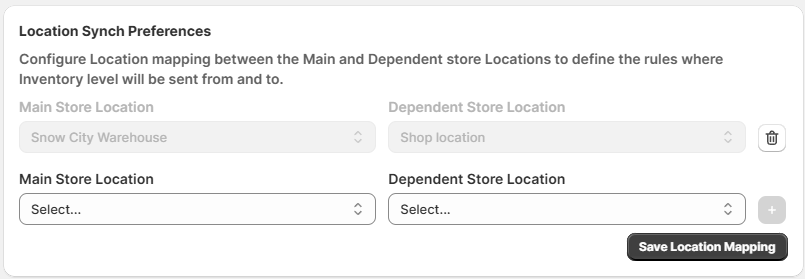
Dans l'exemple ci-dessus, notre boutique Principale a une Localisation Shopify dédiée appelée « Snow City Warehouse » pour refléter l'inventaire de la boutique Dépendante. Le mappage vers « Shop location » dans la boutique Dépendante permettra de garder la gestion de l'inventaire organisée pour une navigation plus facile.
Vous pouvez mapper autant de Localisations que la boutique Principale en possède. Cliquez sur l'icône plus pour ajouter les paires de Localisations, et n'oubliez pas de sauvegarder le mappage une fois terminé.
Lorsque vous associez Synchronisation Multi-Boutiques avec Salestio pour la liaison avec les places de marché en ligne, n'oubliez pas d'ajuster les préférences de Localisation en conséquence. Consultez le guide pour les utilisateurs de Salestio ci-dessous :
Localisations Shopify dans Salestio
Préférences de catalogue
Dans la section Synchronisation du catalogue, vous pouvez limiter les produits que l'application met à jour. La valeur par défaut est Tous les produits.

Pour limiter la sélection de produits pour l'application, passez en mode Collections. Choisissez les Collections Shopify de la boutique Principale dans cette liste, et Synchronisation Multi-Boutiques ignorera le reste des articles.
Par exemple, notre boutique principale à Paris a la gamme complète de produits, y compris les peintures, les pinceaux/rouleaux, les pulvérisateurs et les adhésifs. Tous les groupes de produits sont triés dans une Collection Shopify distincte. La petite boutique à Reims ne stocke que des peintures et des adhésifs, nous sélectionnons donc les Collections correspondantes dans cette section. De cette façon, la boutique Dépendante à Reims peut profiter de la synchronisation automatique de l'inventaire avec l'emplacement principal sans encombrer l'administration Shopify avec des articles supplémentaires.
Obtenez Salestio — Synchronisation Multi-Boutiques depuis l' App Store de Shopify. Consultez les pages de documentation pour les guides et les détails. Si vous avez des questions sur l'application, n'hésitez pas à contacter notre équipe de support à l' support@salest.io.