17 Apr'25




La vente sur plusieurs plateformes en ligne nécessite un suivi précis du niveau des stocks. Cela peut devenir encore plus compliqué lorsque des magasins physiques et des entrepôts sont impliqués. Des emplacements distincts sont également utiles lorsque vous souhaitez différencier les niveaux de stock pour les magasins en ligne et physiques.
Heureusement, de plus en plus de plateformes en ligne introduisent plusieurs emplacements pour suivre le stock des produits. BigCommerce ne fait pas exception ; la plateforme prend en charge l’ajout de quantités de produits à partir de différents emplacements.
Dans l’article d’aujourd’hui, nous allons souligner comment les emplacements peuvent être ajoutés à BigCommerce et comment les utiliser dans Salestio.
Ajouter des emplacements aux produits BigCommerce
Avant d’ajouter les niveaux de stock à des produits spécifiques, vous devez d’abord ajouter les emplacements à votre boutique. Cela vous aidera à maintenir la cohérence des emplacements sur tous les produits. Pour ce faire, accédez à Paramètres > Emplacements > Ajouter un nouveau.
Le formulaire est très simple. Vous pouvez ajouter le nom, l’adresse, les coordonnées et les détails de l’emplacement. Ce qui est important pour votre boutique en ligne, c’est que vous pouvez choisir d’afficher ou non cet emplacement à vos acheteurs.
Si vous vendez sur plusieurs places de marché, vous pouvez ajouter des emplacements comme Amazon ou eBay. Cela vous aidera à gérer les stocks sur des places de marché spécifiques.

Une fois les emplacements configurés, vous pouvez commencer à ajouter les quantités aux produits. Vous pouvez modifier le stock en ligne pour chaque emplacement directement depuis la vue Produits. Pour ajouter plus de détails pour chaque emplacement, ouvrez la page Produit, faites défiler jusqu’au bloc Stock et ajoutez les données nécessaires. En plus du niveau de stock actuel, vous pouvez également ajouter un stock faible, un stock de sécurité et un BPN.

Si vous ne stockez pas de produits dans certains emplacements, ignorez simplement l’ajout des niveaux de stock à ces produits. La quantité apparaîtra comme 0 dans ce cas.
Utiliser les emplacements pour envoyer la quantité à Amazon, eBay et Etsy
Une fois que vous avez configuré les emplacements sur vos produits BigCommerce, vous pouvez les utiliser dans Salestio. Vous pouvez utiliser les emplacements lorsque vous êtes nouveau sur Salestio et que vous venez de commencer à utiliser l’application, ainsi que mettre à jour les quantités des produits que vous avez déjà listés ou connectés avec Salestio.
Si vous souhaitez en savoir plus sur la façon d’envoyer les produits aux places de marché, veuillez consulter les articles suivants sur la façon de le faire pour Amazon, eBay et Etsy.
Configurer les profils globaux pour utiliser les emplacements
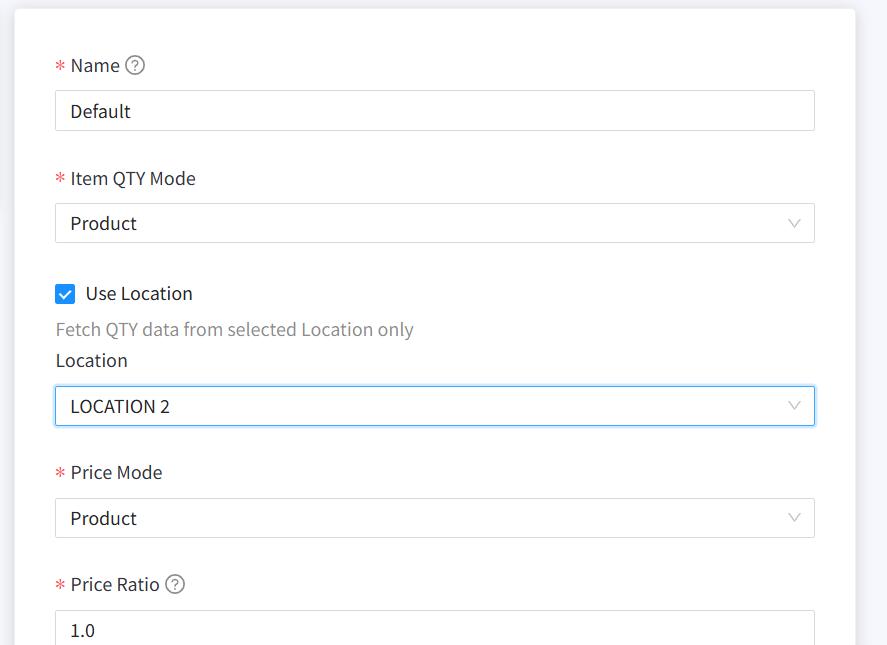
Les emplacements sont configurés via le profil global dans Salestio. Pour ce faire, accédez à Salestio > Profils > Profils globaux. Vous pouvez créer un nouveau profil global ou modifier celui existant.
Le profil global par défaut est créé lorsque vous installez Salestio. Il utilise les valeurs par défaut pour la gestion des quantités et des prix. Par défaut, Salestio calcule le stock à partir de tous les emplacements, sauf si vous spécifiez un emplacement dans le profil global.
Pour spécifier l’emplacement, cochez la case « Utiliser l’emplacement » et choisissez l’emplacement.
Souhaitez-vous consulter d’autres conseils sur les différentes règles de gestion des quantités dans Salestio ? Veuillez consulter l’article sur comment gérer les quantités dans Salestio.
Attribuer un profil global dans la liste de vente
Pour appliquer les règles d’emplacement que vous avez ajoutées au profil global, vous devez attribuer le profil global à la liste de vente. Pour ce faire, accédez à Salestio > Listes de vente. Cliquez sur Modifier sur la liste de vente ajoutée ou sur « Ajouter une liste de vente » si vous n’en avez pas encore ajouté une. Faites défiler la page jusqu’au bloc Profils. Sélectionnez le profil global dans la liste déroulante.

Faites défiler la page vers le haut et cliquez sur « Enregistrer la liste de vente ».
Mettre à jour les quantités pour les produits déjà listés
Une fois la liste de vente créée, les produits seront envoyés aux places de marché en utilisant les règles spécifiées dans le profil global. Cependant, si vous avez déjà envoyé les produits à Amazon, eBay et Etsy, et que les produits sont liés, vous pouvez appliquer de nouvelles règles immédiatement. Pour ce faire, sélectionnez la liste de vente et exécutez Mettre à jour la quantité (Amazon), Réviser la quantité (eBay) et Mettre à jour la quantité et le prix (Etsy).

Nous espérons que cet article vous a aidé à mieux comprendre l’utilisation des emplacements dans BigCommerce et Salestio. Si vous avez encore des questions sur cette fonctionnalité ou si vous souhaitez que nous abordions des sujets spécifiques à l’avenir, contactez-nous à support@salest.io.
N’oubliez pas de consulter notre application Salestio pour BigCommerce et Amazon, eBay et Etsy sur le BigCommerce App Store.


