29 Aug'25





Fournir des informations d'expédition précises est important pour se conformer aux politiques d'Amazon, renforcer la confiance des clients et assurer le bon fonctionnement de la boutique. Dans l'article d'aujourd'hui, nous allons explorer les options de personnalisation pour l'exécution des commandes Amazon dans Salestio.
Par défaut, Salestio enverra le transporteur d'expédition à Seller Central en fonction de la sélection du transporteur dans la commande Shopify. Parfois, ces informations peuvent ne pas être suffisantes ou ne pas correspondre au format requis par Seller Central. C'est là que les mappages d'expédition peuvent vous aider.
Les mappages d'expédition sont un moyen d'établir une connexion entre Amazon Shipping, le transporteur Shopify et les détails envoyés à Seller Central lors de l'exécution de la commande.
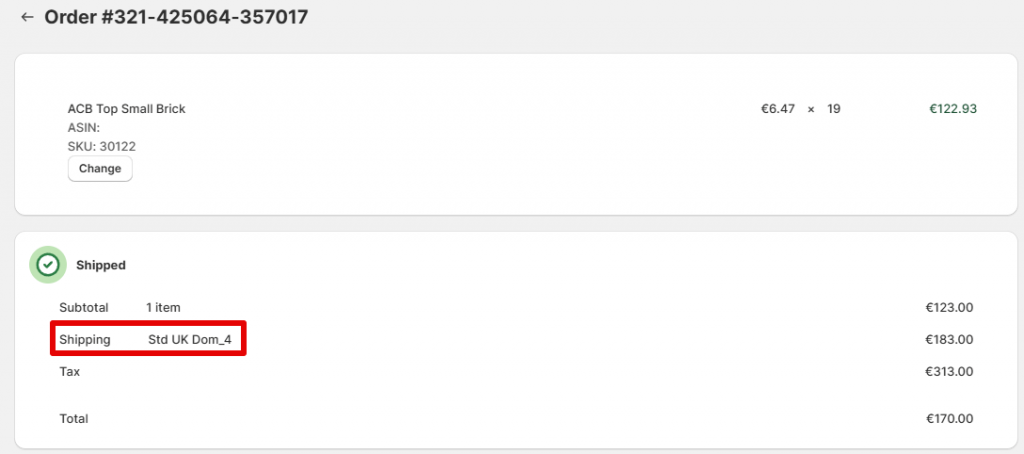
Une information importante dont vous aurez besoin dans les étapes suivantes est le champ Amazon Shipping. Il correspond au niveau de service d'expédition (par exemple, Express ou Standard) et peut être différent pour certaines régions. Selon la configuration de votre boutique Amazon, différentes commandes peuvent avoir quelques options qui peuvent être affichées ici. Amazon Shipping se trouve dans la commande Seller Central.
Salestio offre un moyen simple de référencer cette valeur pour chaque commande Amazon. Allez dans Salestio > Commandes et ouvrez l'ID de commande Amazon que vous souhaitez vérifier. Amazon Shipping apparaîtra dans la boîte de paiement :
Créer un profil de mappage d'expédition
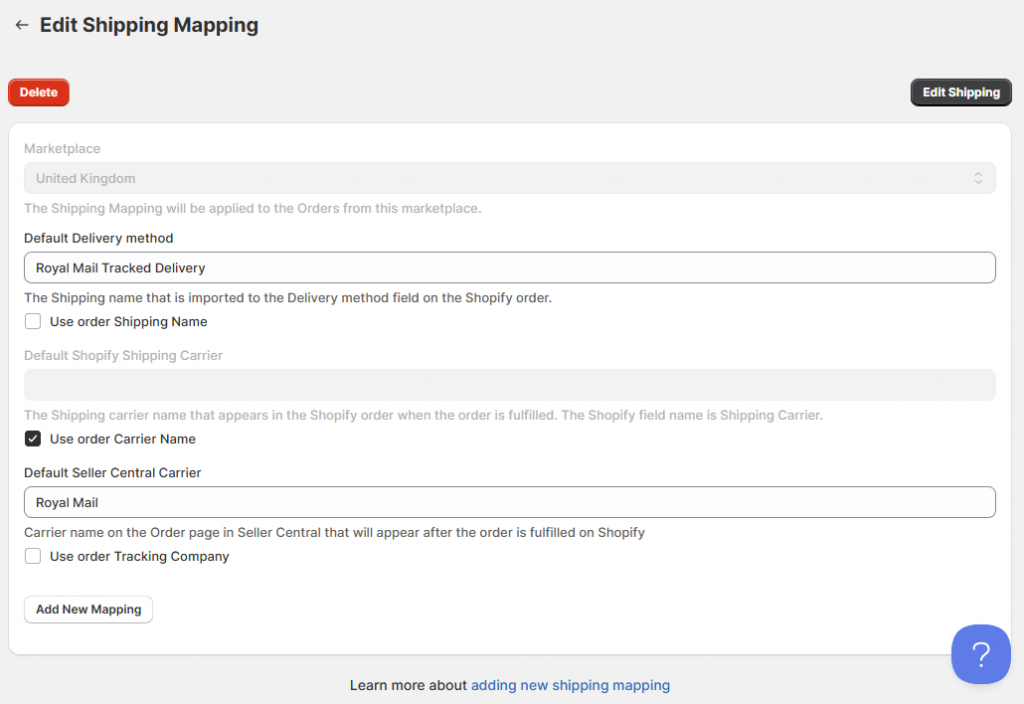
Pour ajouter un profil de mappage d'expédition, allez dans Salestio > Profils > Mappage d'expédition et cliquez sur "Ajouter une expédition". Chaque profil est ajouté pour un marché Amazon. Sélectionnez le marché cible en haut, et Salestio appliquera les paramètres à toutes les commandes de ce marché lorsque le profil sera enregistré.
Tout d'abord, définissez une configuration par défaut. Salestio appliquera cet ensemble de champs aux commandes qui ne correspondent à aucun mappage que nous allons définir plus tard. Tout ce qui est défini ici sera utilisé comme valeurs de repli.
Au lieu d'ajouter des détails ici, vous pouvez activer les cases à cocher sous le champ pour empêcher Salestio de modifier la commande. Avec toutes les cases à cocher activées ("Utiliser la société de suivi de commande", "Utiliser le nom du transporteur de commande" ou "Utiliser le nom d'expédition de commande"), Salestio laissera toutes les commandes non mappées telles quelles.
- Méthode de livraison par défaut : Salestio définira la méthode de livraison dans Shopify comme spécifié ici.
- Transporteur d'expédition Shopify par défaut : le champ "Transporteur d'expédition" dans Shopify reviendra à cette valeur.
- Transporteur Seller Central par défaut : le transporteur qui sera envoyé à Amazon lors de l'exécution.
Ajouter des mappages individuels
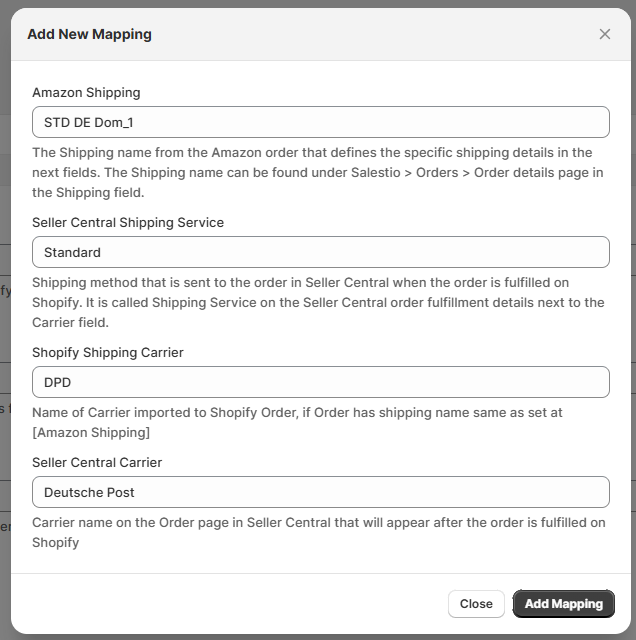
Chaque mappage dans votre profil correspondra à deux valeurs :
- Amazon Shipping de la commande Seller Central.
- Transporteur d'expédition qui est sélectionné dans la commande Shopify importée.
Lorsque Salestio trouve une correspondance pour les deux attributs sur votre commande exécutée, les détails suivants seront renvoyés à Amazon avec le code de suivi :
- Transporteur
- Service d'expédition
Cliquez sur "Ajouter un nouveau mappage" pour configurer les 4 attributs et enregistrer les modifications :
Ajoutez plusieurs mappages pour couvrir différentes combinaisons d'Amazon Shipping et de Transporteurs d'expédition Shopify afin de vous assurer que toutes les commandes utilisent les paramètres que vous souhaitez.
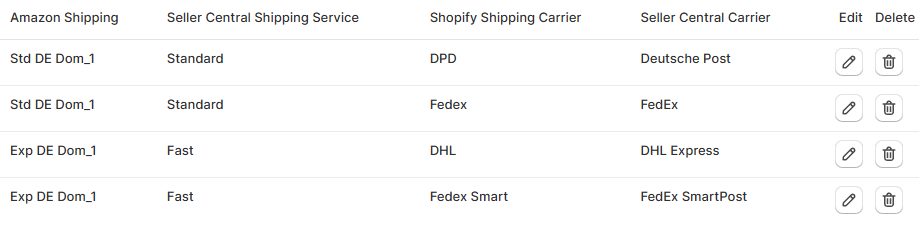
N'oubliez pas d'enregistrer le profil de mappage, et Salestio commencera à l'utiliser. La prochaine fois que vous exécuterez une commande importée, les informations d'exécution seront ajustées en fonction du mappage.
Si vous avez des questions sans réponse, n'hésitez pas à contacter l'équipe à l'adresse support@salest.io, et nous ferons de notre mieux pour vous aider. Consultez Salestio sur l'App Store de Shopify.


