23 Jan'26





Shopify offre la possibilité de gérer l'inventaire dans plusieurs emplacements, tels que des entrepôts ou des magasins de détail. L'utilisation des fonctionnalités d'emplacement est utile si vous souhaitez suivre les inventaires séparément, réduire les coûts d'exécution et mieux naviguer dans les ventes multicanales.
Salestio propose plusieurs outils pour intégrer vos emplacements Shopify aux places de marché en ligne. Dans cet article, nous explorerons les options et les conseils pertinents pour ajuster l'application à votre configuration d'emplacement spécifique.
Exportation et synchronisation des produits
Lors de l'envoi de nouveaux produits sur la place de marché ou de la mise à jour des listes existantes, Salestio utilise par défaut l'inventaire combiné de Shopify comme nombre de stock. Pour modifier cela, modifiez les paramètres de votre profil global dans Salestio > Profils. Activez l'option « Utiliser l'entrepôt » et sélectionnez l'un des emplacements Shopify ci-dessous.
Lors de la publication de nouveaux produits, Salestio utilisera l'emplacement sélectionné pour le nombre de stock. Pour les produits liés existants, exécutez manuellement une mise à jour de la quantité à partir de la liste de vente immédiatement pour appliquer les modifications.
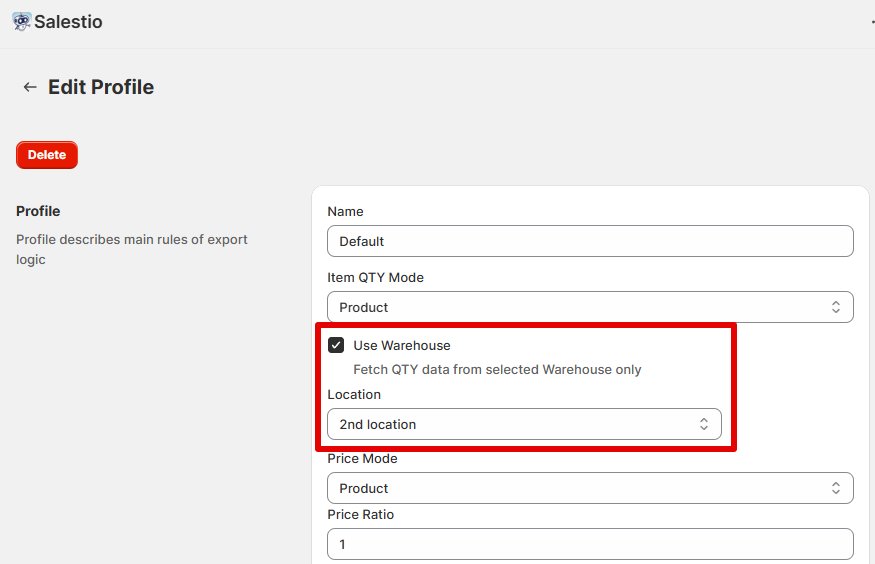
Chaque liste de vente dans Salestio peut utiliser un profil global à la fois. Vous pouvez configurer plusieurs listes de vente avec leurs propres profils globaux pour spécifier un emplacement différent pour chacune. Ceci est utile si vous souhaitez séparer les inventaires pour différentes places de marché (par exemple, un entrepôt basé en Europe et un autre distinct pour le marché australien).
Consultez le guide associé : Comment gérer les quantités d'annonces avec Salestio
Exécution des commandes
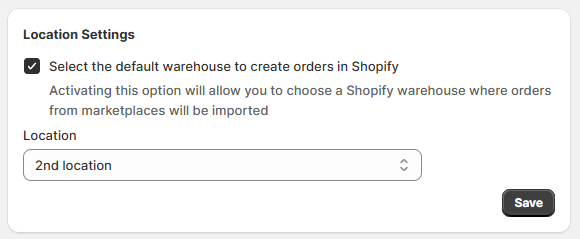
Par défaut, Salestio laisse Shopify décider automatiquement de l'emplacement d'exécution. Vous pouvez spécifier le vôtre dans Salestio > Paramètres. L'emplacement peut être spécifié à trois niveaux : toutes les commandes, au niveau du compte et par type de commande (Amazon uniquement).
- Le réglage des emplacements pour toutes les commandes peut être effectué dans Paramètres > Paramètres généraux. Cela s'appliquera à tous les comptes connectés.
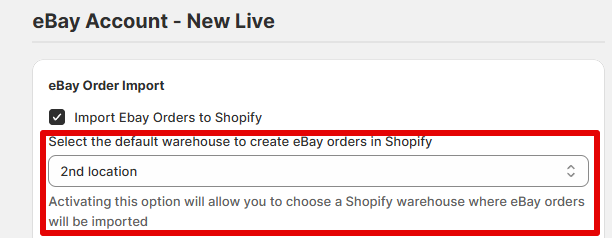
- Pour définir un entrepôt distinct pour un compte de place de marché spécifique, choisissez le compte dans la barre latérale et modifiez la section d'importation des commandes :
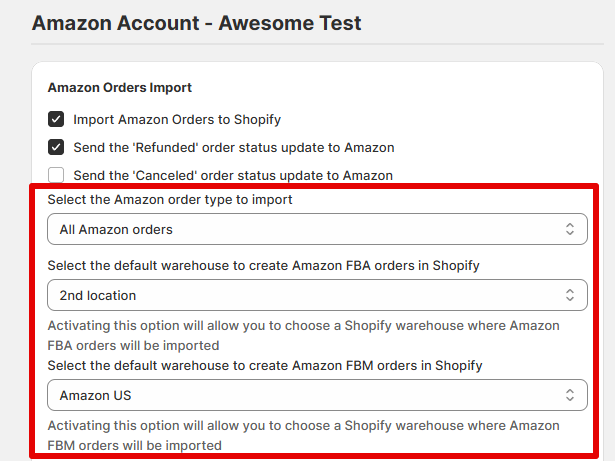
- Pour Amazon, vous pouvez sélectionner différents emplacements pour exécuter les commandes FBA et FBM. Cette option devient disponible lorsque les deux types de commandes sont activés pour l'importation.
Modifier l'emplacement pour les commandes individuelles dans Shopify
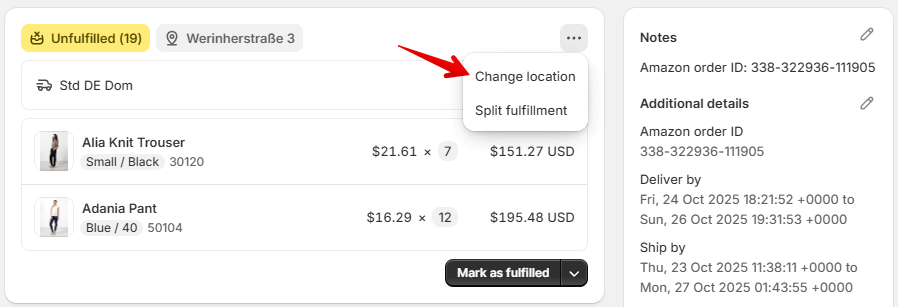
Une fois que Salestio importe les commandes de la place de marché dans la boutique, elles deviennent comme les autres commandes Shopify. À ce stade, vous pouvez modifier l'emplacement manuellement. Ouvrez la commande Shopify et cliquez sur l'option « Modifier l'emplacement » dans le menu à 3 points :
Synchronisation des commandes : erreurs possibles et dépannage
Vous trouverez ci-dessous les erreurs qui peuvent apparaître lorsque Salestio importe les commandes dans Shopify. Ces messages peuvent apparaître en fonction de la configuration de votre emplacement dans Shopify et Salestio. Pour vérifier s'il y a une erreur avec une commande spécifique, ouvrez-la dans Salestio > Commandes et faites défiler jusqu'à la chronologie.
Vous pouvez activer les notifications par e-mail pour les erreurs de commande afin de rester informé. Activez l'option dans Salestio > Paramètres (section Notifications par e-mail).
Impossible de réserver l'inventaire
L'erreur ci-dessous apparaît lorsqu'il n'y a pas assez de stock dans Shopify ou à l'emplacement sélectionné. Dans un premier temps, vérifiez si Shopify a suffisamment de stock et ajoutez-en si nécessaire.
Line_items Impossible de réserver l'inventaireDans certains cas, l'erreur peut apparaître même si l'emplacement dispose d'un inventaire suffisant. Il existe 2 raisons possibles à ce message :
- L'emplacement sélectionné dans Salestio > Paramètres n'a pas assez d'articles pour exécuter la commande.
- L'emplacement sélectionné n'a pas l'option « Utiliser l'inventaire à cet emplacement pour exécuter les commandes en ligne » activée.
Pour vous assurer que Salestio peut utiliser votre emplacement Shopify, vérifiez si l'exécution est activée dans les paramètres de la boutique Shopify, ainsi que l'option d'expédition :
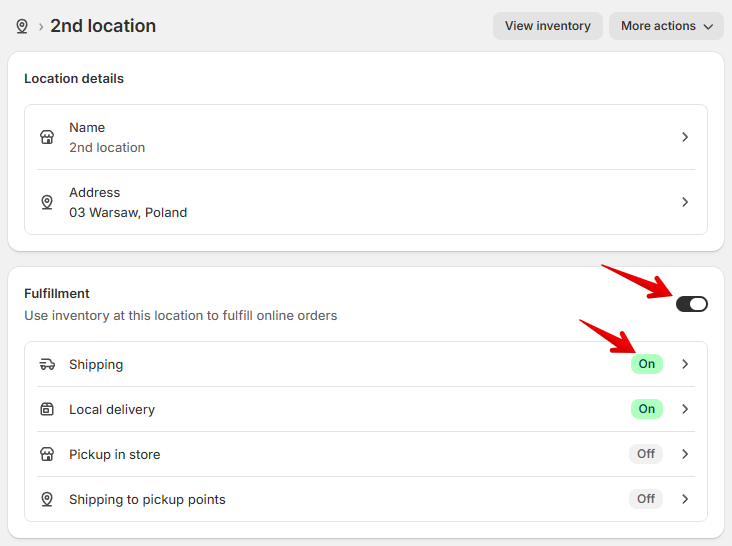
Soyez attentif à l'activation de certains emplacements, car leur stock deviendra disponible sur votre vitrine Shopify. De plus, Shopify peut automatiquement attribuer un emplacement différent à une commande si votre emplacement de choix n'a pas suffisamment de stock.
Une option pour éviter l'erreur « Impossible de réserver l'inventaire » consiste à activer le paramètre « Continuer à vendre lorsque le stock est épuisé » sur les articles de la page produit Shopify.
Soyez prudent lorsque vous utilisez cette option pour éviter la survente
Consultez le guide complet sur tout ce qui concerne l'importation de commandes : Traitement des commandes Amazon, eBay et Etsy dans Salestio
Impossible de réclamer l'inventaire
Impossible de réclamer l'inventaireCette erreur peut apparaître dans deux situations :
- Le stock nécessaire est réparti entre plusieurs emplacements Shopify.
- Les articles sont réservés par une autre commande Shopify.
Pour résoudre cette erreur, ajustez les nombres de stock dans Shopify pour vous assurer qu'il y en a suffisamment dans un seul emplacement.
Configurez les paramètres de synchronisation des articles avec des emplacements Shopify spécifiques pour éviter des erreurs comme celle-ci. Assurez-vous que l'emplacement de synchronisation dans le profil global correspond à l'emplacement d'exécution des paramètres de Salestio, afin que la survente ne se produise pas.
Salestio propose une variété d'outils pour ajuster vos intégrations de place de marché et les aligner sur les emplacements Shopify. Consultez l'application sur le Shopify App Store pour démarrer un essai gratuit de 30 jours.