23 Jan'26



Shopify ofrece la opción de gestionar el inventario en múltiples ubicaciones, como almacenes o tiendas minoristas. El uso de las funciones de Ubicación es útil si deseas realizar un seguimiento de los inventarios por separado, reducir los costos de cumplimiento y navegar mejor en las ventas multicanal.
Salestio ofrece múltiples herramientas para integrar tus Ubicaciones de Shopify con los marketplaces online. En este artículo, exploraremos las opciones y los consejos relevantes para ajustar la aplicación a tu configuración específica de Ubicación.
Exportación y sincronización de productos
Cuando se envían nuevos productos al marketplace o se actualizan los listados existentes, Salestio utiliza el inventario combinado de Shopify como el número de stock por defecto. Para cambiar esto, edita la configuración de tu Perfil Global en Salestio > Perfiles. Habilita la opción “Usar Almacén” y selecciona una de las Ubicaciones de Shopify a continuación.
Al publicar nuevos productos, Salestio utilizará la Ubicación seleccionada para el número de stock. Para los productos vinculados existentes, ejecuta manualmente una actualización de cantidad desde la Lista de Venta de inmediato para aplicar los cambios.
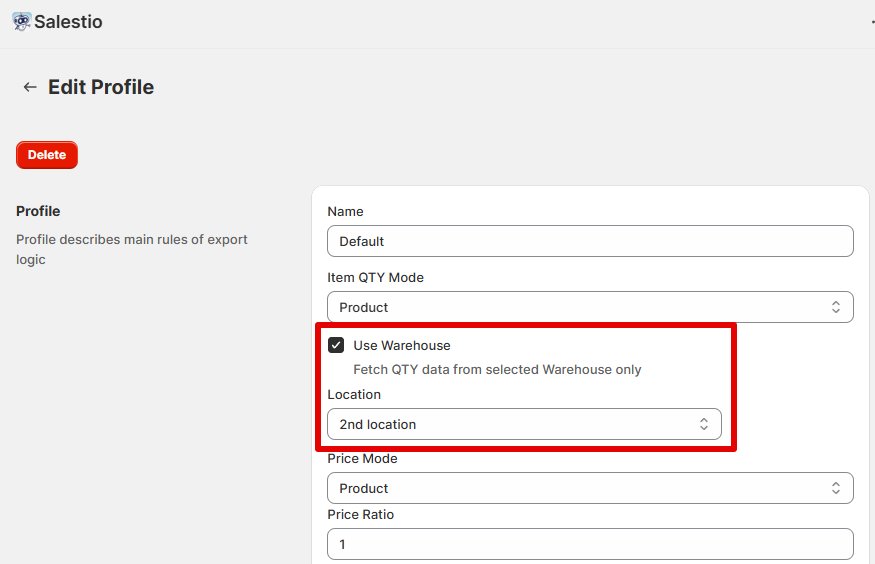
Cada Lista de Venta en Salestio puede usar un Perfil Global a la vez. Puedes configurar múltiples Listas de Venta con sus propios Perfiles Globales para especificar una Ubicación diferente para cada una. Esto es útil si deseas separar los inventarios para diferentes marketplaces (por ejemplo, un almacén con sede en Europa y otro separado para el mercado australiano).
Consulta la guía relacionada: Cómo gestionar las cantidades de los listados con Salestio
Cumplimiento de pedidos
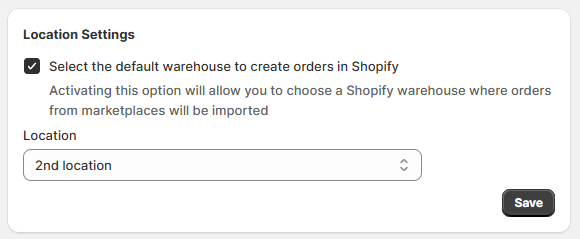
Por defecto, Salestio permite que Shopify decida la Ubicación de cumplimiento automáticamente. Puedes especificar la tuya propia en Salestio > Ajustes. La Ubicación se puede especificar en tres niveles: todos los pedidos, nivel de cuenta y tipo de pedido (solo Amazon).
- El ajuste de las Ubicaciones para todos los pedidos se puede realizar en Ajustes > Ajustes Generales. Esto se aplicará a todas las cuentas conectadas.
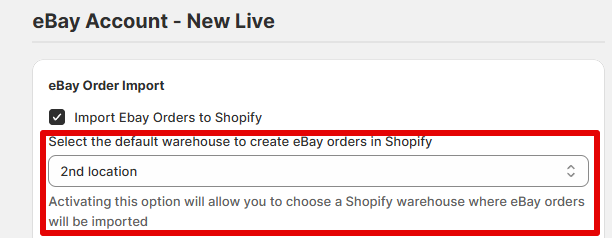
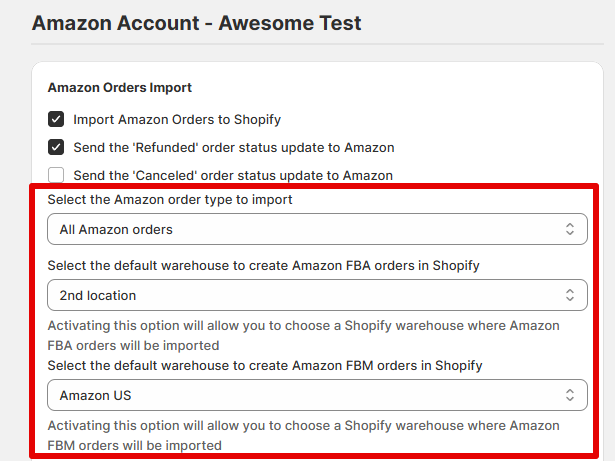
- Para establecer un almacén separado para una cuenta de marketplace específica, elige la cuenta en la barra lateral y edita la sección de importación de pedidos:
- Para Amazon, puedes seleccionar diferentes Ubicaciones para cumplir con los pedidos de FBA y FBM. Esta opción se vuelve disponible cuando ambos tipos de pedidos están habilitados para la importación.
Cambiar la Ubicación para pedidos individuales en Shopify
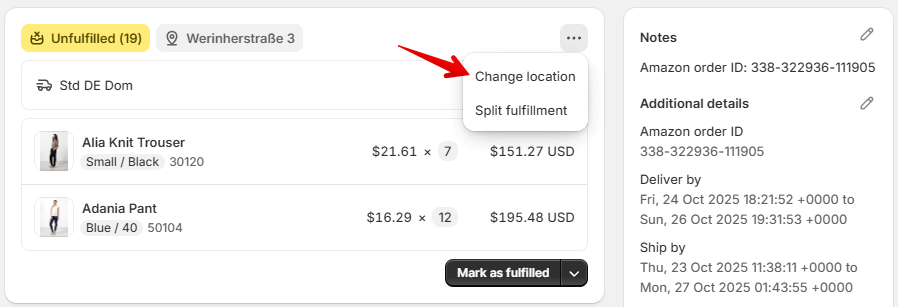
Después de que Salestio importa los pedidos del marketplace a la tienda, se vuelven como otros pedidos de Shopify. En este punto, puedes editar la Ubicación manualmente. Abre el pedido de Shopify y haz clic en la opción “Cambiar ubicación” en el menú de 3 puntos:
Sincronización de pedidos: posibles errores y solución de problemas
A continuación, se muestran los errores que pueden aparecer cuando Salestio importa los pedidos a Shopify. Estos mensajes pueden aparecer dependiendo de tu configuración de Ubicación en Shopify y Salestio. Para verificar si hay un error con un pedido específico, ábrelo en Salestio > Pedidos y desplázate hacia abajo hasta la línea de tiempo.
Puedes habilitar las notificaciones por correo electrónico para los errores de pedidos para mantenerte al día. Habilita la opción en Salestio > Ajustes (sección Notificaciones por correo electrónico).
No se puede reservar el inventario
El siguiente error aparece cuando no hay suficiente stock en Shopify o en la ubicación seleccionada. Como primer paso, verifica si Shopify tiene suficiente stock y agrega más si es necesario.
Line_items Unable to reserve inventoryEn algunos casos, el error puede aparecer incluso si la Ubicación tiene suficiente inventario. Hay 2 posibles razones para este mensaje:
- La Ubicación seleccionada en Salestio > Ajustes no tiene suficientes artículos para cumplir con el pedido.
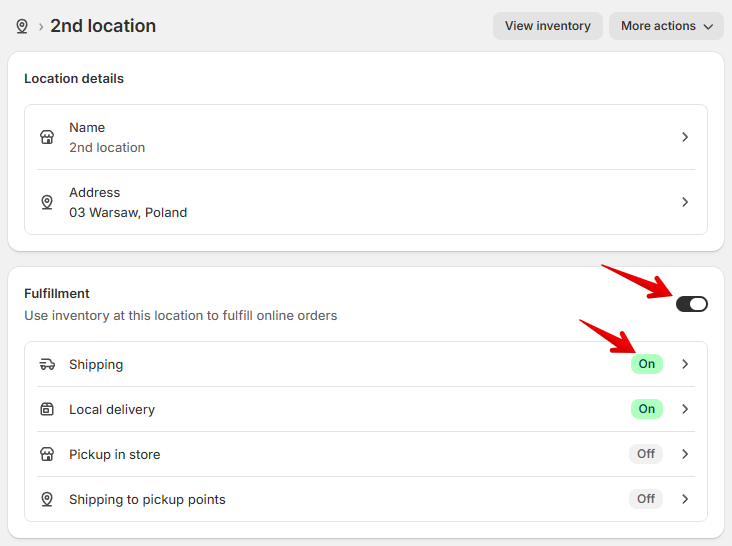
- La Ubicación seleccionada no tiene habilitada la opción “Usar el inventario en esta ubicación para cumplir con los pedidos online”.
Para asegurarte de que Salestio pueda usar tu Ubicación de Shopify, verifica si el cumplimiento está habilitado en la configuración de la tienda Shopify, junto con la opción de Envío:
Ten en cuenta la habilitación de ciertas Ubicaciones, ya que su stock estará disponible en tu tienda Shopify. Además, Shopify puede asignar automáticamente una Ubicación diferente a un pedido si tu Ubicación preferida no tiene suficiente stock.
Una opción para evitar el error “No se puede reservar el inventario” es habilitar la configuración “Continuar vendiendo cuando esté agotado” en los artículos de la página del producto de Shopify.
Ten cuidado al usar esta opción para evitar la sobreventa
Consulta la guía completa sobre todo lo relacionado con la importación de pedidos: Procesamiento de pedidos de Amazon, eBay y Etsy en Salestio
No se puede reclamar el inventario
Unable to claim inventoryEste error puede aparecer en dos situaciones:
- El stock necesario se divide entre múltiples Ubicaciones de Shopify.
- Los artículos están reservados por otro pedido de Shopify.
Para resolver este error, ajusta los números de stock en Shopify para asegurarte de que haya suficiente en una sola Ubicación.
Configura los ajustes de sincronización de artículos con Ubicaciones específicas de Shopify para evitar errores como este. Asegúrate de que la Ubicación de sincronización en el Perfil Global coincida con la Ubicación de cumplimiento de la configuración de Salestio, para que no se produzca una sobreventa.
Salestio ofrece una variedad de herramientas para ajustar tus integraciones de marketplace y alinearlas con las Ubicaciones de Shopify. Consulta la aplicación en la Shopify App Store para comenzar una prueba gratuita de 30 días.