05 Dec'25


Si has estado vendiendo activamente en Etsy y ahora quieres conectar productos de Shopware a tu inventario de Etsy, Salestio tiene una manera fácil de hacerlo. En este artículo, repasaremos el proceso y explicaremos las personalizaciones relacionadas.
Antes de proceder con cualquiera de los pasos a continuación, conecta la cuenta de Etsy a Salestio. Esto se puede hacer en Salestio > pestaña Cuentas.
Para conectar correctamente los artículos entre plataformas, los productos deben tener SKUs coincidentes. Asegúrate de que los listings de Etsy tengan los mismos SKUs que tus productos de Shopware antes de continuar con la guía.
Esta guía está diseñada para vendedores que ya tienen un inventario activo en Etsy. Si quieres publicar nuevos artículos en Etsy a través de Salestio, consulta el artículo general a continuación:
Funciones clave de Salestio en Shopware
Crear una Lista de Venta
Crear una Lista de Venta personalizada es un paso útil para organizar los productos dentro de la aplicación. Este es un paso opcional, pero hay algunas ventajas al configurar manualmente las Listas de Venta:
- Opción para establecer diferentes reglas de sincronización de cantidad y precio para diferentes grupos de productos. La configuración predeterminada en Salestio utiliza el precio y la cantidad actuales de Shopify, que se pueden personalizar individualmente para cada una de las Listas de Venta. Puedes agregar varias Listas de Venta que contengan diferentes grupos de productos y especificar reglas de sincronización de cantidad/inventario personalizadas para cada una de ellas. Consulta las siguientes guías para obtener más información:
Cómo configurar reglas de precios personalizadas
Cómo administrar las cantidades de los listings con Salestio - Posibilidad de conectar listings existentes con Shopware y publicar nuevos productos en Etsy al mismo tiempo. Por ejemplo, puedes agregar todos los artículos deseados a una Lista de Venta, vincular los productos existentes y ejecutar la acción “Enviar a Etsy” para el resto de los artículos.
- La conveniencia de clasificar diferentes categorías de productos en diferentes Listas de Venta puede facilitar la visualización y la administración de los productos.
Si omites la creación de una Lista de Venta en este paso, Salestio creará automáticamente una Lista de Venta “Migrada…” al sincronizar los productos.
Descargar la lista de inventario de Etsy
Antes de vincular los artículos, debemos recuperar los listings de Etsy disponibles en la cuenta. Ve a Salestio > pestaña Inventario y haz clic en “Descargar inventarios” para comenzar. Cuando hay varias cuentas conectadas, aparecerán como opciones seleccionables. Selecciona la cuenta de destino y haz clic en “Descargar”.
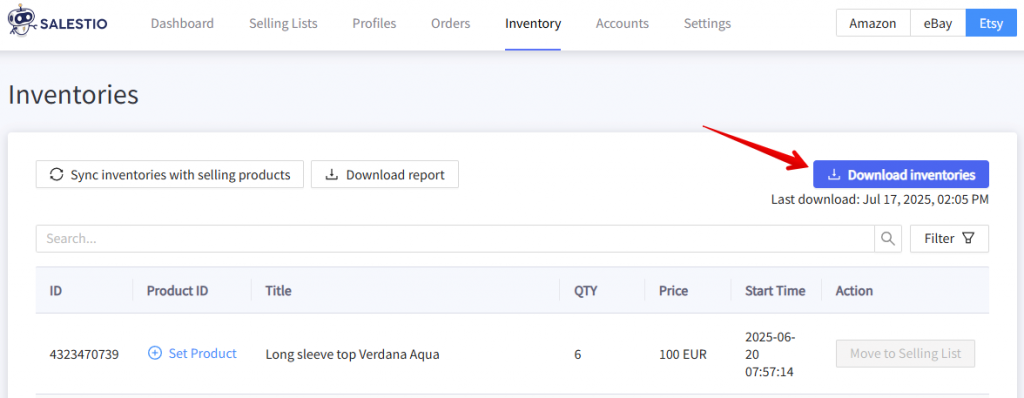
Dependiendo del número de productos en tu cuenta de Etsy, puede tardar entre 30 y 60 minutos en mostrar todos los productos en esta página.
Salestio conecta los artículos basándose en la coincidencia de SKU entre las plataformas. Asegúrate de que los artículos de Etsy y Shopware tengan los mismos SKUs antes del siguiente paso.
Conectar los artículos y revisar los resultados
Al vincular el inventario, puedes conectar todos los artículos a la vez o procesarlos individualmente. Durante este proceso, Salestio vinculará automáticamente los listings de Etsy con los productos de Shopware basándose en la coincidencia de SKU y los moverá a una Lista de Venta si no se agregaron antes.
Conectar artículos individuales
Para vincular un solo artículo de la lista de Inventario, haz clic en el botón Mover a la Lista de Venta, luego selecciona la Lista de Venta de destino. Salestio colocará el artículo en esta lista y establecerá el estado en Vinculado.
Conectar todos los artículos en lote
Para iniciar el proceso de conexión, haz clic en el botón Sincronizar inventarios con productos en venta en la pestaña Inventario. Selecciona la cuenta y los marketplaces de Etsy de destino e inicia la sincronización. La sincronización inicial de cantidad y precio comenzará automáticamente al vincular productos a través de la acción “Sincronizar inventarios…”.
Revisar las Listas de Venta
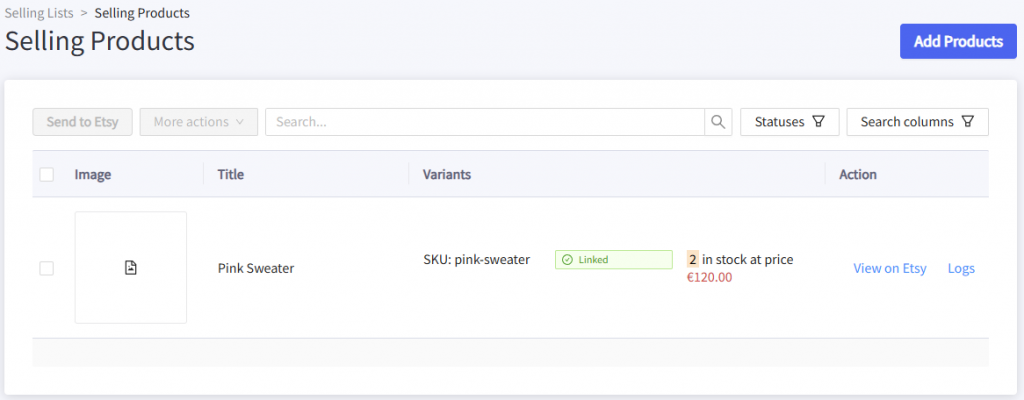
Verifica los resultados en la pestaña Listas de Venta. Si tenías alguna Lista de Venta preexistente, los artículos permanecerán allí, pero el estado cambiará a “Vinculado”. Significa que se ha establecido la conexión entre los productos de Shopware y Etsy, y el stock y los precios de Shopware se sincronizarán con Etsy. Si Salestio encuentra algunos artículos que no estaban en ninguna de las Listas de Venta, aparecerán en una creada automáticamente llamada “Migrado para nombre_de_cuenta”.
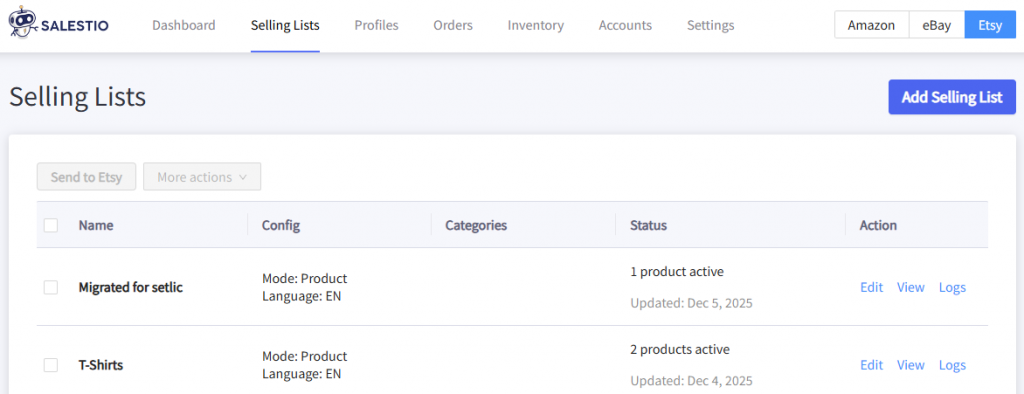
Salestio sincronizará automáticamente la cantidad y los precios de todos los artículos conectados a través de la acción “Sincronizar inventarios con productos en venta”. Después de que los artículos estén “Vinculados”, la aplicación seguirá actualizando los cambios de precio y stock de Shopware a Etsy de acuerdo con tu configuración de Salestio.
Verificar el informe de inventario
Salestio cuenta con una herramienta adicional para verificar el estado de conexión de tus artículos. Estos son los pasos rápidos para usarla:
- Ve a Salestio > pestaña Inventario y haz clic en “Descargar inventarios” para obtener una lista de productos actualizada
- Haz clic en “Descargar informe”
- Explora el archivo utilizando un visor de hojas de cálculo de tu elección
Consulta la columna “Vinculado” en el archivo. Si alguno de los listings de Etsy no estaba conectado, se indicará aquí.
Más información: Informe de sincronización en Salestio
Posibles errores
Dependiendo de la configuración de la aplicación y la cuenta de Etsy, algunos pasos podrían no salir según lo planeado. Revisemos los posibles casos.
Faltan productos en la pestaña Inventario
Salestio descarga los artículos solo de las cuentas seleccionadas. Esto es importante tenerlo en cuenta al vincular los listings.
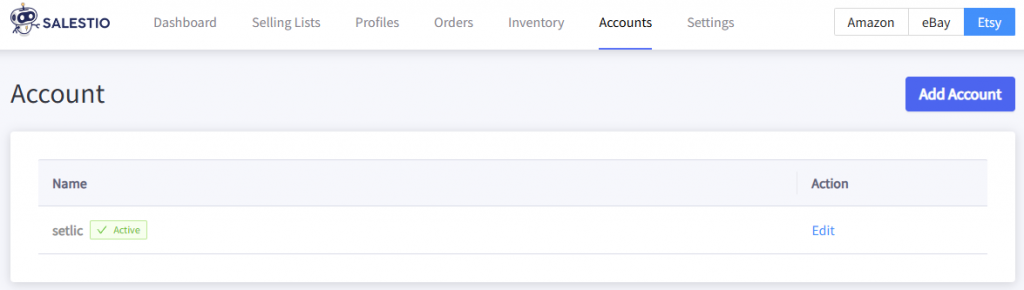
Verifica la conexión de la cuenta en Salestio y asegúrate de que esté conectada. Las cuentas conectadas correctamente tendrán una insignia “Activa”. Si una cuenta aparece como Caducada o tiene otro estado, intenta volver a conectarla. Selecciona la cuenta en la lista > haz clic en “Guardar cuenta” en la parte inferior para volver a conectarla.
Algunos artículos permanecen sin vincular
Para vincular los artículos, Salestio verifica si el SKU y la cuenta coinciden. Intenta los siguientes pasos para averiguar el problema:
- Verifica si el SKU coincide para el par de artículos Etsy – Shopware. Si los SKUs son diferentes, ajusta el SKU directamente en la página del producto de Etsy o Shopware e intenta vincularlo nuevamente.
- Verifica si la cuenta correcta está seleccionada en la Lista de Venta. Esto se puede ver desde la pestaña Listas de Venta. Por ejemplo, si el producto se colocó previamente en una Lista de Venta con la cuenta A de Etsy, vincular el inventario de la cuenta B de Etsy no cambiará el estado. En este caso, Salestio lo colocará en una lista automática llamada “Migrado para la cuenta B de Etsy”.
La selección de la cuenta se bloquea después de crear una Lista de Venta. Para seleccionar algo diferente, crea otra Lista de Venta.
Salestio ayuda a los vendedores a integrar una tienda de Etsy ya en funcionamiento en la gestión de inventario de Shopware. Siguiendo los pasos de esta guía, puedes sincronizar las dos plataformas en unos pocos pasos sencillos. ¿Aún no tienes Salestio? Encuentra la aplicación en la Shopware Store y comienza una prueba gratuita de 30 días.


