05 Dec'25




Wenn Sie bereits aktiv auf Etsy verkaufen und nun Shopware-Produkte mit Ihrem Etsy-Inventar verbinden möchten, bietet Salestio eine einfache Möglichkeit. In diesem Artikel werden wir den Prozess durchgehen und die zugehörigen Anpassungen erläutern.
Bevor Sie mit den folgenden Schritten fortfahren, verbinden Sie das Etsy-Konto mit Salestio. Dies kann in Salestio > Konten erfolgen.
Um die Artikel zwischen den Plattformen erfolgreich zu verbinden, müssen die Produkte übereinstimmende SKUs haben. Bitte stellen Sie sicher, dass die Etsy-Angebote die gleichen SKUs wie Ihre Shopware-Produkte haben, bevor Sie mit der Anleitung fortfahren.
Diese Anleitung ist für Verkäufer gedacht, die bereits ein aktives Inventar auf Etsy haben. Wenn Sie neue Artikel über Salestio auf Etsy veröffentlichen möchten, lesen Sie den allgemeinen Artikel unten:
Wichtige Salestio-Funktionen in Shopware
Erstellen einer Verkaufsliste
Das Erstellen einer benutzerdefinierten Verkaufsliste ist ein hilfreicher Schritt, um die Produkte innerhalb der App zu organisieren. Dies ist ein optionaler Schritt, aber es gibt einige Vorteile, die Verkaufslisten manuell einzurichten:
- Option, unterschiedliche Regeln für die Mengen- und Preissynchronisierung für verschiedene Produktgruppen festzulegen. Die Standardeinstellungen in Salestio verwenden den aktuellen Shopify-Preis und die Menge, die für jede Verkaufsliste individuell angepasst werden können. Sie können mehrere Verkaufslisten hinzufügen, die verschiedene Produktgruppen enthalten, und für jede davon benutzerdefinierte Regeln für die Mengen-/Inventarsynchronisierung festlegen. Weitere Informationen finden Sie in den folgenden Anleitungen:
So richten Sie benutzerdefinierte Preisregeln ein
So verwalten Sie Angebotsmengen mit Salestio - Möglichkeit, bestehende Angebote mit Shopware zu verbinden und gleichzeitig neue Produkte auf Etsy zu veröffentlichen. Sie können beispielsweise alle gewünschten Artikel zu einer Verkaufsliste hinzufügen, die bestehenden Produkte verknüpfen und die Aktion “An Etsy senden” für die restlichen Artikel ausführen.
- Die Möglichkeit, verschiedene Produktkategorien in verschiedene Verkaufslisten zu sortieren, kann die Ansicht und Verwaltung der Produkte erleichtern.
Wenn Sie das Erstellen einer Verkaufsliste in diesem Schritt überspringen, erstellt Salestio automatisch eine “Migrierte…”-Verkaufsliste, wenn die Produkte synchronisiert werden.
Herunterladen der Inventarliste von Etsy
Bevor wir die Artikel verknüpfen, müssen wir die verfügbaren Etsy-Angebote im Konto abrufen. Gehen Sie zu Salestio > Inventar und klicken Sie auf “Inventare herunterladen”, um zu beginnen. Wenn mehrere Konten verbunden sind, werden diese als auswählbare Optionen angezeigt. Wählen Sie das Zielkonto aus und klicken Sie auf “Herunterladen”.
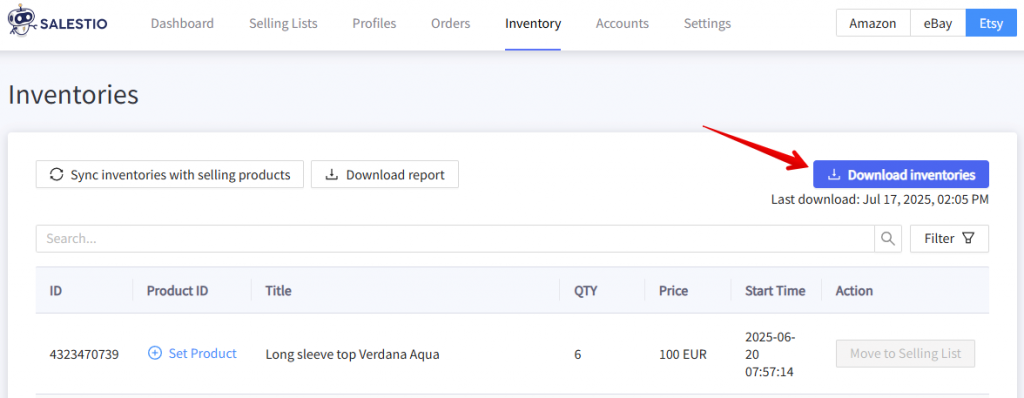
Abhängig von der Produktanzahl in Ihrem Etsy-Konto kann es 30 bis 60 Minuten dauern, bis alle Produkte auf dieser Seite angezeigt werden.
Salestio verbindet die Artikel basierend auf der SKU-Übereinstimmung zwischen den Plattformen. Bitte stellen Sie sicher, dass Etsy- und Shopware-Artikel die gleichen SKUs haben, bevor Sie mit dem nächsten Schritt fortfahren.
Verbinden der Artikel und Überprüfen der Ergebnisse
Beim Verknüpfen des Inventars können Sie alle Artikel auf einmal verbinden oder sie einzeln bearbeiten. Während dieses Prozesses verknüpft Salestio automatisch die Etsy-Angebote mit Shopware-Produkten basierend auf der SKU-Übereinstimmung und verschiebt sie in eine Verkaufsliste, falls sie nicht bereits hinzugefügt wurden.
Verbinden einzelner Artikel
Um einen einzelnen Artikel aus der Inventarliste zu verknüpfen, klicken Sie auf die Schaltfläche In Verkaufsliste verschieben und wählen Sie dann die Ziel-Verkaufsliste aus. Salestio platziert den Artikel in dieser Liste und setzt den Status auf Verknüpft.
Verbinden aller Artikel in großen Mengen
Um den Verbindungsprozess zu starten, klicken Sie auf die Schaltfläche Inventare mit Verkaufsprodukten synchronisieren im Inventar-Tab. Wählen Sie das Ziel-Etsy-Konto und die Marktplätze aus und starten Sie die Synchronisierung. Die anfängliche Mengen- und Preissynchronisierung startet automatisch, wenn Produkte über die Aktion “Inventare synchronisieren…” verknüpft werden.
Überprüfen der Verkaufslisten
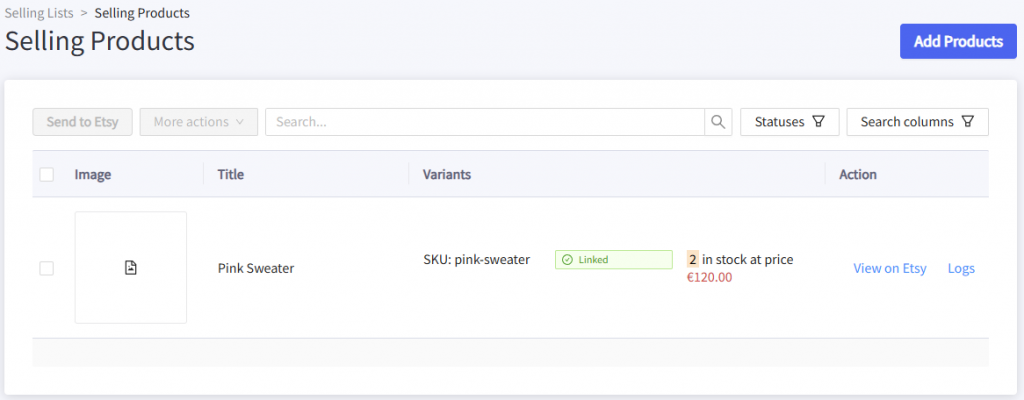
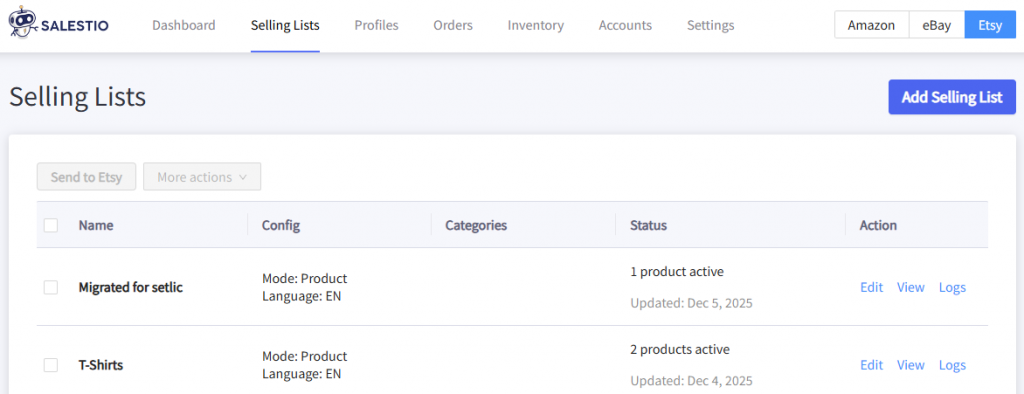
Überprüfen Sie die Ergebnisse im Tab Verkaufslisten. Wenn Sie bereits Verkaufslisten hatten, bleiben die Artikel dort, aber der Status ändert sich in “Verknüpft”. Dies bedeutet, dass die Verbindung zwischen Shopware- und Etsy-Produkten hergestellt ist und der Shopware-Bestand und die Preise mit Etsy synchronisiert werden. Wenn Salestio Artikel findet, die sich nicht in einer der Verkaufslisten befanden, werden diese in einer automatisch erstellten Liste mit dem Namen “Migriert für account_name” angezeigt.
Salestio synchronisiert automatisch die Menge und die Preise für alle verbundenen Artikel über die Aktion “Inventare mit Verkaufsprodukten synchronisieren”. Nachdem die Artikel “Verknüpft” sind, aktualisiert die App Preis- und Bestandsänderungen von Shopware zu Etsy gemäß Ihren Salestio-Einstellungen.
Überprüfen des Inventarberichts
Salestio bietet ein zusätzliches Tool zur Überprüfung des Verbindungsstatus Ihrer Artikel. Hier sind die schnellen Schritte zur Verwendung:
- Gehen Sie zu Salestio > Inventar und klicken Sie auf “Inventare herunterladen”, um eine aktualisierte Produktliste zu erhalten
- Klicken Sie auf “Bericht herunterladen”
- Erkunden Sie die Datei mit einem Tabellenkalkulationsprogramm Ihrer Wahl
Sehen Sie sich die Spalte “Verknüpft” in der Datei an. Wenn eines der Etsy-Angebote nicht verbunden wurde, wird dies hier angezeigt.
Mehr erfahren: Synchronisationsbericht in Salestio
Mögliche Fehler
Abhängig von der App- und Etsy-Kontokonfiguration verlaufen einige Schritte möglicherweise nicht wie geplant. Lassen Sie uns die möglichen Fälle überprüfen.
Produkte fehlen im Inventar-Tab
Salestio lädt die Artikel nur von den ausgewählten Konten herunter. Dies ist wichtig, wenn Sie die Angebote verknüpfen.
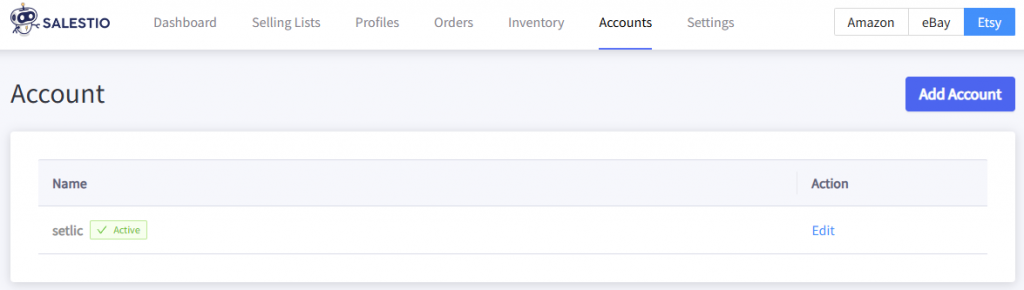
Überprüfen Sie die Kontoverbindung in Salestio und stellen Sie die Verbindung sicher. Richtig verbundene Konten haben ein “Aktiv”-Badge. Wenn ein Konto als Abgelaufen angezeigt wird oder einen anderen Status hat, versuchen Sie, es erneut zu verbinden. Wählen Sie das Konto in der Liste aus > klicken Sie unten auf “Konto speichern”, um es erneut zu verbinden.
Einige Artikel bleiben Nicht verknüpft
Um die Artikel zu verknüpfen, prüft Salestio, ob die SKU und das Konto übereinstimmen. Bitte versuchen Sie die folgenden Schritte, um das Problem herauszufinden:
- Überprüfen Sie, ob die SKU für das Etsy-Shopware-Artikelpaar übereinstimmt. Wenn die SKUs unterschiedlich sind, passen Sie die SKU direkt auf der Etsy- oder Shopware-Produktseite an und versuchen Sie es erneut.
- Überprüfen Sie, ob das richtige Konto in der Verkaufsliste ausgewählt ist. Dies kann im Tab Verkaufslisten angezeigt werden. Wenn das Produkt beispielsweise zuvor in einer Verkaufsliste mit dem Etsy-Konto A platziert wurde, ändert das Verknüpfen des Inventars vom Etsy-Konto B den Status nicht. In diesem Fall platziert Salestio es in einer automatischen Liste mit dem Namen “Migriert für Etsy-Konto B”.
Die Kontoauswahl ist gesperrt, nachdem eine Verkaufsliste erstellt wurde. Um etwas anderes auszuwählen, erstellen Sie bitte eine weitere Verkaufsliste.
Salestio unterstützt Verkäufer bei der Integration eines bereits laufenden Etsy-Shops in die Shopware-Inventarverwaltung. Indem Sie die Schritte aus dieser Anleitung befolgen, können Sie die beiden Plattformen in wenigen einfachen Schritten synchronisieren. Haben Sie Salestio noch nicht? Finden Sie die App im Shopware Store und starten Sie eine kostenlose 30-Tage-Testversion.


