05 Dec'25




Se hai venduto attivamente su Etsy e ora desideri collegare i prodotti Shopware al tuo inventario Etsy, Salestio offre un modo semplice per farlo. In questo articolo, esamineremo il processo e spiegheremo le relative personalizzazioni.
Prima di procedere con uno qualsiasi dei passaggi seguenti, collega l'account Etsy a Salestio. Questo può essere fatto in Salestio > scheda Account.
Per collegare correttamente gli articoli tra le piattaforme, i prodotti devono avere SKU corrispondenti. Assicurati che le inserzioni Etsy abbiano gli stessi SKU dei tuoi prodotti Shopware prima di continuare con la guida.
Questa guida è pensata per i venditori che hanno già un inventario attivo su Etsy. Se desideri pubblicare nuovi articoli su Etsy tramite Salestio, consulta l'articolo generale di seguito:
Funzionalità chiave di Salestio in Shopware
Crea un Elenco di Vendita
Creare un Elenco di Vendita personalizzato è un passaggio utile per organizzare i prodotti all'interno dell'app. Questo è un passaggio facoltativo, ma ci sono alcuni vantaggi nell'impostare manualmente gli Elenchi di Vendita:
- Possibilità di impostare diverse regole di sincronizzazione di quantità e prezzo per diversi gruppi di prodotti. Le impostazioni predefinite in Salestio utilizzano il prezzo e la quantità correnti di Shopify, che possono essere personalizzati individualmente per ciascuno degli Elenchi di Vendita. Puoi aggiungere più Elenchi di Vendita che contengono diversi gruppi di prodotti e specificare regole di sincronizzazione quantità/inventario personalizzate per ciascuno di essi. Consulta le guide di seguito per saperne di più:
Come impostare regole di prezzo personalizzate
Come gestire le quantità delle inserzioni con Salestio - Possibilità di collegare le inserzioni esistenti con Shopware e pubblicare nuovi prodotti su Etsy contemporaneamente. Ad esempio, puoi aggiungere tutti gli articoli desiderati a un Elenco di Vendita, collegare i prodotti esistenti ed eseguire l'azione “Invia a Etsy” per il resto degli articoli.
- La comodità di ordinare diverse categorie di prodotti in diversi Elenchi di Vendita può rendere più facile visualizzare e gestire i prodotti.
Se salti la creazione di un Elenco di Vendita in questo passaggio, Salestio creerà automaticamente un Elenco di Vendita “Migrato…” durante la sincronizzazione dei prodotti.
Scarica l'elenco dell'inventario da Etsy
Prima di collegare gli articoli, dobbiamo recuperare le inserzioni Etsy disponibili sull'account. Vai su Salestio > scheda Inventario e fai clic su “Scarica inventari” per iniziare. Quando sono collegati più account, appariranno come opzioni selezionabili. Seleziona l'account di destinazione e fai clic su “Scarica”.
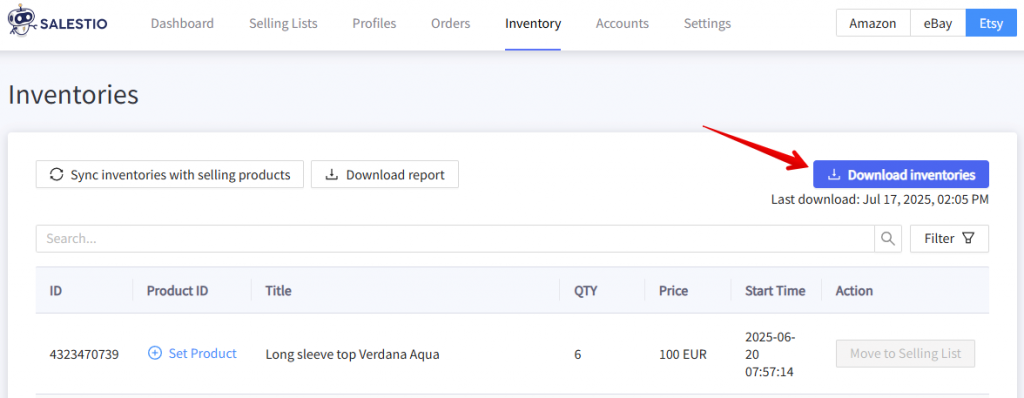
A seconda del numero di prodotti nel tuo account Etsy, potrebbero essere necessari dai 30 ai 60 minuti per visualizzare tutti i prodotti in questa pagina.
Salestio collega gli articoli in base alla corrispondenza SKU tra le piattaforme. Assicurati che gli articoli Etsy e Shopware abbiano gli stessi SKU prima del passaggio successivo.
Collega gli articoli e rivedi i risultati
Quando colleghi l'inventario, puoi collegare tutti gli articoli contemporaneamente o elaborarli individualmente. Durante questo processo, Salestio collegherà automaticamente le inserzioni Etsy con i prodotti Shopware in base alla corrispondenza SKU e le sposterà in un Elenco di Vendita se non sono state aggiunte in precedenza.
Collegamento di singoli articoli
Per collegare un singolo articolo dall'elenco Inventario, fai clic sul pulsante Sposta nell'Elenco di Vendita, quindi seleziona l'Elenco di Vendita di destinazione. Salestio inserirà l'articolo in questo elenco e imposterà lo stato su Collegato.
Collega tutti gli articoli in blocco
Per avviare il processo di connessione, fai clic sul pulsante Sincronizza inventari con i prodotti in vendita nella scheda Inventario. Seleziona l'account Etsy e i marketplace di destinazione e avvia la sincronizzazione. La sincronizzazione iniziale di quantità e prezzo inizierà automaticamente quando si collegano i prodotti tramite l'azione “Sincronizza inventari…”.
Rivedi gli Elenchi di Vendita
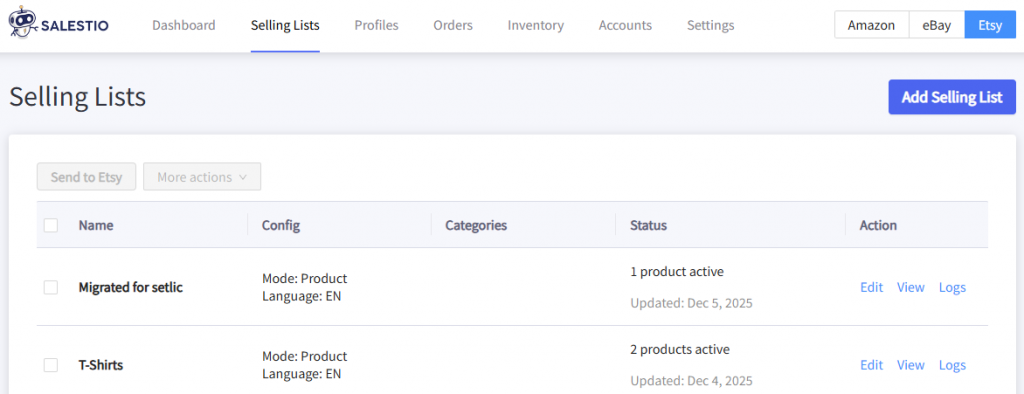
Controlla i risultati nella scheda Elenchi di Vendita. Se avevi Elenchi di Vendita preesistenti, gli articoli rimarranno lì, ma lo stato cambierà in “Collegato”. Significa che la connessione tra i prodotti Shopware ed Etsy è stabilita e le scorte e i prezzi di Shopware verranno sincronizzati con Etsy. Se Salestio trova alcuni articoli che non erano in nessuno degli Elenchi di Vendita, appariranno in uno creato automaticamente chiamato “Migrato per nome_account”.
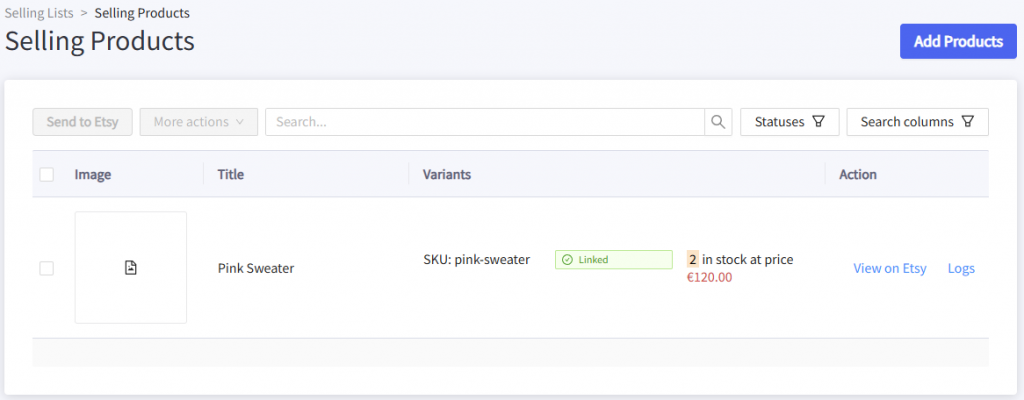
Salestio sincronizzerà automaticamente la quantità e i prezzi per tutti gli articoli collegati tramite l'azione “Sincronizza inventari con i prodotti in vendita”. Dopo che gli articoli sono stati “Collegati”, l'app continuerà ad aggiornare le modifiche di prezzo e scorte da Shopware a Etsy in base alle impostazioni di Salestio.
Controlla il report dell'inventario
Salestio offre uno strumento aggiuntivo per controllare lo stato della connessione dei tuoi articoli. Ecco i passaggi rapidi per utilizzarlo:
- Vai su Salestio > scheda Inventario e fai clic su “Scarica inventari” per ottenere un elenco prodotti aggiornato
- Fai clic su “Scarica report”
- Esplora il file utilizzando un visualizzatore di fogli di calcolo di tua scelta
Consulta la colonna “Collegato” nel file. Se una qualsiasi delle inserzioni Etsy non è stata collegata, verrà indicato qui.
Scopri di più: Report di sincronizzazione in Salestio
Possibili errori
A seconda della configurazione dell'app e dell'account Etsy, alcuni passaggi potrebbero non andare come previsto. Esaminiamo i possibili casi.
I prodotti mancano dalla scheda Inventario
Salestio scarica gli articoli solo dagli account selezionati. Questo è importante da tenere a mente quando si collegano le inserzioni.
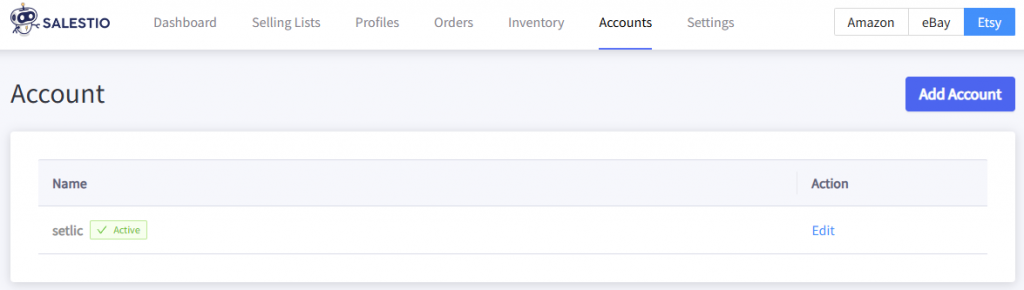
Controlla la connessione dell'account in Salestio e assicurati che la connessione sia attiva. Gli account collegati correttamente avranno un badge “Attivo”. Se un account viene visualizzato come Scaduto o ha un altro stato, prova a ricollegarlo. Seleziona l'account nell'elenco > fai clic su “Salva account” in basso per ricollegarlo.
Alcuni articoli rimangono Non collegati
Per collegare gli articoli, Salestio verifica se lo SKU e l'account corrispondono. Prova i passaggi seguenti per scoprire il problema:
- Verifica se lo SKU corrisponde per la coppia di articoli Etsy – Shopware. Se gli SKU sono diversi, modifica lo SKU direttamente sulla pagina del prodotto Etsy o Shopware e prova a collegare di nuovo.
- Verifica se l'account corretto è selezionato nell'Elenco di Vendita. Questo può essere visualizzato dalla scheda Elenchi di Vendita. Ad esempio, se il prodotto è stato precedentemente inserito in un Elenco di Vendita con l'account Etsy A, il collegamento dell'inventario dall'account Etsy B non cambierà lo stato. In questo caso, Salestio lo inserirà in un elenco automatico chiamato “Migrato per l'account Etsy B”.
La selezione dell'account è bloccata dopo la creazione di un Elenco di Vendita. Per selezionare qualcosa di diverso, crea un altro Elenco di Vendita.
Salestio aiuta i venditori a integrare un negozio Etsy già attivo nella gestione dell'inventario di Shopware. Seguendo i passaggi di questa guida, puoi sincronizzare le due piattaforme in pochi semplici passaggi. Non hai ancora Salestio? Trova l'app nello Shopware Store e inizia una prova gratuita di 30 giorni.


