23 Jan'26





Shopify offre la possibilità di gestire l'inventario in più località, come magazzini o negozi al dettaglio. L'utilizzo delle funzionalità Località è utile se desideri tenere traccia degli inventari separatamente, ridurre i costi di evasione e navigare meglio nelle vendite multicanale.
Salestio offre diversi strumenti per integrare le tue Località Shopify con i marketplace online. In questo articolo, esploreremo le opzioni e i suggerimenti pertinenti per ottimizzare l'app in base alla tua specifica configurazione di Località.
Esportazione e sincronizzazione dei prodotti
Quando invia nuovi prodotti al marketplace o aggiorna le inserzioni esistenti, Salestio utilizza l'inventario combinato di Shopify come numero di stock per impostazione predefinita. Per modificare questa impostazione, modifica le impostazioni del tuo Profilo globale in Salestio > Profili. Abilita l'opzione "Usa magazzino" e seleziona una delle Località Shopify di seguito.
Quando pubblichi nuovi prodotti, Salestio utilizzerà la Località selezionata per il numero di stock. Per i prodotti collegati esistenti, esegui manualmente un aggiornamento della quantità dall'Elenco di vendita subito per applicare le modifiche.
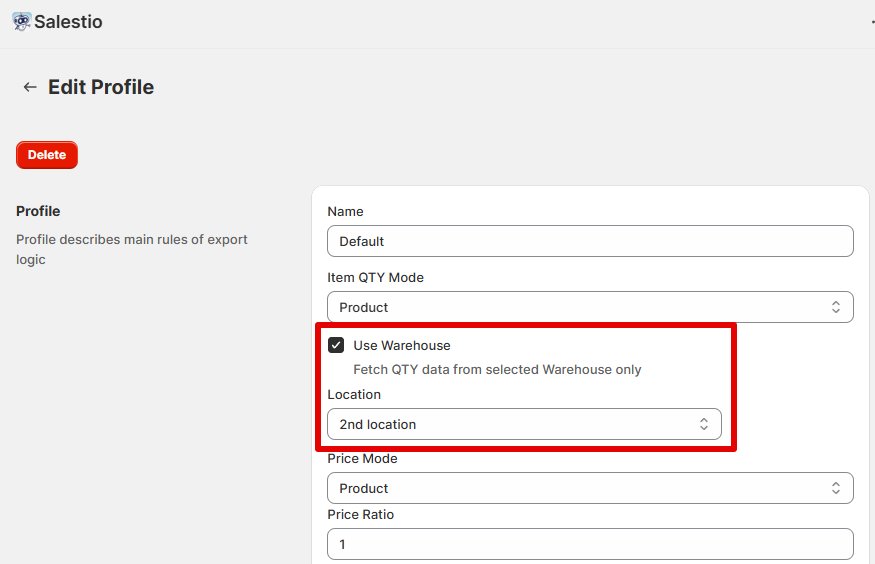
Ogni Elenco di vendita in Salestio può utilizzare un Profilo globale alla volta. Puoi configurare più Elenchi di vendita con i propri Profili globali per specificare una Località diversa per ciascuno. Questo è utile se desideri separare gli inventari per diversi marketplace (ad esempio, un magazzino con sede in Europa e uno separato per il mercato australiano).
Consulta la guida correlata: Come gestire le quantità delle inserzioni con Salestio
Evasione degli ordini
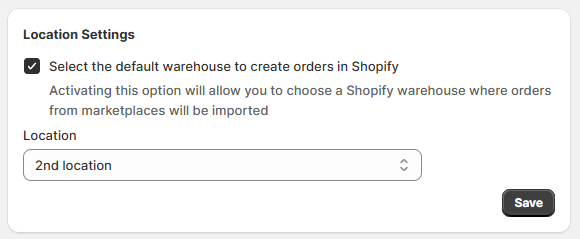
Per impostazione predefinita, Salestio consente a Shopify di decidere automaticamente la Località di evasione. Puoi specificare la tua in Salestio > Impostazioni. La Località può essere specificata a tre livelli: tutti gli ordini, a livello di account e tipo di ordine (solo Amazon).
- La modifica delle Località per tutti gli ordini può essere eseguita in Impostazioni > Impostazioni generali. Questo si applicherà a tutti gli account connessi.
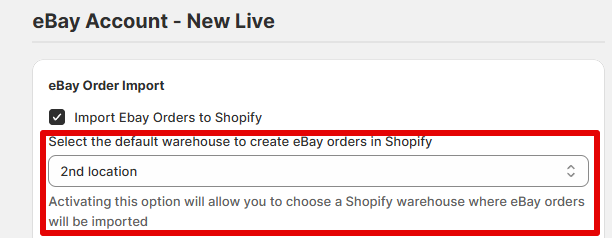
- Per impostare un magazzino separato per un account marketplace specifico, scegli l'account nella barra laterale e modifica la sezione di importazione degli ordini:
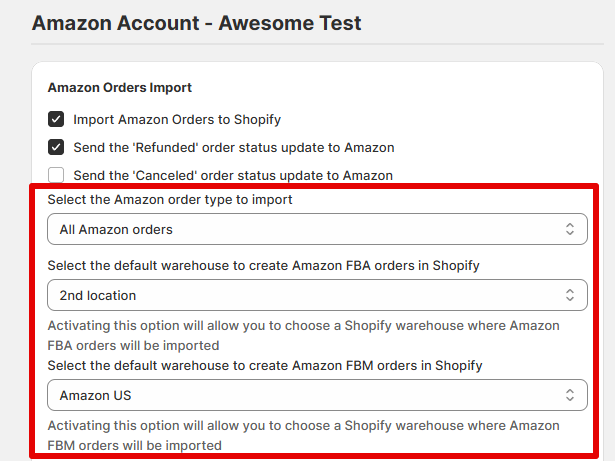
- Per Amazon, puoi selezionare Località diverse per evadere gli ordini FBA e FBM. Questa opzione diventa disponibile quando entrambi i tipi di ordini sono abilitati per l'importazione.
Modifica la Località per i singoli ordini in Shopify
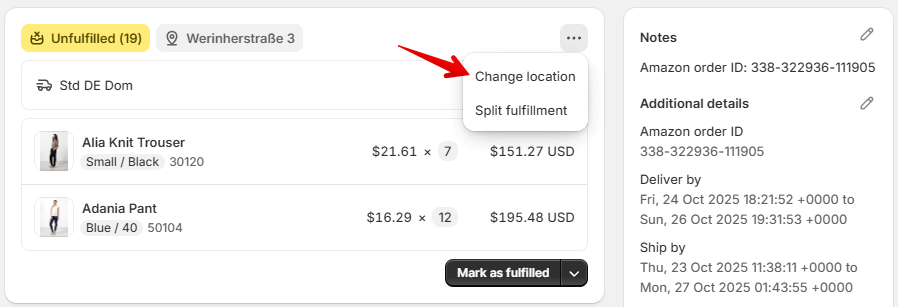
Dopo che Salestio importa gli ordini del marketplace nel negozio, diventano come altri ordini Shopify. A questo punto, puoi modificare la Località manualmente. Apri l'ordine Shopify e fai clic sull'opzione "Modifica località" dal menu a 3 punti:
Sincronizzazione degli ordini: possibili errori e risoluzione dei problemi
Di seguito sono riportati gli errori che potrebbero apparire quando Salestio importa gli ordini in Shopify. Questi messaggi possono apparire a seconda della configurazione della Località in Shopify e Salestio. Per verificare se c'è un errore con un ordine specifico, aprilo in Salestio > Ordini e scorri verso il basso fino alla timeline.
Puoi abilitare le notifiche e-mail per gli errori degli ordini per rimanere aggiornato. Abilita l'opzione in Salestio > Impostazioni (sezione Notifiche e-mail).
Impossibile riservare l'inventario
L'errore seguente viene visualizzato quando non c'è abbastanza stock in Shopify o nella località selezionata. Come primo passo, verifica se Shopify ha abbastanza stock e aggiungine altro se necessario.
Line_items Impossibile riservare l'inventarioIn alcuni casi, l'errore potrebbe apparire anche se la Località ha un inventario sufficiente. Ci sono 2 possibili motivi per questo messaggio:
- La Località selezionata in Salestio > Impostazioni non ha abbastanza articoli per evadere l'ordine.
- La Località selezionata non ha l'opzione "Usa l'inventario in questa località per evadere gli ordini online" abilitata.
Per assicurarti che Salestio possa utilizzare la tua Località Shopify, verifica se l'evasione è abilitata nelle impostazioni del negozio Shopify, insieme all'opzione Spedizione:
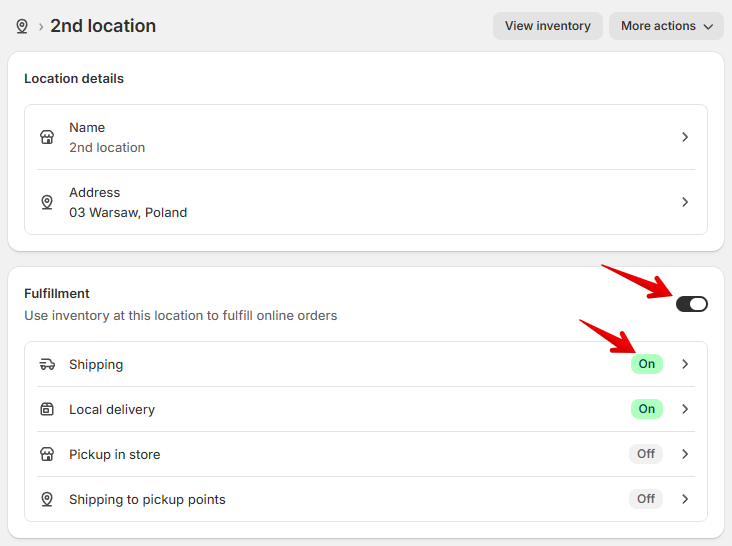
Sii consapevole dell'abilitazione di determinate Località, poiché il loro stock diventerà disponibile sulla tua vetrina Shopify. Inoltre, Shopify può assegnare automaticamente una Località diversa a un ordine se la tua Località preferita non ha abbastanza stock.
Un'opzione per evitare l'errore "Impossibile riservare l'inventario" è abilitare l'impostazione "Continua a vendere quando esaurito" sugli articoli nella pagina del prodotto Shopify.
Fai attenzione quando usi questa opzione per evitare la sovravendita
Consulta la guida completa su tutto ciò che riguarda l'importazione degli ordini: Elaborazione degli ordini Amazon, eBay ed Etsy in Salestio
Impossibile richiedere l'inventario
Impossibile richiedere l'inventarioQuesto errore può apparire in due situazioni:
- Lo stock necessario è suddiviso tra più Località Shopify.
- Gli articoli sono riservati da un altro ordine Shopify.
Per risolvere questo errore, modifica i numeri di stock in Shopify per assicurarti che ce ne sia abbastanza in una singola Località.
Configura le impostazioni di sincronizzazione degli articoli con Località Shopify specifiche per evitare errori come questo. Assicurati che la Località di sincronizzazione nel Profilo globale corrisponda alla Località di evasione dalle impostazioni di Salestio, in modo che non si verifichi la sovravendita.
Salestio offre una varietà di strumenti per modificare le tue integrazioni del marketplace e allinearle alle Località Shopify. Dai un'occhiata all'app sullo Shopify App Store per iniziare una prova gratuita di 30 giorni.