13 Feb'26





eBay Motors è una sezione dedicata all'acquisto e alla vendita di tutto ciò che riguarda i veicoli. I venditori possono mettere in vendita parti di veicoli e tutti i tipi di auto, camion e veicoli speciali. Quando si ha a che fare con questa sezione, eBay ha strumenti e funzionalità specifici. In questo articolo, ti diremo tutto su di essi e su come configurare Salestio o il modulo PrestaShop eBay per lavorare con questo tipo di prodotti.
In precedenza, abbiamo pubblicato un articolo incentrato sui vantaggi della vendita su eBay Motors. Dai un'occhiata per saperne di più. Da questo articolo, Salestio ha ampliato il suo supporto per una gamma più ampia di specifiche dell'articolo e opzioni di compatibilità per eBay Motors. Continua a leggere per saperne di più su come sono integrati in Salestio.
Marketplace e categorie
eBay organizza le categorie automobilistiche in modo diverso a seconda della parte del mondo, e questo cambia il modo in cui Salestio dovrebbe essere configurato.
Quando si pubblicano auto e ricambi su eBay US, gli annunci possono essere resi disponibili in tutto il mondo o solo negli Stati Uniti (a seconda delle impostazioni dell'account venditore eBay). In Salestio, seleziona "eBay Motors" come marketplace in cui inserire l'annuncio in questa categoria.
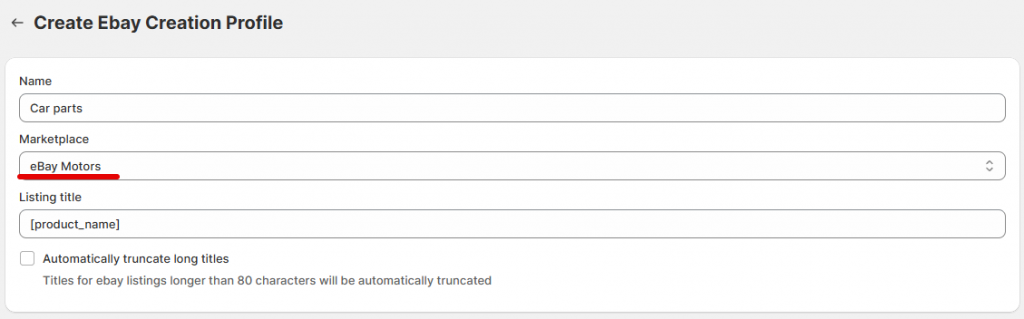
Quando vendi su altri marketplace eBay, le categorie automobilistiche possono essere selezionate come quelle usuali. Scegli prima il tuo marketplace di destinazione, poi naviga verso le categorie automobilistiche nella mappatura delle categorie. Ecco alcuni esempi per diversi marketplace:
- ebay.co.uk: Cars, Motorcycles & Vehicles o Vehicle Parts & Accessories categorie
- ebay.com.au: Cars, Bikes, Boats o Vehicle Parts & Accessories categorie
- ebay.de: Auto & Motorrad: Teile o Auto & Motorrad: Fahrzeuge categorie
- ebay.pl: Motoryzacja: Pojazdy o Motoryzacja: Części categorie
Di seguito, condivideremo i passaggi dettagliati sulla configurazione dell'app con queste categorie in mente.
Aggiungi una mappatura
Per organizzare i dettagli dell'annuncio, aggiungi un profilo con le mappature delle categorie:
Salestio
Quando si utilizza l'app Salestio per Shopify, BigCommerce, Shopware o WooCommerce, aggiungi un Profilo di creazione per impostare i dettagli dell'annuncio. Vai su Profili > Profili di creazione per aggiungerne uno.
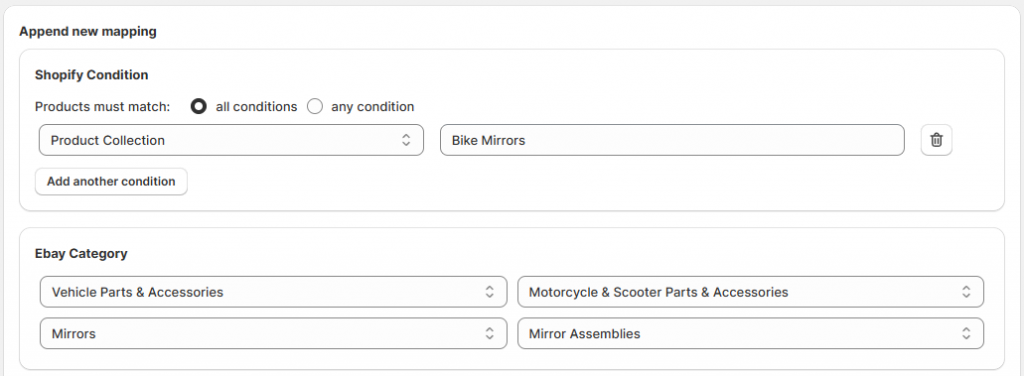
Dopo aver dato un nome al tuo Profilo di creazione e aver selezionato un marketplace (eBay Motors per gli Stati Uniti e il tuo marketplace locale per altri paesi), dovresti impostare una mappatura. Una mappatura è un modo per posizionare i prodotti del negozio nella categoria eBay selezionata e fornire attributi aggiuntivi al prodotto.
Scegli un gruppo di prodotti dal negozio (categoria, collezione o tipo di prodotto) e imposta la categoria eBay per esso qui sotto. Ecco un esempio dal nostro negozio: i prodotti della collezione "Bike Mirrors" in Shopify saranno elencati nella categoria "Mirror Assemblies" su eBay.
PrestaBay
Nel modulo PrestaShop eBay, aggiungi un Profilo di vendita. Nella scheda Generale, puoi scegliere la Modalità categoria eBay: Profilo di vendita o Mappatura delle categorie. Diverse modalità possono essere utili a seconda della tua situazione.
Nella modalità Profilo di vendita, puoi impostare una singola categoria per elencare tutti i prodotti assegnati alla Lista di vendita tramite il Profilo di vendita. Questo può farti risparmiare tempo con l'impostazione quando c'è solo una categoria eBay di destinazione.
Se hai intenzione di elencare i prodotti in più categorie eBay, considera la modalità Mappatura delle categorie. In questa modalità, imposta un profilo separato in Catalogo > eBay > Profili di vendita > Mappatura delle categorie per specificare quali categorie PrestaShop corrispondono alle categorie eBay.
Aggiungere più mappature diverse per categorie eBay specifiche aiuta con la ricercabilità dei tuoi annunci. Selezionare la categoria precisa per ogni annuncio migliora le possibilità che un potenziale acquirente possa vedere la pagina del prodotto quando utilizza i filtri disponibili su eBay.
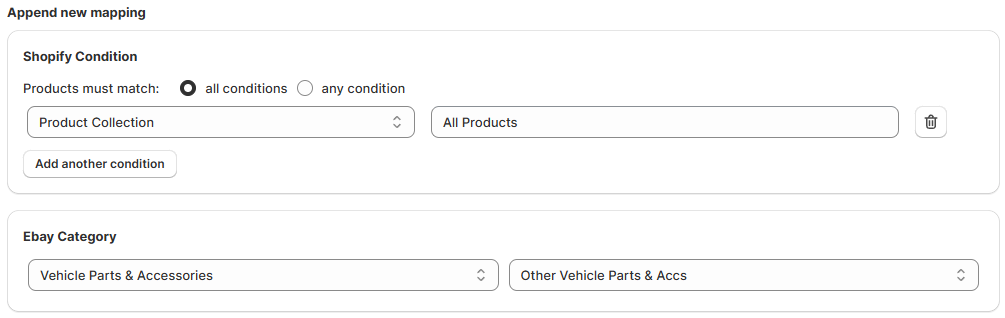
C'è un'altra opzione se hai centinaia di tipi di prodotti e vuoi risparmiare tempo sull'aggiunta di categorie eBay dettagliate per ogni tipo di prodotto. Per far elencare i prodotti al più presto, scegli una categoria più generale per elencare tutti i prodotti in una volta sola. Ad esempio, per semplificare questo processo in Shopify, crea una Collezione contenente tutti i prodotti del negozio e utilizzala nella condizione di mappatura. Controlla l'esempio di mappatura generale qui sotto:
Configura le specifiche dell'articolo
A seconda della categoria, eBay fornisce più campi per aggiungere Specifiche dell'articolo. Questi sono gli attributi che danno ai tuoi acquirenti una migliore comprensione dei tuoi prodotti. Alcuni campi sono obbligatori e altri sono facoltativi, a seconda del tipo di prodotto.
Salestio
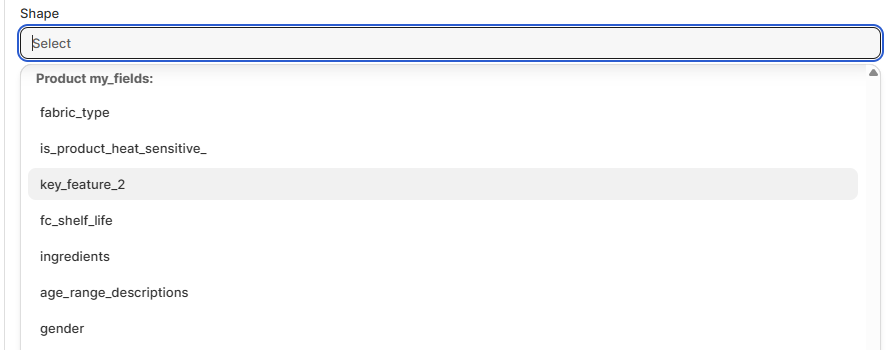
Tutti i campi disponibili appaiono sotto la categoria eBay selezionata nella mappatura. Quando si ha a che fare con grandi collezioni di prodotti, è più facile compilare le specifiche del prodotto utilizzando le variabili del negozio (Metafields, Campi personalizzati, ecc.) Per utilizzare una variabile, selezionala dal menu a tendina:
PrestaBay
Se hai optato per la modalità Mappatura delle categorie, tutte le specifiche disponibili possono essere aggiunte durante la sua configurazione, sotto la selezione della categoria. Puoi selezionare le variabili dal negozio, inclusi i dettagli di base del prodotto e le caratteristiche personalizzate.
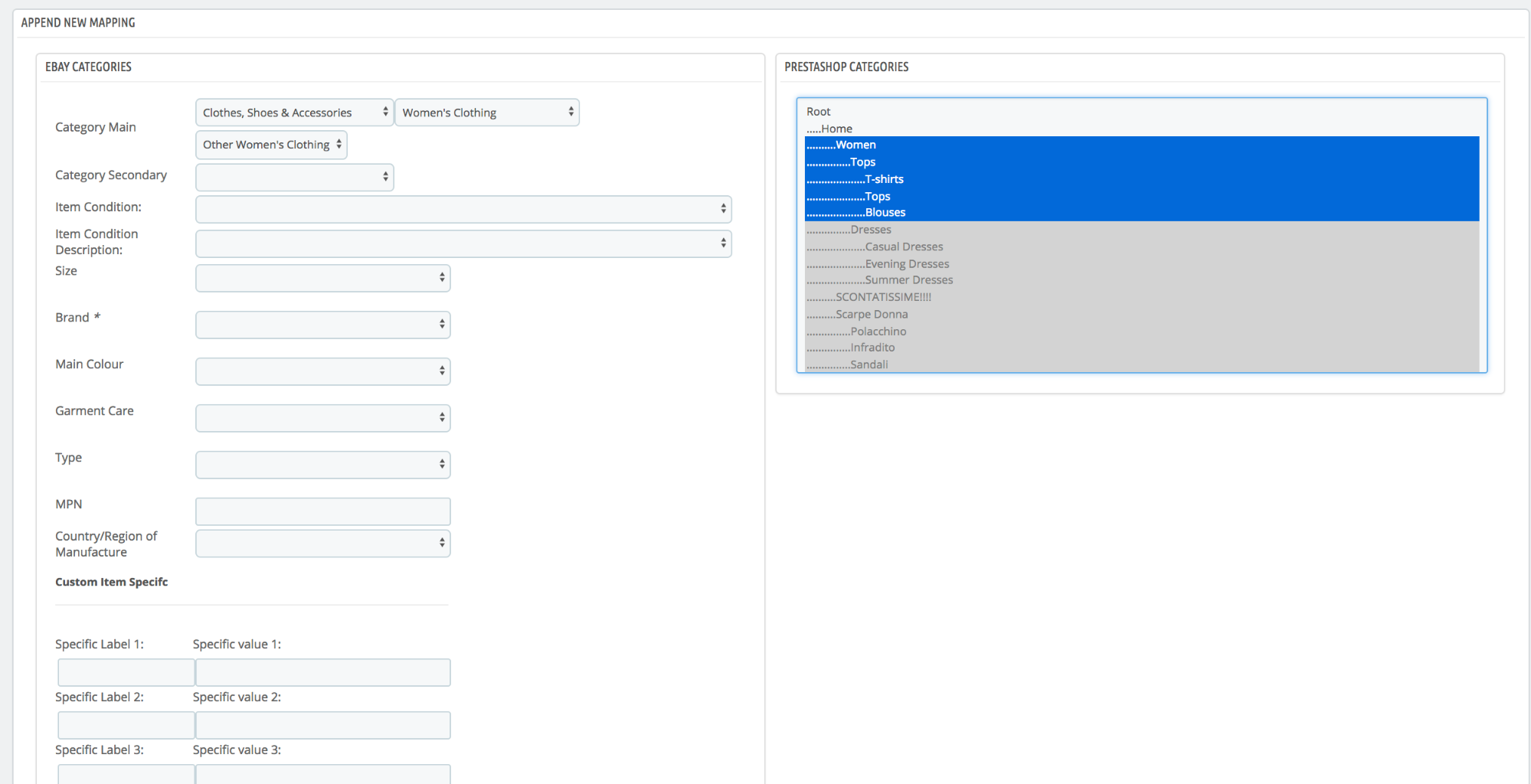
Quando si utilizza la modalità Profilo di vendita, tutte le specifiche del prodotto devono essere aggiunte invece nella scheda Profilo di vendita > Specifiche dell'articolo.
Aggiungi KType e ePIDs
ePID, o eBay Product Reference IDs, sono specifici per ogni sito eBay e si basano sugli ID di riferimento del prodotto dei veicoli compatibili. Questi identificatori aiutano a garantire che le parti di auto elencate corrispondano precisamente al modello di veicolo dell'acquirente. I dati KType sono una forma più generale di dati di compatibilità del veicolo forniti da eBay. Piuttosto che essere specifici per ogni sito eBay, i dati KType si applicano più ampiamente e possono essere utilizzati su più marketplace eBay.
A volte, potrebbe essere disponibile solo un tipo di identificatore o l'altro, a seconda del tuo marketplace eBay di destinazione.
Shopify
KType e/o ePID vengono aggiunti sotto le specifiche dell'articolo. Clicca su "Mostra articolo compatibile" per aprire le impostazioni.
In alcuni casi, potresti voler specificare manualmente la compatibilità con l'auto o aggiungere identificatori di compatibilità. In questi casi, puoi aggiungere manualmente il modello dell'auto e altri dettagli sotto il campo KType.
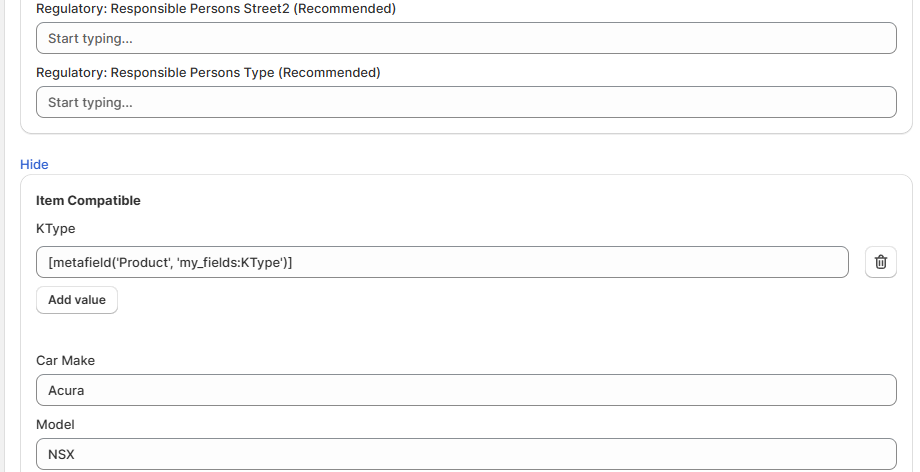
Dopo aver aggiunto tutti i mapping, salva il Profilo di creazione e aggiungilo al Profilo Ebay o direttamente alla Lista di vendita se non utilizzi il profilo eBay come modello salvato.
PrestaBay
Simile all'app Salestio, i dettagli di compatibilità appaiono sotto la sezione Specifiche dell'articolo nel mapping. Puoi impostare manualmente il KType o l'ePID nei campi qui o utilizzare una Funzionalità prodotto personalizzata.

Dopo aver aggiunto tutti i dettagli al Mapping delle categorie, salvalo e assegnalo al Profilo di vendita.
Per includere più valori nel campo Compatibilità, aggiungili separati da virgole. Ecco un esempio:
1231,1232,1233Puoi aggiungere i codici KType in questo formato a Funzionalità personalizzate o Metafield per includerli nei profili. Dopo aver mappato questo campo al campo KType, tutti e 3 i valori verranno inviati a eBay.
Invia i prodotti
Crea una Lista di vendita per tutti gli articoli che desideri inviare. Seleziona tutti gli articoli ed esegui l'azione Invia a eBay e controlla i risultati nel tuo inventario eBay.
Quando configuri la Lista di vendita, assicurati di selezionare i profili che abbiamo impostato in precedenza:
- Per Salestio, seleziona il Profilo Ebay contenente il Profilo di creazione con i dettagli del prodotto.
- Per PrestaBay, seleziona il Profilo di vendita con la configurazione del Mapping delle categorie.
Per i passaggi di risoluzione dei problemi, consulta l'articolo seguente:
Elenco su eBay: errori comuni e come risolverli
Salestio aiuta i venditori a gestire i requisiti del prodotto e la compatibilità quando vendono ricambi per veicoli su eBay. Esplora le possibilità oltre eBay Motors e accedi a tutto eBay. Verifica se l'app è disponibile per la tua piattaforma e inizia una prova di 30 giorni.