02 Oct'26





Oggi vorremmo fornirvi una guida dettagliata su come esportare i prodotti BigCommerce sul marketplace eBay. Per fare ciò utilizzeremo la nostra app BigCommerce: Salestio – Integrazione Amazon, Ebay e Etsy
- Collega il tuo account eBay
- (Opzionale) Configura il Profilo Globale
- Profilo di Creazione
- Configura il Profilo eBay
- Modello di Descrizione
- Lista di Vendita
- Risoluzione dei problemi
Collega il tuo account eBay
Inizia aggiungendo il tuo account eBay a Salestio. Per farlo, vai alla scheda Account e clicca sul pulsante "Aggiungi account eBay". Verrai reindirizzato alla pagina "Aggiungi account". Scegli un nome e il marketplace predefinito, quindi salva la tua selezione.
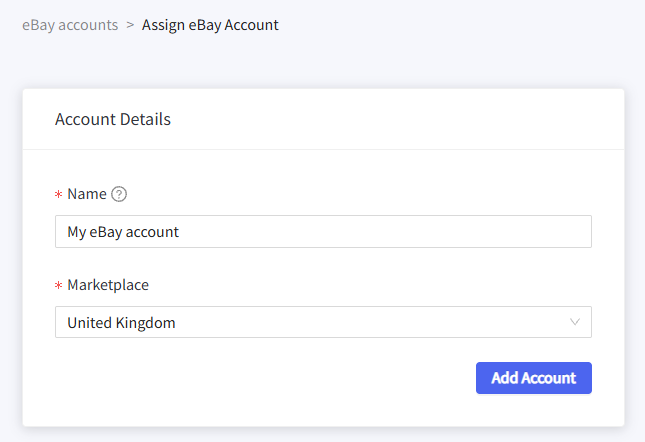
Conferma i permessi dell'app nella nuova scheda che si apre, e il gioco è fatto. Puoi confermare che la connessione è avvenuta con successo tramite un badge verde "Attivo" nella scheda Account.
(Opzionale) Configura il Profilo Globale
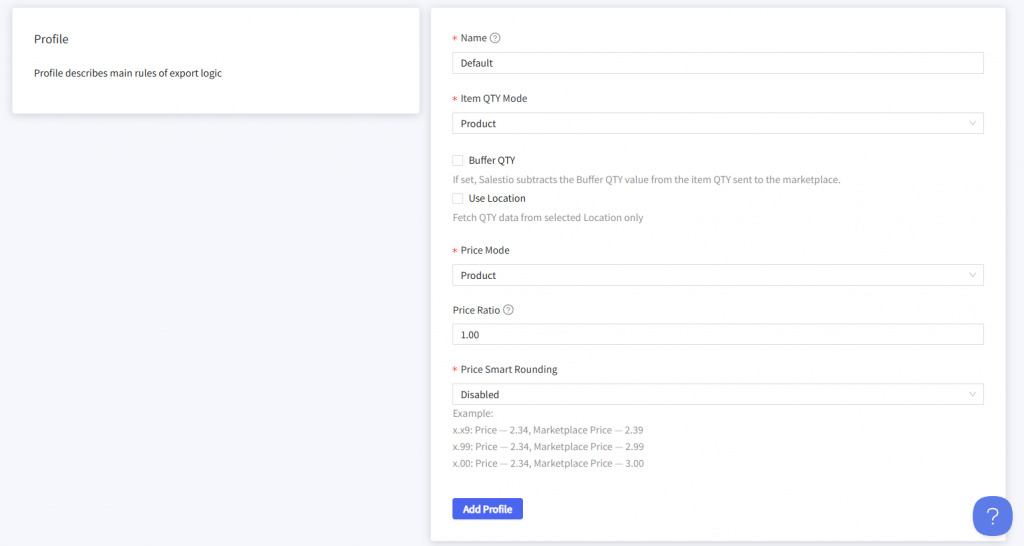
Questo è un passaggio opzionale, perché Salestio viene fornito con una configurazione predefinita del Profilo Globale. Qui puoi regolare le regole per la sincronizzazione della quantità o del prezzo per le tue future inserzioni. Scopri di più su come affinare queste preimpostazioni negli articoli corrispondenti per le regole sulla quantità e le regole sui prezzi.
Profilo di Creazione
Il Profilo di Creazione è un componente chiave per la pubblicazione di nuove inserzioni eBay. Questa sezione ti consente di creare ed estendere le informazioni delle inserzioni eBay con dettagli aggiuntivi e di posizionare il prodotto nella categoria corretta sul marketplace eBay. Aggiungine uno da Salestio > Profili > Profili di Creazione.
Potresti voler saltare il Profilo di Creazione e aggiungere le specifiche dell'articolo a ciascun prodotto individualmente. Controlla maggiori dettagli nella sezione Lista di Vendita più avanti.
Dopo aver dato un nome al tuo Profilo di Creazione e aver selezionato un marketplace, dovresti impostare una mappatura. Una mappatura è un modo per posizionare i prodotti BigCommerce nella categoria eBay selezionata e fornire attributi aggiuntivi al prodotto. Puoi combinare diverse categorie BigCommerce o tipi di prodotto per creare una mappatura specifica per la tua categoria eBay di destinazione.

Salestio presenterà l'elenco delle specifiche dell'articolo dopo che la categoria eBay sarà stata selezionata. Questi sono gli attributi che danno ai tuoi acquirenti una maggiore comprensione dei tuoi prodotti. Alcuni campi sono obbligatori e altri sono opzionali a seconda del tipo di prodotto. Compila le specifiche e clicca su Aggiungi Mappatura in fondo alla pagina.
Salestio supporta i campi personalizzati! Quando aggiungi le specifiche dell'articolo, sentiti libero di utilizzare i campi personalizzati memorizzati nelle pagine dei tuoi prodotti BigCommerce.
Usa i campi personalizzati di BigCommerce per creare prodotti eBay tramite Salestio

Puoi aggiungere più mappature se il negozio presenta diversi tipi di prodotti. Dopo aver aggiunto tutte le mappature desiderate, salva il Profilo di Creazione per dopo.
Configura il Profilo eBay
Il tuo Profilo eBay contiene le impostazioni relative al marketplace. Compila i campi obbligatori:
- Nome del profilo
- Marketplace
- Abilita la creazione del prodotto e seleziona il Profilo di Creazione configurato in precedenza
- Dati di localizzazione: Paese, Località, Codice Postale

Prepara per la pubblicazione delle aste
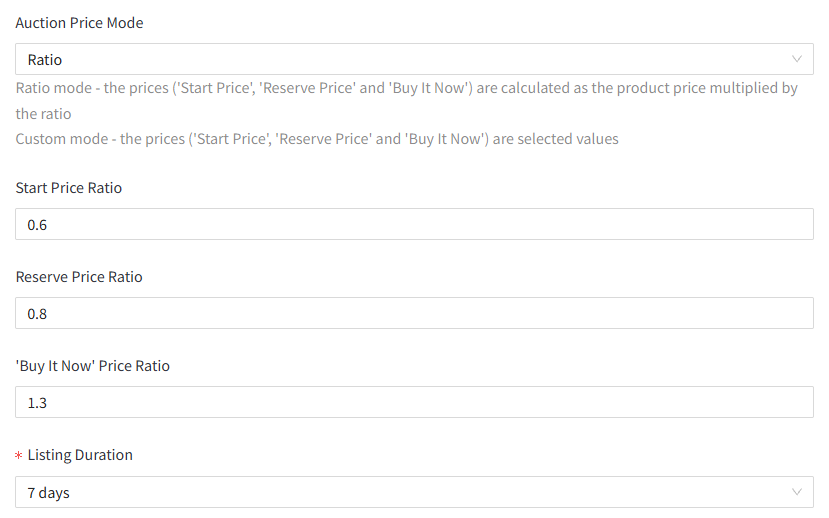
Se desideri pubblicare le inserzioni come aste, modifica l'impostazione Tipo di inserzione. Compila come Salestio dovrebbe aggiungere il prezzo utilizzando l'impostazione Modalità prezzo asta:
- La modalità Personalizzata ti consente di aggiungere un prezzo specifico direttamente nei campi sottostanti.
- Il Rapporto deriva il prezzo eBay in base al prezzo BigCommerce e ai moltiplicatori sottostanti.
Guida completa: Pubblicare aste eBay tramite Salestio
Modello di Descrizione
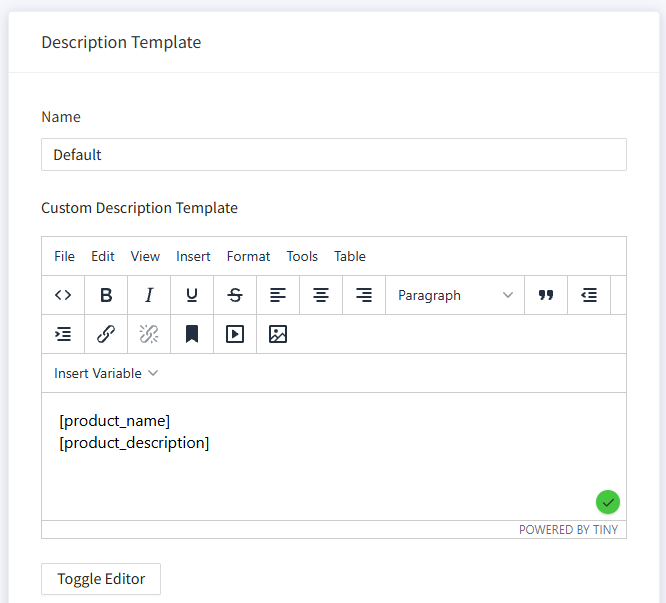
Salestio viene fornito con un modello predefinito che utilizza la tua descrizione originale di BigCommerce così com'è. Apportando le tue modifiche, puoi estendere la pagina del prodotto con maggiori dettagli o immagini o persino includere il tuo stile CSS. Modifica i tuoi modelli da Salestio > Profili > Modelli di Descrizione.
Sentiti libero di sfogliare la collezione gratuita di Modelli di Descrizione eBay sul nostro sito web. Puoi utilizzare i modelli così come sono o aggiungere le tue modifiche.
Lista di Vendita
Le Liste di Vendita contengono i tuoi prodotti BigCommerce prima che possano essere inviati a eBay. Aggiungine una dalla scheda Salestio > Liste di Vendita.
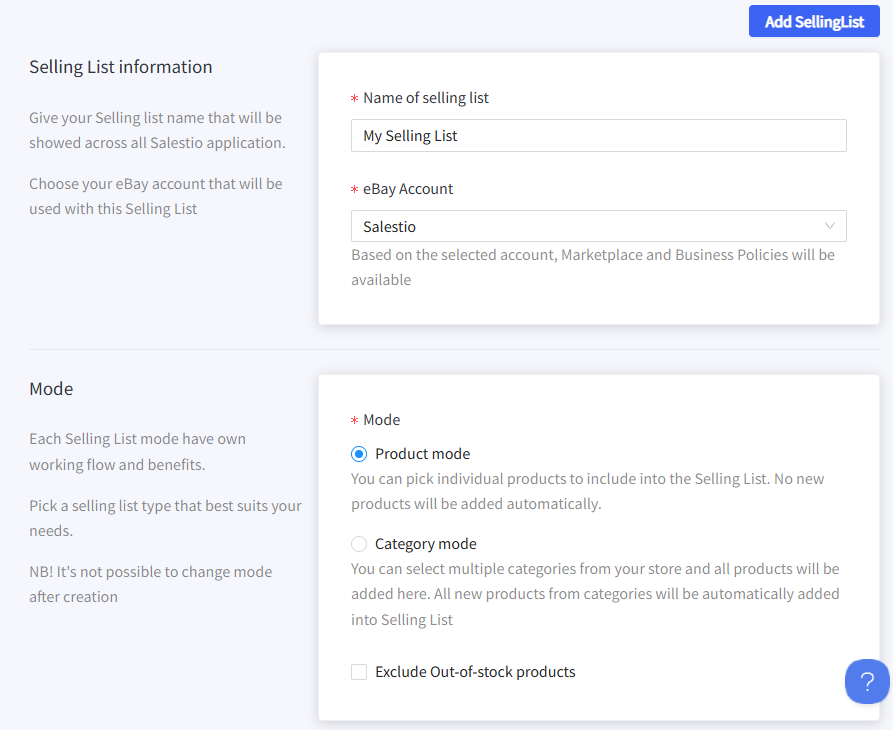
Quando crei una Lista di Vendita, scegli un nome e un marketplace, quindi aggiungi i profili configurati in precedenza:
- Account eBay
- Profilo globale
- Modello di descrizione
- Profilo eBay
Una delle impostazioni chiave è la modalità. Scegli la modalità più adatta al tuo caso:
- In modalità Prodotto, puoi aggiungere ogni articolo manualmente uno per uno o in blocco.
- In modalità Categoria, Salestio aggiungerà automaticamente nuovi articoli in base al contenuto delle categorie BigCommerce selezionate. Ricorda di assegnare le categorie sottostanti quando scegli questa modalità.
Infine, aggiungi un set di Politiche Commerciali che i tuoi prodotti utilizzeranno. Le Politiche Commerciali possono essere configurate dal tuo account eBay, e Salestio presenta questo elenco quando si crea una Lista di Vendita.
Scopri di più: Utilizzo delle Politiche Commerciali eBay con Salestio
Aggiungi prodotti alla Lista di Vendita
In modalità Categoria, dai all'app qualche minuto per scansionare il tuo negozio e popolare l'elenco. Tieni presente che un elenco di categorie dovrebbe essere selezionato nelle impostazioni della Lista di Vendita. Puoi modificare questo elenco in qualsiasi momento.
Se stai utilizzando la modalità Prodotto, la parte superiore della Lista di Vendita presenterà pulsanti per aggiungere nuovi prodotti (in blocco o uno per uno). Aggiungi i tuoi articoli utilizzando il selettore di prodotti o categorie.

Aggiungi dati di inserzione
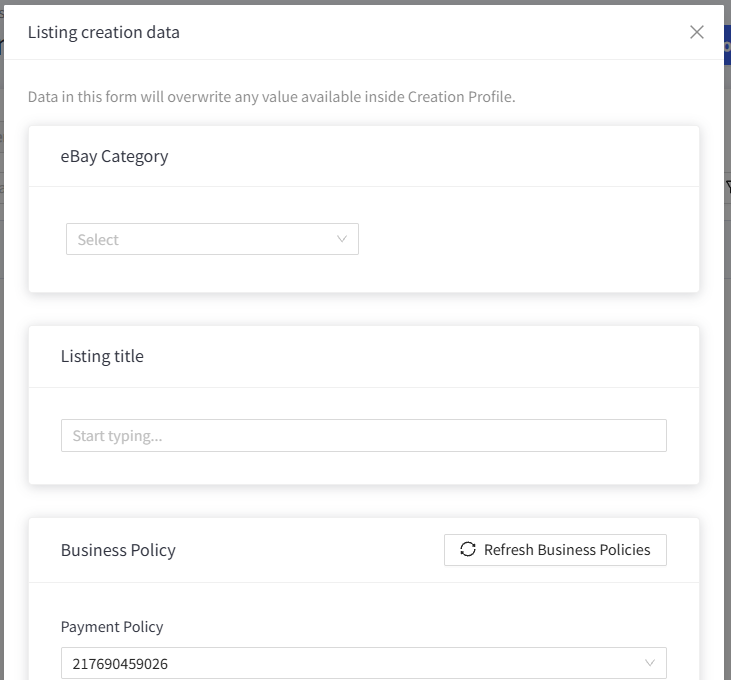
Se hai saltato l'aggiunta del Profilo di Creazione o desideri aggiungere una configurazione unica a pochi articoli, fai clic su Dati di creazione inserzione sull'articolo che desideri modificare.
L'aggiunta dei dati di creazione qui sostituirà la configurazione del tuo Profilo di Creazione. Qui puoi aggiungere la categoria eBay, le specifiche, regolare il titolo e assegnare un set unico di Politiche Commerciali:
Esporta i prodotti
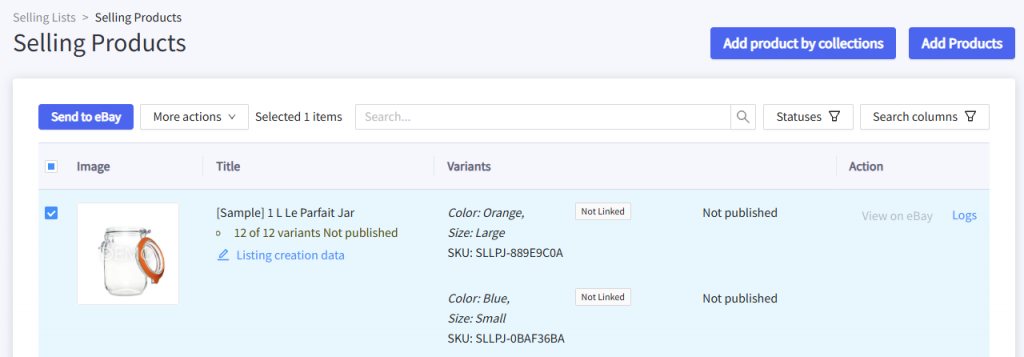
Per inviare il prodotto a eBay, devi selezionare il prodotto nella Lista di Vendita e fare clic sul pulsante "Invia a eBay". Lo stato cambierà in "In attesa di collegamento".
Risoluzione dei problemi
Quando si riscontra uno stato di Errore di Collegamento su alcuni dei tuoi articoli, prova a controllare i messaggi di log per scoprire rapidamente qual è il problema. Elencheremo alcuni dei messaggi e delle soluzioni più comuni di seguito. Dopo aver risolto l'errore, seleziona il prodotto e fai nuovamente clic su Invia a eBay.

Inserisci su eBay: errori comuni e come risolverli
In alcuni casi, quando il profilo di creazione è configurato in modo errato, potresti ricevere l'errore seguente:
Errore durante l'invio del Prodotto in Vendita con il titolo [Titolo del tuo prodotto] a Ebay. Categoria Ebay non trovata per il prodotto, si prega di regolare il Profilo di CreazioneQuesto errore significa che la mappatura corrispondente o il Profilo di Creazione non sono stati trovati. Segui i passaggi seguenti per assicurarti che i profili siano configurati correttamente:
- Annota la categoria Bigcommerce del prodotto in questione. Controlla la mappatura nel Profilo di Creazione e assicurati che la sezione Condizioni corrisponda agli attributi di questo prodotto BigCommerce.
Ad esempio, la mappatura può essere impostata per corrispondere a tutte le condizioni o a qualsiasi condizione. Assicurati di selezionare "qualsiasi condizione" per abbinare i prodotti anche se non sono in ogni categoria selezionata.
Se il prodotto viene aggiunto a una sottocategoria in BigCommerce, non verrà abbinato alla sua categoria padre. Aggiungi la sottocategoria completa alla condizione quando applicabile.
Ricorda di salvare la mappatura e il Profilo di Creazione dopo aver apportato modifiche.

- Controlla il Profilo eBay. Assicurati che la creazione del prodotto sia abilitata e che sia selezionato il Profilo di Creazione corretto. Salva il profilo dopo aver apportato modifiche.

- Vai alle impostazioni della Lista di Vendita e controlla se è selezionato il Profilo eBay corretto.
- Invia nuovamente il prodotto a eBay.
La posizione dell'articolo è sempre richiesta. Potresti ricevere il seguente errore senza specificare i dettagli necessari:
Errore durante l'invio di un prodotto a eBay. Si prega di aggiungere la Posizione dell'articoloPer risolvere questo problema, controlla il Profilo eBay o le impostazioni della Lista di Vendita e aggiungi i dettagli mancanti nella sezione "Dettagli di spedizione aggiuntivi":

Salestio semplifica il processo di gestione di un negozio eBay. Dai un'occhiata all'app su BigCommerce Apps & Integrations e inizia una prova gratuita di 14 giorni.


