09 Oct'26





eBay ha introdotto taglie standard per le sue categorie di abbigliamento/calzature, e questo potrebbe significare che le tue inserzioni necessitano di un aggiornamento. In questo articolo, spieghiamo le modifiche e le impostazioni correlate in Salestio.
Le modifiche interessano tutte le inserzioni eBay nelle categorie Abbigliamento e Calzature. eBay sta introducendo queste modifiche nel tentativo di rendere il catalogo più ricercabile e aumentare la fiducia degli acquirenti.
Quali sono i nuovi requisiti?
eBay utilizzerà ora un set definito di valori di taglia per le inserzioni di moda. Dopo la modifica, l'utilizzo di valori non standard potrebbe comportare il rifiuto dell'inserzione da parte di eBay. Le taglie standard dipendono da ogni categoria e marketplace.
Puoi controllare i valori esatti previsti durante la configurazione delle informazioni sulla categoria in Salestio. Clicca sul campo Taglia per vedere le opzioni disponibili nel menu a discesa.
Per eBay US, le taglie accettate dipendono anche dal Tipo di Taglia selezionato.
Per alcune taglie che possono essere identificate con sicurezza, eBay convertirà automaticamente le varianti. Tieni presente che ciò avverrà solo per etichette di taglia facili da riconoscere e non ambigue. Ad esempio:
- “Small” > “S”
- “Medium” > “M”
Valori ambigui come Taglia unica o N/A impediranno la pubblicazione delle inserzioni. In questo caso, dovresti indicare la taglia standardizzata più vicina.
Regola le opzioni di taglia in Salestio
Quando configuri le informazioni sulla categoria in Salestio, puoi aggiungere una mappatura delle varianti per convertire automaticamente le taglie. Nel Profilo di Creazione o nei Dati dell'Inserzione, espandi la sezione Mappatura delle Varianti per aggiungere le tue coppie:
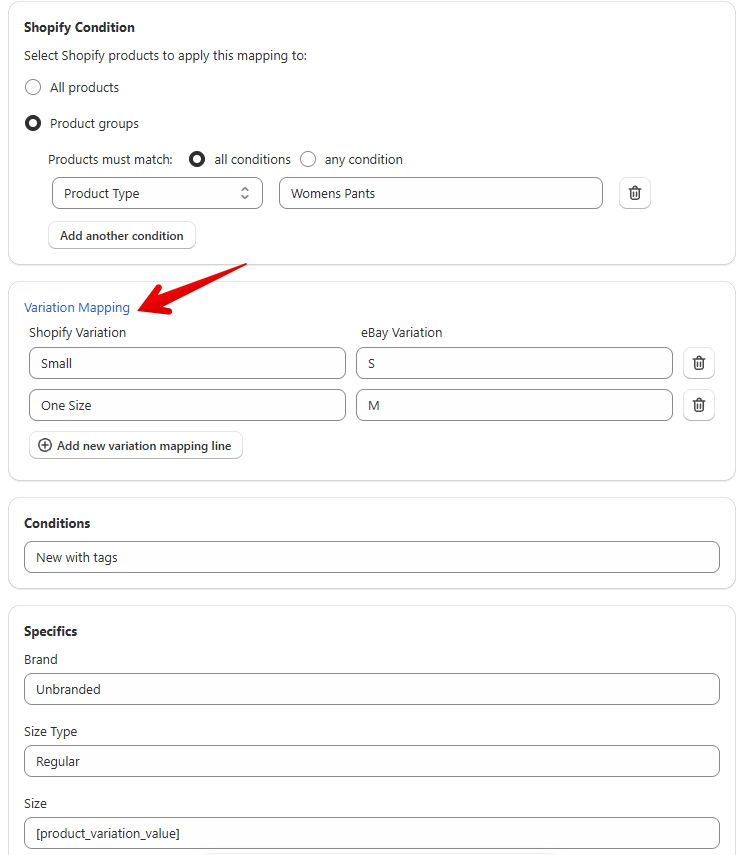
Se stai aggiungendo più categorie eBay al tuo Profilo di Creazione, assicurati di impostare una Mappatura delle Varianti per ciascuna di esse.
Con la Mappatura delle Varianti configurata, Salestio sostituirà automaticamente i nomi delle varianti durante la creazione dell'inserzione.
Consulta la guida completa per l'inserzione dei prodotti: Esportare prodotti Shopify sul marketplace eBay con Salestio
Gestire le taglie non conformi
In alcuni casi, potresti imbatterti in taglie che non possono essere completamente rappresentate tramite le opzioni standard su eBay. In particolare, la taglia etichettata potrebbe essere fuorviante nelle seguenti situazioni:
- Taglia unica
- Vintage/Usato
- Articoli su misura
Esistono diversi modi per descrivere completamente articoli come questi. eBay raccomanda quanto segue:
- Indica la taglia standard più vicina che si adatta all'articolo.
- Aggiungi l'etichetta della taglia originale alla descrizione.
- Fornisci la tabella delle taglie del produttore.
- Misura l'articolo da solo e aggiungi i dettagli alla descrizione.
Modifica le descrizioni eBay in Salestio
Per estendere le tue descrizioni eBay con maggiori informazioni sulle taglie, modifica il tuo Modello di Descrizione in Salestio > Profili. Utilizzando l'editor, puoi aggiungere misurazioni da un metafield, includere un'immagine della tabella delle taglie o aggiungere altri dettagli sulla taglia.
Scopri di più: Modelli di Descrizione eBay

Errori correlati
"example" non è un valore valido per la Taglia. Seleziona un valore tra le opzioni disponibili.Questo errore appare quando si inviano varianti di taglia non standardizzate. Per risolverlo, assicurati che la Mappatura delle Varianti includa la variante menzionata nel messaggio di errore. Dopo aver regolato la mappatura, invia nuovamente l'articolo.
"X" non è un Tipo di Taglia valido per la Taglia "Y". Seleziona una combinazione compatibile di Tipo di Taglia e Taglia.L'errore sopra può apparire in alcune categorie che hanno un Tipo di Taglia. Ad esempio, l'invio della taglia XLT con un tipo di taglia Regular genererà questo errore. Il tipo di taglia corretto in questa situazione sarebbe “Big&Tall”. Per risolvere questo problema, modifica il profilo di creazione o i dati dell'inserzione per includere il tipo giusto per la tua taglia, quindi invia nuovamente il prodotto.
Migliori pratiche
- Attieniti all'utilizzo di nomi di taglia standardizzati nel tuo negozio e-commerce.
- Configura le Mappature delle Varianti per le taglie che ne hanno bisogno.
- Controlla il Tipo di Taglia dove applicabile.
- Aggiungi dettagli extra sulle taglie alla descrizione del prodotto.
Se vuoi iniziare a vendere su eBay, Salestio può aiutarti automatizzando il processo. Non hai ancora l'app? Richiedi una prova gratuita di 14 giorni qui.
Per qualsiasi domanda e commento riguardante Salestio, non esitare a inviare un messaggio a support@salest.io.