02 Oct'26





Aujourd'hui, nous aimerions vous donner un guide détaillé sur la façon d'exporter des produits BigCommerce vers la place de marché eBay. Pour ce faire, nous utiliserons notre application BigCommerce : Salestio – Intégration Amazon, Ebay & Etsy
- Connectez votre compte eBay
- (Facultatif) Configurez le profil global
- Profil de création
- Configurez le profil eBay
- Modèle de description
- Liste de vente
- Dépannage
Connectez votre compte eBay
Commencez par ajouter votre compte eBay à Salestio. Pour ce faire, accédez à l'onglet Comptes et cliquez sur le bouton « Ajouter un compte eBay ». Vous serez redirigé vers la page « Ajouter un compte ». Choisissez un nom et la place de marché par défaut, puis enregistrez votre sélection.
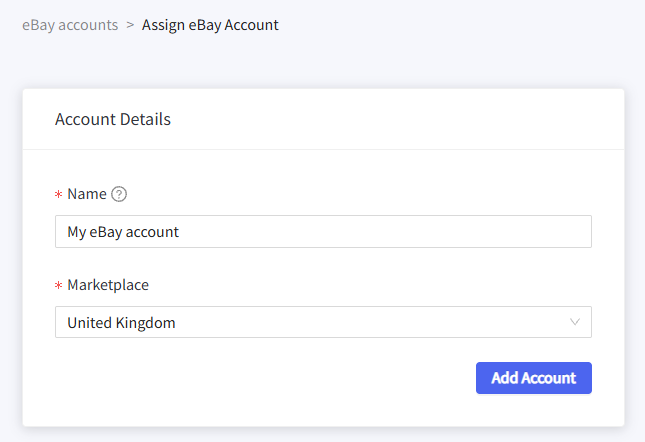
Confirmez les autorisations de l'application dans le nouvel onglet qui s'ouvre, et c'est tout. Vous pouvez confirmer que la connexion est réussie grâce à un badge vert « Actif » dans l'onglet Comptes.
(Facultatif) Configurez le profil global
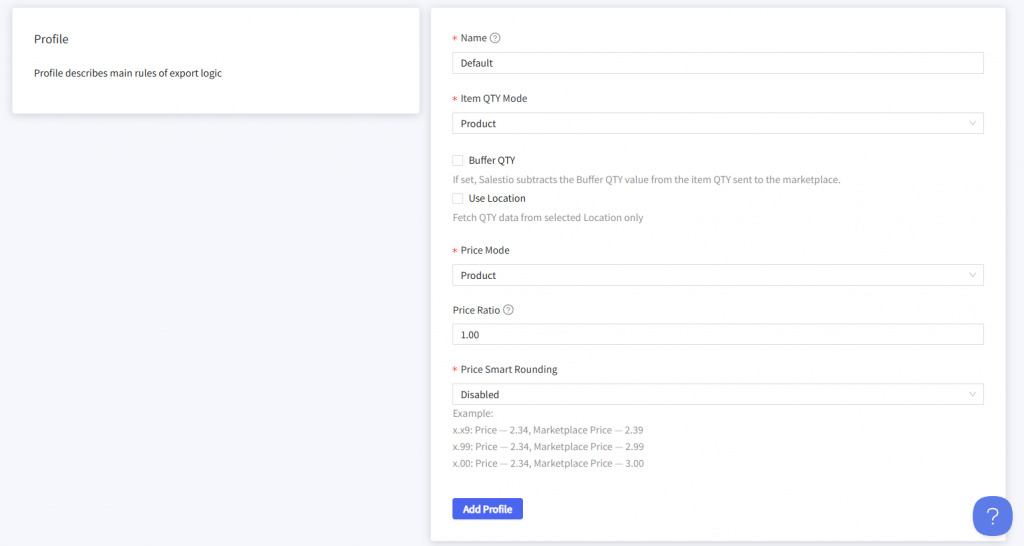
Ceci est une étape facultative, car Salestio est livré avec une configuration de profil global par défaut. Ici, vous pouvez ajuster les règles de synchronisation de la quantité ou du prix pour vos futures annonces. Apprenez-en davantage sur le réglage précis de ces préréglages dans les articles correspondants pour les règles de quantité et les règles de prix.
Profil de création
Le profil de création est un composant clé pour la publication de nouvelles annonces eBay. Cette section vous permet de créer et d'étendre les informations de l'annonce eBay avec des détails supplémentaires et de placer le produit dans la catégorie correcte sur la place de marché eBay. Ajoutez-en un depuis Salestio > Profils > Profils de création.
Vous pouvez ignorer le profil de création et ajouter des spécificités d'article à chaque produit individuellement. Consultez plus de détails dans la section Liste de vente plus tard.
Après avoir donné un nom à votre profil de création et sélectionné une place de marché, vous devez définir un mappage. Un mappage est un moyen de placer les produits BigCommerce dans la catégorie eBay sélectionnée et de fournir des attributs supplémentaires au produit. Vous pouvez combiner différentes catégories BigCommerce ou types de produits pour créer un mappage spécifique pour votre catégorie eBay cible.

Salestio présentera la liste des spécificités de l'article après la sélection de la catégorie eBay. Ce sont les attributs qui donnent à vos acheteurs une meilleure compréhension de vos produits. Certains champs sont obligatoires et d'autres sont facultatifs selon le type de produit. Remplissez les spécificités et cliquez sur Ajouter un mappage en bas de la page.
Salestio prend en charge les champs personnalisés ! Lors de l'ajout de spécificités d'article, n'hésitez pas à utiliser les champs personnalisés stockés dans vos pages de produits BigCommerce.
Utilisez les champs personnalisés de BigCommerce pour créer des produits eBay via Salestio

Vous pouvez ajouter plusieurs mappages si le magasin propose différents types de produits. Après avoir ajouté tous les mappages souhaités, enregistrez le profil de création pour plus tard.
Configurez le profil eBay
Votre profil eBay contient les paramètres liés à la place de marché. Remplissez les champs obligatoires :
- Nom du profil
- Place de marché
- Activez la création de produits et sélectionnez le profil de création précédemment configuré
- Données de localisation : Pays, Localisation, Code postal

Préparez-vous à la mise en vente aux enchères
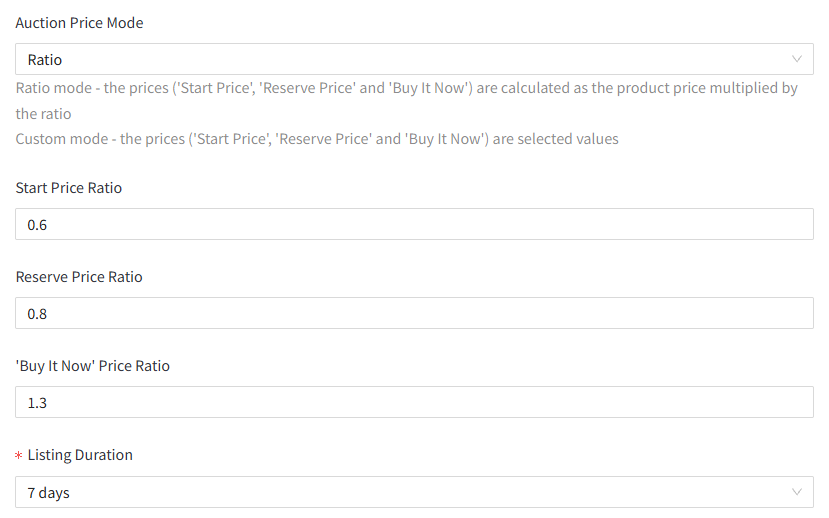
Si vous souhaitez publier les annonces sous forme d'enchères, modifiez le paramètre Type d'annonce. Remplissez la manière dont Salestio doit ajouter le prix à l'aide du paramètre Mode de prix d'enchère :
- Le mode Personnalisé vous permet d'ajouter un prix spécifique directement dans les champs ci-dessous.
- Le mode Ratio dérive le prix eBay en fonction du prix BigCommerce et des multiplicateurs ci-dessous.
Guide complet : Mettre en vente des enchères eBay via Salestio
Modèle de description
Salestio est livré avec un modèle par défaut qui utilise votre description BigCommerce originale telle quelle. En apportant vos propres modifications, vous pouvez étendre la page du produit avec plus de détails ou d'images, ou même inclure votre propre style CSS. Modifiez vos modèles depuis Salestio > Profils > Modèles de description.
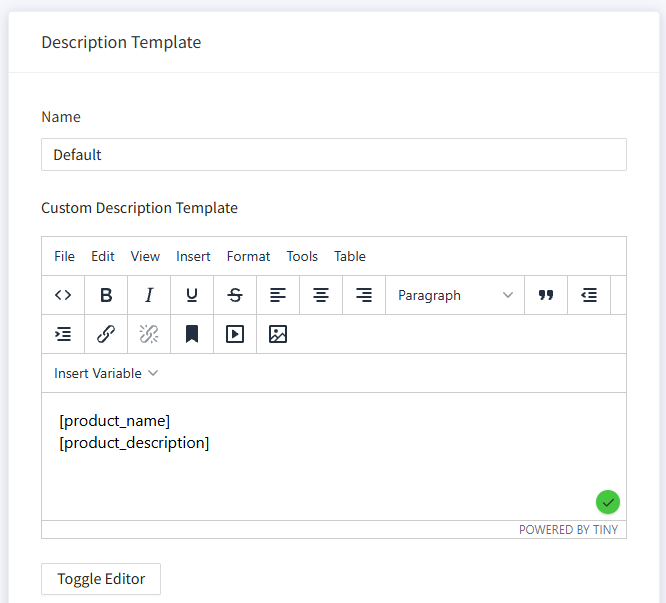
N'hésitez pas à parcourir la collection gratuite de modèles de description eBay sur notre site web. Vous pouvez utiliser les modèles tels quels ou ajouter vos propres modifications.
Liste de vente
Les listes de vente contiennent vos produits BigCommerce avant qu'ils ne puissent être envoyés à eBay. Ajoutez-en une depuis l'onglet Salestio > Listes de vente.
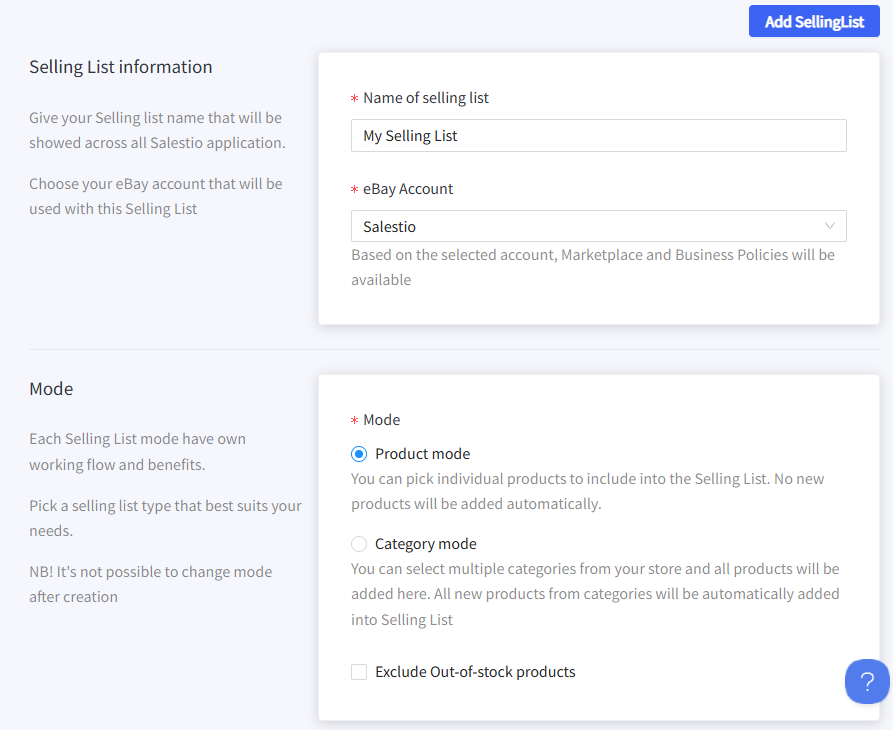
Lors de la création d'une liste de vente, choisissez un nom et une place de marché, puis ajoutez les profils configurés précédemment :
- Compte eBay
- Profil global
- Modèle de description
- Profil eBay
L'un des paramètres clés est le mode. Choisissez le mode qui correspond le mieux à votre cas :
- En mode Produit, vous pouvez ajouter chaque article manuellement un par un ou en vrac.
- En mode Catégorie, Salestio ajoutera automatiquement de nouveaux articles en fonction du contenu des catégories BigCommerce sélectionnées. N'oubliez pas d'assigner les catégories ci-dessous lorsque vous choisissez ce mode.
Enfin, ajoutez un ensemble de politiques commerciales que vos produits utiliseront. Les politiques commerciales peuvent être configurées à partir de votre compte eBay, et Salestio présente cette liste lors de la création d'une liste de vente.
En savoir plus : Utiliser les politiques commerciales eBay avec Salestio
Ajouter des produits à la liste de vente
En mode Catégorie, donnez simplement quelques minutes à l'application pour scanner votre boutique et remplir la liste. Gardez à l'esprit qu'une liste de catégories doit être sélectionnée dans les paramètres de la liste de vente. Vous pouvez modifier cette liste à tout moment.
Si vous utilisez le mode Produit, la partie supérieure de la liste de vente affichera des boutons pour ajouter de nouveaux produits (en vrac ou un par un). Ajoutez vos articles à l'aide du sélecteur de produit ou de catégorie.

Ajouter des données d'annonce
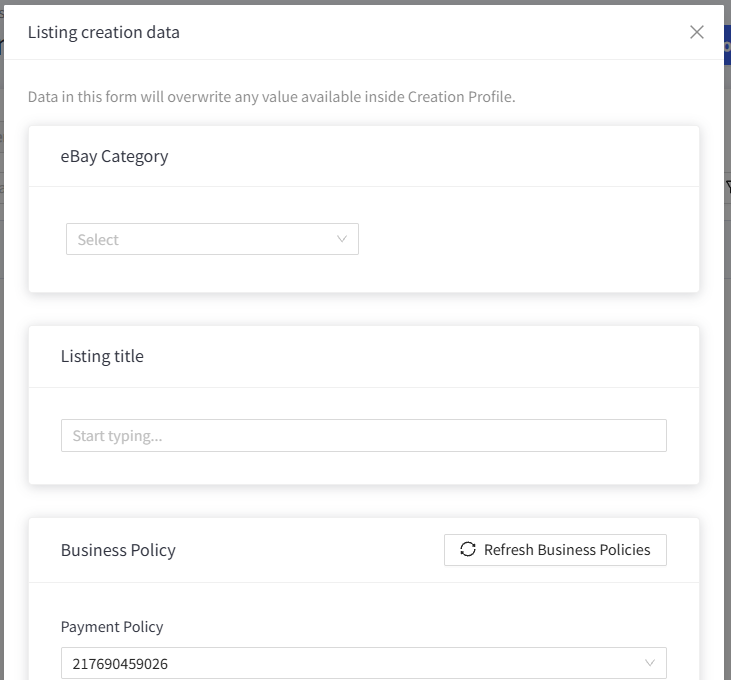
Si vous avez ignoré l'ajout du profil de création ou si vous souhaitez ajouter une configuration unique à quelques articles, cliquez sur Données de création d'annonce sur l'article que vous souhaitez modifier.
L'ajout de données de création ici remplacera la configuration de votre profil de création. Ici, vous pouvez ajouter la catégorie eBay, les spécificités, ajuster le titre et attribuer un ensemble unique de politiques commerciales :
Exporter les produits
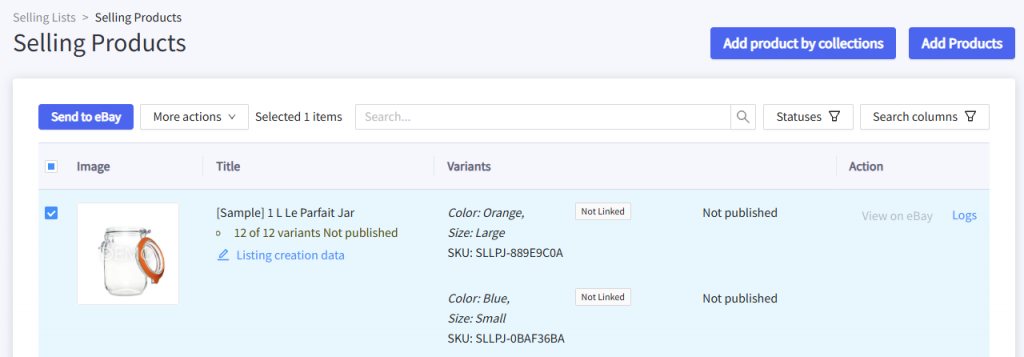
Pour envoyer le produit à eBay, vous devez sélectionner le produit dans la liste de vente et cliquer sur le bouton « Envoyer à eBay ». Le statut passera à « En attente de liaison ».
Dépannage
Lorsque vous rencontrez un statut d'erreur de liaison sur certains de vos articles, essayez de vérifier les messages de journal pour rapidement identifier le problème. Nous listerons ci-dessous certains des messages et solutions les plus courants. Une fois l'erreur résolue, sélectionnez le produit et cliquez à nouveau sur Envoyer à eBay.

Mettre en vente sur eBay : Erreurs courantes et comment les corriger
Dans certains cas, lorsque le profil de création est mal configuré, vous pouvez recevoir l'erreur ci-dessous :
Erreur lors de la soumission du produit de vente avec le titre [Titre de votre produit] à Ebay. Catégorie Ebay introuvable pour le produit, veuillez ajuster le profil de créationCette erreur signifie que le mappage ou le profil de création correspondant est introuvable. Suivez les étapes ci-dessous pour vous assurer que les profils sont configurés correctement :
- Notez la catégorie Bigcommerce du produit en question. Vérifiez le mappage dans le profil de création et assurez-vous que la section Conditions correspond aux attributs de ce produit BigCommerce.
Par exemple, le mappage peut être défini pour correspondre à toutes les conditions ou à n'importe quelle condition. Assurez-vous de sélectionner « n'importe quelle condition » pour faire correspondre les produits même s'ils ne sont pas dans toutes les catégories sélectionnées.
Si le produit est ajouté à une sous-catégorie dans BigCommerce, il ne sera pas mis en correspondance avec sa catégorie parente. Ajoutez la sous-catégorie complète à la condition le cas échéant.
N'oubliez pas d'enregistrer le mappage et le profil de création après avoir effectué des modifications.

- Vérifiez le profil eBay. Assurez-vous que la création de produit est activée et que le profil de création correct est sélectionné. Enregistrez le profil après avoir effectué des modifications.

- Accédez aux paramètres de la liste de vente et vérifiez si le profil eBay correct y est sélectionné.
- Envoyez à nouveau le produit à eBay.
L'emplacement de l'article est toujours requis. Vous pourriez obtenir l'erreur suivante si vous ne spécifiez pas les détails nécessaires :
Erreur lors de la soumission d'un produit à eBay. Veuillez ajouter l'emplacement de l'articlePour résoudre ce problème, vérifiez les paramètres du profil eBay ou de la liste de vente et ajoutez les détails manquants dans la section « Détails d'expédition supplémentaires » :

Salestio simplifie le processus de gestion d'une boutique eBay. Découvrez l'application sur BigCommerce Apps & Integrations et commencez un essai gratuit de 14 jours.


