02 Oct'26





Heute möchten wir Ihnen eine detaillierte Anleitung geben, wie Sie BigCommerce-Produkte auf den eBay-Marktplatz exportieren können. Dazu verwenden wir unsere BigCommerce-App: Salestio – Amazon, Ebay & Etsy Integration
- Verbinden Sie Ihr eBay-Konto
- (Optional) Richten Sie das globale Profil ein
- Erstellungsprofil
- Richten Sie das eBay-Profil ein
- Beschreibungsvorlage
- Verkaufsliste
- Fehlerbehebung
Verbinden Sie Ihr eBay-Konto
Beginnen Sie damit, Ihr eBay-Konto zu Salestio hinzuzufügen. Navigieren Sie dazu zum Tab „Konten“ und klicken Sie auf die Schaltfläche „eBay-Konto hinzufügen“. Sie werden zur Seite „Konto hinzufügen“ weitergeleitet. Wählen Sie einen Namen und den Standard-Marktplatz aus und speichern Sie dann Ihre Auswahl.
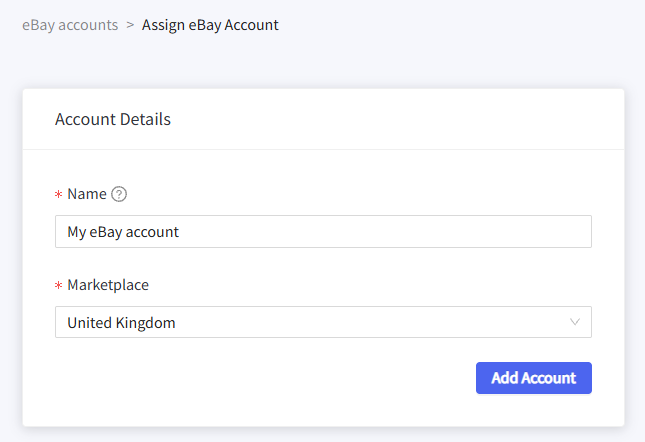
Bestätigen Sie die App-Berechtigungen in dem neuen Tab, der sich öffnet, und das war's. Sie können die erfolgreiche Verbindung durch ein grünes „Aktiv“-Abzeichen im Tab „Konten“ bestätigen.
(Optional) Richten Sie das globale Profil ein
Dies ist ein optionaler Schritt, da Salestio mit einer Standard-Konfiguration für das globale Profil geliefert wird. Hier können Sie die Regeln für die Synchronisierung von Menge oder Preis für Ihre zukünftigen Angebote anpassen. Erfahren Sie mehr über die Feinabstimmung dieser Voreinstellungen in den entsprechenden Artikeln zu Mengenregeln und Preisregeln.
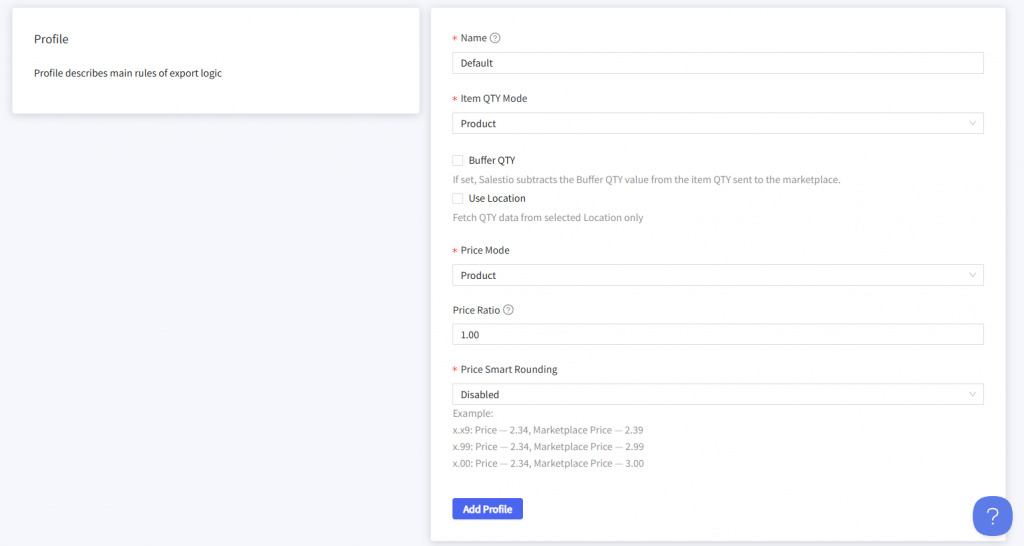
Erstellungsprofil
Das Erstellungsprofil ist eine Schlüsselkomponente für die Veröffentlichung neuer eBay-Angebote. Dieser Abschnitt ermöglicht es Ihnen, eBay-Angebotsinformationen mit zusätzlichen Details zu erstellen und zu erweitern und das Produkt in die richtige Kategorie auf dem eBay-Marktplatz zu platzieren. Fügen Sie eines unter Salestio > Profile > Erstellungsprofile hinzu.
Sie können das Erstellungsprofil überspringen und Artikelmerkmale jedem Produkt einzeln hinzufügen. Weitere Details finden Sie später im Abschnitt „Verkaufsliste“.
Nachdem Sie Ihrem Erstellungsprofil einen Namen gegeben und einen Marktplatz ausgewählt haben, sollten Sie eine Zuordnung festlegen. Eine Zuordnung ist eine Möglichkeit, BigCommerce-Produkte in der ausgewählten eBay-Kategorie zu platzieren und dem Produkt zusätzliche Attribute zuzuweisen. Sie können verschiedene BigCommerce-Kategorien oder Produkttypen kombinieren, um eine spezifische Zuordnung für Ihre Ziel-eBay-Kategorie zu erstellen.

Salestio zeigt die Liste der Artikelmerkmale an, nachdem die eBay-Kategorie ausgewählt wurde. Dies sind die Attribute, die Ihren Käufern ein besseres Verständnis Ihrer Produkte vermitteln. Einige Felder sind obligatorisch und andere optional, je nach Produkttyp. Füllen Sie die Spezifikationen aus und klicken Sie unten auf der Seite auf „Zuordnung hinzufügen“.
Salestio unterstützt benutzerdefinierte Felder! Wenn Sie Artikelmerkmale hinzufügen, können Sie gerne benutzerdefinierte Felder verwenden, die auf Ihren BigCommerce-Produktseiten gespeichert sind.
Verwenden Sie BigCommerce benutzerdefinierte Felder, um eBay-Produkte über Salestio zu erstellen

Sie können mehrere Zuordnungen hinzufügen, wenn der Shop verschiedene Arten von Produkten anbietet. Nachdem Sie alle gewünschten Zuordnungen hinzugefügt haben, speichern Sie das Erstellungsprofil für später.
Richten Sie das eBay-Profil ein
Ihr eBay-Profil enthält die marktplatzbezogenen Einstellungen. Füllen Sie die erforderlichen Felder aus:
- Profilname
- Marktplatz
- Produkt-Erstellung aktivieren und das zuvor erstellte Erstellungsprofil auswählen
- Standortdaten: Land, Ort, Postleitzahl

Auktionen für die Listung vorbereiten
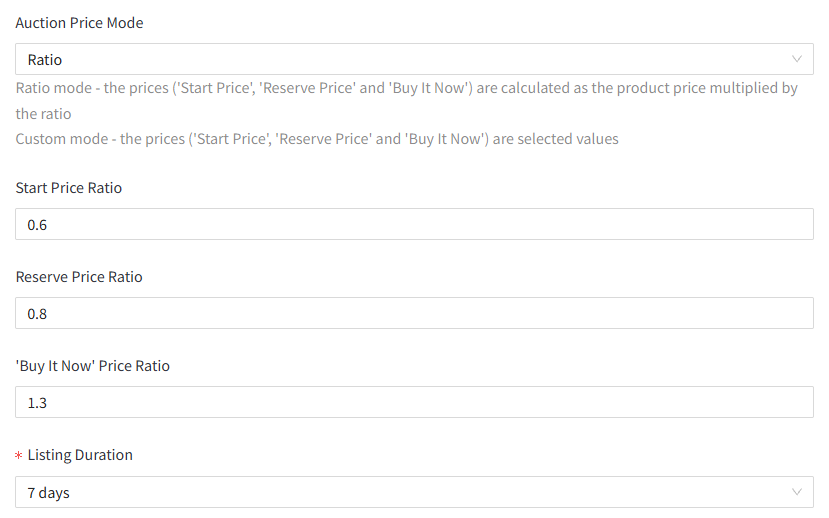
Wenn Sie die Angebote als Auktionen veröffentlichen möchten, ändern Sie die Einstellung „Angebotstyp“. Geben Sie an, wie Salestio die Preise hinzufügen soll, indem Sie die Einstellung „Auktionspreis-Modus“ verwenden:
- Der Modus Benutzerdefiniert ermöglicht es Ihnen, einen spezifischen Preis direkt in die Felder unten einzugeben.
- Das Verhältnis leitet den eBay-Preis basierend auf dem BigCommerce-Preis und den Multiplikatoren unten ab.
Vollständige Anleitung: eBay-Auktionen über Salestio einstellen
Beschreibungsvorlage
Salestio wird mit einer Standardvorlage geliefert, die Ihre ursprüngliche BigCommerce-Beschreibung unverändert verwendet. Durch eigene Bearbeitungen können Sie die Produktseite mit weiteren Details oder Bildern erweitern oder sogar Ihr eigenes CSS-Styling einbinden. Bearbeiten Sie Ihre Vorlagen unter Salestio > Profile > Beschreibungsvorlagen.
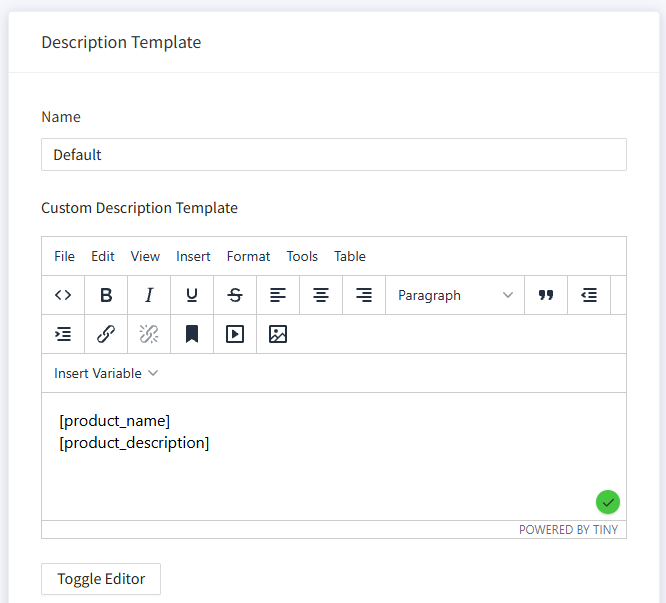
Stöbern Sie gerne in der kostenlosen Sammlung von eBay-Beschreibungsvorlagen auf unserer Website. Sie können die Vorlagen unverändert verwenden oder eigene Änderungen vornehmen.
Verkaufsliste
Verkaufslisten enthalten Ihre BigCommerce-Produkte, bevor sie an eBay gesendet werden können. Fügen Sie eine unter Salestio > Tab „Verkaufslisten“ hinzu.
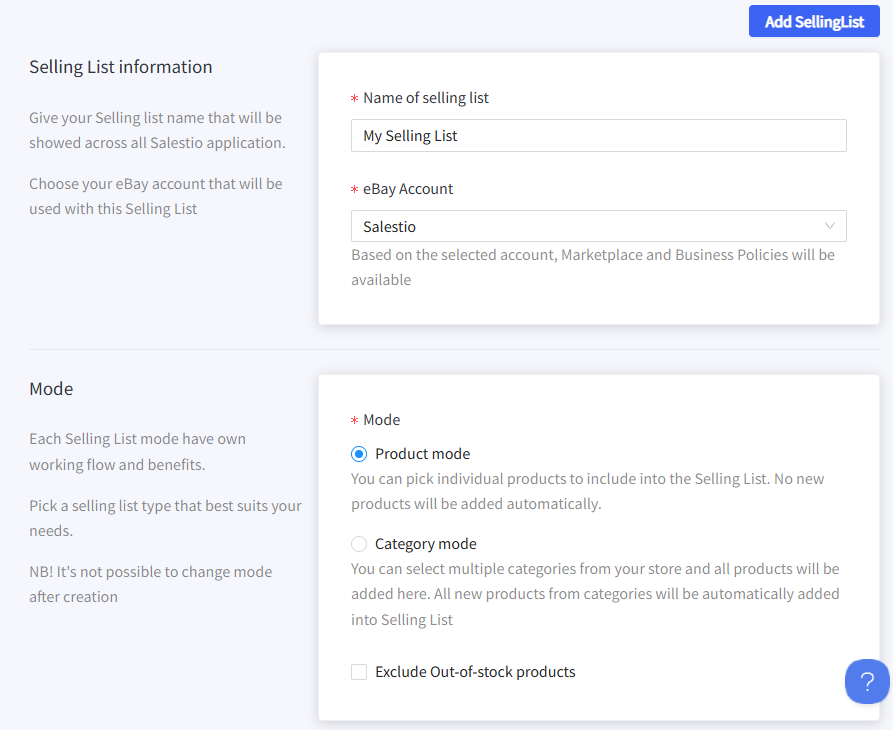
Beim Erstellen einer Verkaufsliste wählen Sie einen Namen und einen Marktplatz aus und fügen dann die zuvor konfigurierten Profile hinzu:
- eBay-Konto
- Globales Profil
- Beschreibungsvorlage
- eBay-Profil
Eine der wichtigsten Einstellungen ist der Modus. Wählen Sie den Modus, der am besten zu Ihrem Fall passt:
- Im Produktmodus können Sie jeden Artikel manuell einzeln oder in großen Mengen hinzufügen.
- Im Kategoriemodus fügt Salestio neue Artikel automatisch basierend auf dem Inhalt der ausgewählten BigCommerce-Kategorien hinzu. Denken Sie daran, die Kategorien unten zuzuweisen, wenn Sie diesen Modus wählen.
Fügen Sie abschließend eine Reihe von Geschäftsrichtlinien hinzu, die Ihre Produkte verwenden werden. Geschäftsrichtlinien können über Ihr eBay-Konto konfiguriert werden, und Salestio präsentiert diese Liste beim Erstellen einer Verkaufsliste.
Erfahren Sie mehr: Verwendung von eBay-Geschäftsrichtlinien mit Salestio
Produkte zur Verkaufsliste hinzufügen
Im Kategoriemodus geben Sie der App einfach ein paar Minuten Zeit, um Ihren Shop zu scannen und die Liste zu füllen. Beachten Sie, dass eine Kategorieliste in den Einstellungen der Verkaufsliste ausgewählt werden sollte. Sie können diese Liste jederzeit bearbeiten.
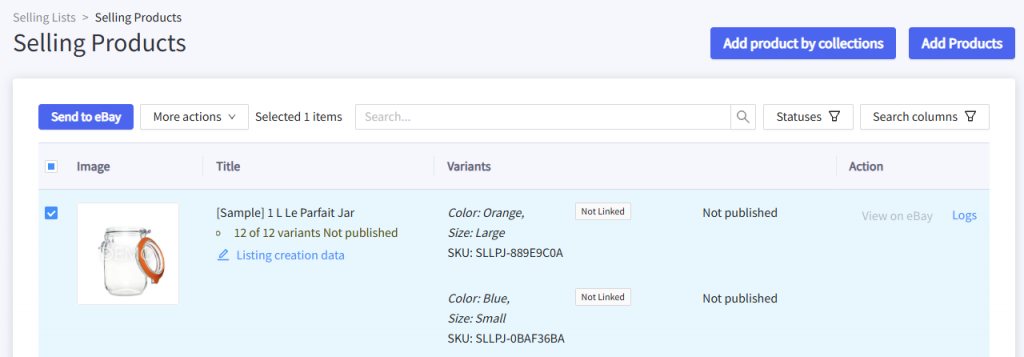
Wenn Sie den Produktmodus verwenden, enthält der obere Teil der Verkaufsliste Schaltflächen zum Hinzufügen neuer Produkte (in großen Mengen oder einzeln). Fügen Sie Ihre Artikel mit dem Produkt- oder Kategorie-Picker hinzu.

Angebotsdaten hinzufügen
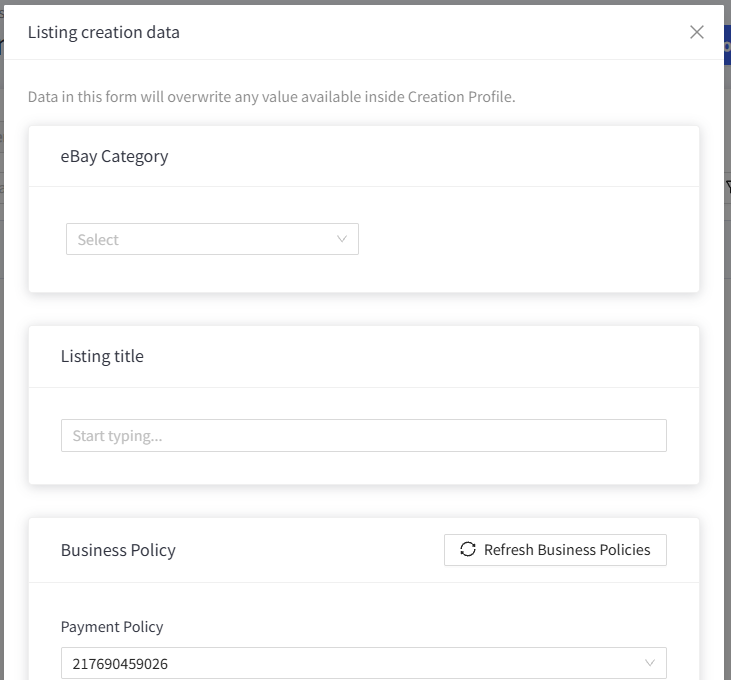
Wenn Sie das Hinzufügen des Erstellungsprofils übersprungen haben oder eine einzigartige Konfiguration zu einigen Artikeln hinzufügen möchten, klicken Sie auf Angebots-Erstellungsdaten bei dem Artikel, den Sie ändern möchten.
Das Hinzufügen von Erstellungsdaten hier ersetzt Ihr Erstellungsprofil-Setup. Hier können Sie die eBay-Kategorie und -Spezifikationen hinzufügen, den Titel anpassen und eine einzigartige Reihe von Geschäftsrichtlinien zuweisen:
Produkte exportieren
Um das Produkt an eBay zu senden, sollten Sie das Produkt in der Verkaufsliste auswählen und auf die Schaltfläche „An eBay senden“ klicken. Der Status ändert sich dann in „Verknüpfung ausstehend“.
Fehlerbehebung
Wenn bei einigen Ihrer Artikel der Status „Verknüpfungsfehler“ angezeigt wird, überprüfen Sie die Protokollmeldungen, um das Problem schnell zu finden. Wir listen einige der häufigsten Meldungen und Lösungen unten auf. Nachdem der Fehler behoben ist, wählen Sie das Produkt aus und klicken Sie erneut auf „An eBay senden“.

Auf eBay listen: Häufige Fehler und wie man sie behebt
In einigen Fällen, wenn das Erstellungsprofil falsch konfiguriert ist, erhalten Sie möglicherweise den folgenden Fehler:
Fehler beim Übermitteln des Verkaufsprodukts mit dem Titel [Ihr Produkttitel] an Ebay. Ebay-Kategorie für Produkt nicht gefunden, bitte Erstellungsprofil anpassenDieser Fehler bedeutet, dass die entsprechende Zuordnung oder das Erstellungsprofil nicht gefunden wurde. Befolgen Sie die folgenden Schritte, um sicherzustellen, dass die Profile korrekt konfiguriert sind:
- Beachten Sie die BigCommerce-Kategorie des betreffenden Produkts. Überprüfen Sie die Zuordnung im Erstellungsprofil und stellen Sie sicher, dass der Abschnitt „Bedingungen“ den Attributen dieses BigCommerce-Produkts entspricht.
Zum Beispiel kann die Zuordnung so eingestellt werden, dass alle Bedingungen oder beliebige Bedingungen übereinstimmen. Stellen Sie sicher, dass Sie „beliebige Bedingung“ auswählen, um Produkte abzugleichen, auch wenn sie nicht in jeder ausgewählten Kategorie enthalten sind.
Wenn das Produkt einer Unterkategorie in BigCommerce hinzugefügt wird, wird es nicht mit seiner übergeordneten Kategorie abgeglichen. Fügen Sie die vollständige Unterkategorie zur Bedingung hinzu, wenn zutreffend.
Denken Sie daran, die Zuordnung und das Erstellungsprofil nach Änderungen zu speichern.

- Überprüfen Sie das eBay-Profil. Stellen Sie sicher, dass die Produkterstellung aktiviert ist und das richtige Erstellungsprofil ausgewählt ist. Speichern Sie das Profil nach Änderungen.

- Gehen Sie zu den Einstellungen der Verkaufsliste und überprüfen Sie, ob das richtige eBay-Profil ausgewählt ist.
- Senden Sie das Produkt erneut an eBay.
Der Artikelstandort ist immer erforderlich. Ohne Angabe der erforderlichen Details erhalten Sie möglicherweise den folgenden Fehler:
Fehler beim Übermitteln eines Produkts an eBay. Bitte fügen Sie den Artikelstandort hinzuUm dies zu beheben, überprüfen Sie die Einstellungen des eBay-Profils oder der Verkaufsliste und fügen Sie die fehlenden Details im Abschnitt „Zusätzliche Versanddetails“ hinzu:

Salestio optimiert den Prozess der Verwaltung eines eBay-Shops. Schauen Sie sich die App auf BigCommerce Apps & Integrationen an und starten Sie eine kostenlose 14-tägige Testphase.