02 Oct'26



Hoy nos gustaría ofrecerte una guía detallada sobre cómo exportar productos de BigCommerce al mercado de eBay. Para ello, utilizaremos nuestra aplicación de BigCommerce: Salestio – Integración con Amazon, eBay y Etsy
- Conecta tu cuenta de eBay
- (Opcional) Configura el Perfil Global
- Perfil de Creación
- Configura el Perfil de eBay
- Plantilla de Descripción
- Lista de Venta
- Solución de problemas
Conecta tu cuenta de eBay
Comienza añadiendo tu cuenta de eBay a Salestio. Para hacerlo, navega a la pestaña Cuentas y haz clic en el botón 'Añadir cuenta de eBay'. Serás redirigido a la página 'Añadir cuenta'. Elige un nombre y el mercado predeterminado, luego guarda tu selección.
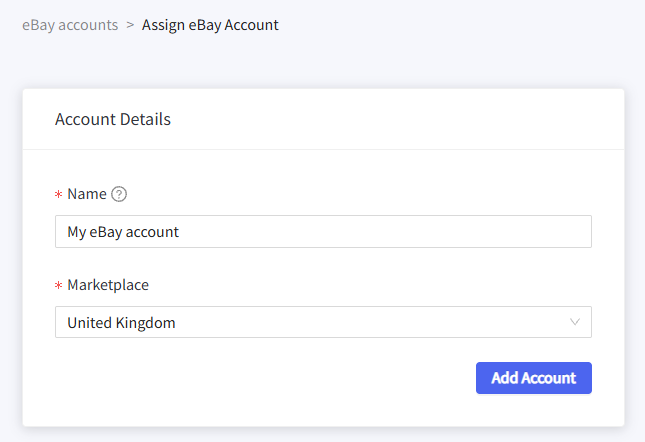
Confirma los permisos de la aplicación en la nueva pestaña que se abre, y listo. Puedes confirmar que la conexión es exitosa mediante una insignia verde de Activo en la pestaña Cuentas.
(Opcional) Configura el Perfil Global
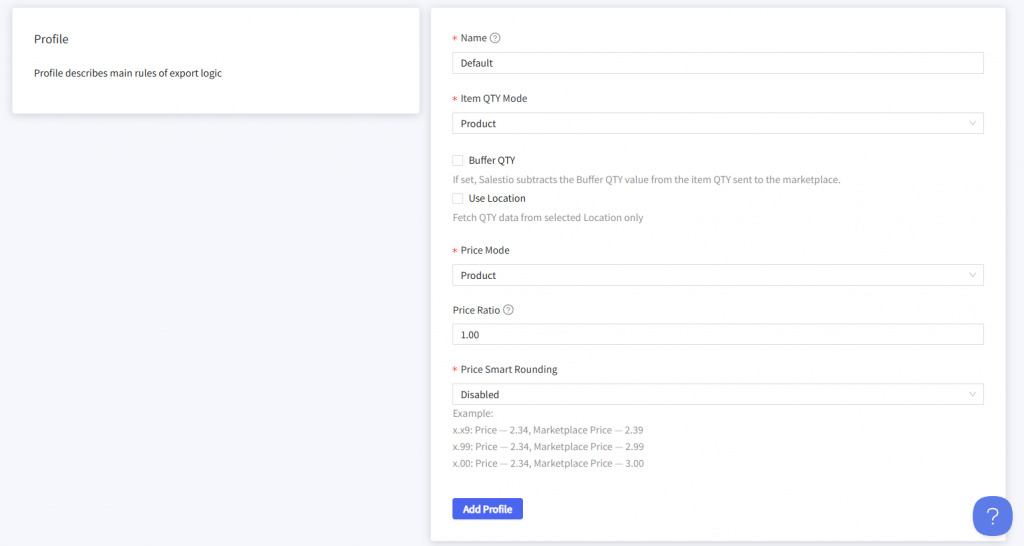
Este es un paso opcional, ya que Salestio viene con una configuración de Perfil Global predeterminada. Aquí puedes ajustar las reglas para sincronizar la cantidad o el precio de tus futuras publicaciones. Obtén más información sobre cómo ajustar estas configuraciones preestablecidas en los artículos correspondientes para reglas de cantidad y reglas de precios.
Perfil de Creación
El Perfil de Creación es un componente clave para publicar nuevas publicaciones en eBay. Esta sección te permite crear y ampliar la información de la publicación de eBay con detalles adicionales y colocar el producto en la categoría correcta en el mercado de eBay. Añade uno desde Salestio > Perfiles > Perfiles de Creación.
Es posible que desees omitir el Perfil de Creación y añadir las especificaciones del artículo a cada producto individualmente. Consulta más detalles en la sección Lista de Venta más adelante.
Después de darle un nombre a tu Perfil de Creación y seleccionar un mercado, debes establecer un mapeo. Un mapeo es una forma de colocar productos de BigCommerce en la categoría de eBay seleccionada y proporcionar atributos adicionales al producto. Puedes combinar diferentes categorías de BigCommerce o tipos de productos para crear un mapeo específico para tu categoría de eBay objetivo.

Salestio presentará la lista de especificaciones del artículo después de seleccionar la categoría de eBay. Estos son los atributos que brindan a tus compradores una mayor comprensión de tus productos. Algunos campos son obligatorios y otros son opcionales, según el tipo de producto. Rellena las especificaciones y haz clic en Añadir Mapeo en la parte inferior de la página.
¡Salestio es compatible con campos personalizados! Al añadir especificaciones de artículos, no dudes en utilizar los campos personalizados almacenados en tus páginas de productos de BigCommerce.
Usa campos personalizados de BigCommerce para crear productos de eBay a través de Salestio

Puedes añadir múltiples mapeos si la tienda ofrece diferentes tipos de productos. Después de añadir todos los mapeos deseados, guarda el Perfil de Creación para más tarde.
Configura el Perfil de eBay
Tu Perfil de eBay contiene la configuración relacionada con el mercado. Rellena los campos obligatorios:
- Nombre del perfil
- Mercado
- Habilitar la creación de productos y seleccionar el Perfil de Creación anterior
- Datos de ubicación: País, Ubicación, Código Postal

Prepara las subastas para la publicación
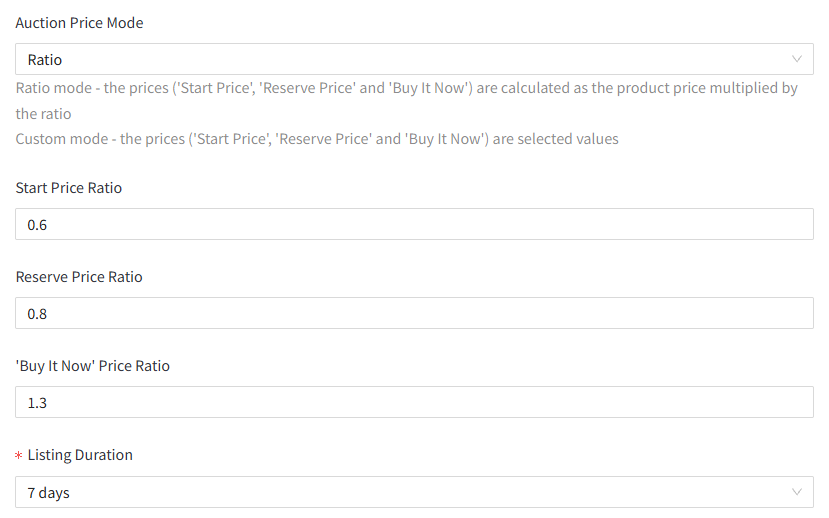
Si deseas publicar los listados como subastas, cambia la configuración de Tipo de listado. Rellena cómo Salestio debe añadir el precio utilizando la configuración de Modo de precio de subasta:
- El modo Personalizado te permite añadir un precio específico directamente en los campos de abajo.
- La Relación deriva el precio de eBay basándose en el precio de BigCommerce y los multiplicadores de abajo.
Guía completa: Publicación de subastas de eBay a través de Salestio
Plantilla de Descripción
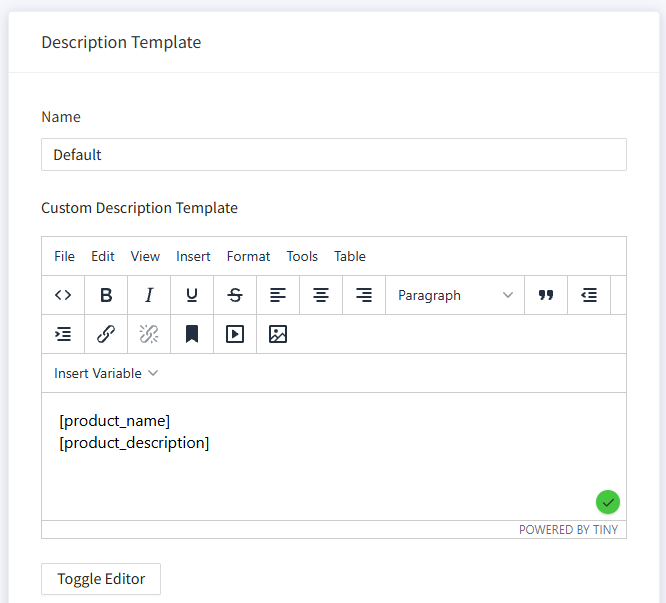
Salestio viene con una plantilla predeterminada que utiliza tu descripción original de BigCommerce tal cual. Al realizar tus propias ediciones, puedes ampliar la página del producto con más detalles o imágenes, o incluso incluir tu propio estilo CSS. Edita tus plantillas desde Salestio > Perfiles > Plantillas de Descripción.
No dudes en explorar la colección gratuita de Plantillas de Descripción de eBay en nuestro sitio web. Puedes usar las plantillas tal cual o añadir tus propias ediciones.
Lista de Venta
Las Listas de Venta contienen tus productos de BigCommerce antes de que puedan ser enviados a eBay. Añade una desde Salestio > pestaña Listas de Venta.
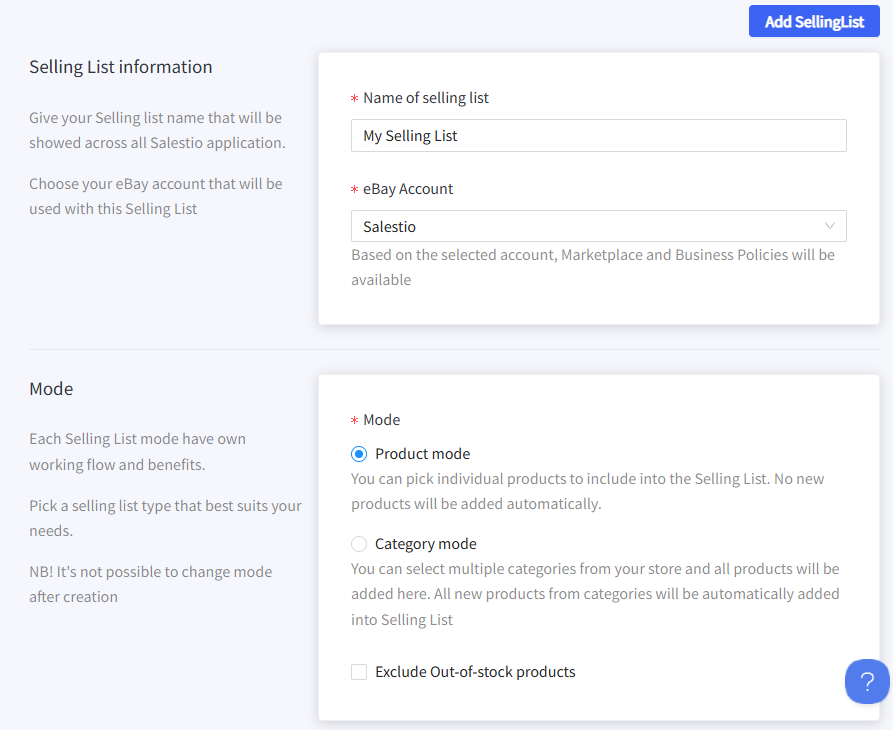
Al crear una Lista de Venta, elige un nombre y un mercado, luego añade los perfiles configurados anteriormente:
- Cuenta de eBay
- Perfil global
- Plantilla de descripción
- Perfil de eBay
Una de las configuraciones clave es el modo. Elija el modo que mejor se adapte a su caso:
- En el modo Producto, puede añadir cada artículo manualmente uno por uno o de forma masiva.
- En el modo Categoría, Salestio añadirá nuevos artículos automáticamente basándose en el contenido de las categorías seleccionadas de BigCommerce. Recuerde asignar las categorías a continuación al elegir este modo.
Por último, añada un conjunto de Políticas Comerciales que utilizarán sus productos. Las Políticas Comerciales se pueden configurar desde su cuenta de eBay, y Salestio presenta esta lista al crear una Lista de Venta.
Más información: Uso de las Políticas Comerciales de eBay con Salestio
Añadir productos a la Lista de Venta
En el modo Categoría, solo dé a la aplicación unos minutos para escanear su tienda y rellenar la lista. Tenga en cuenta que se debe seleccionar una lista de categorías en la configuración de la Lista de Venta. Puede editar esta lista en cualquier momento.
Si está utilizando el modo Producto, la parte superior de la Lista de Venta contará con botones para añadir nuevos productos (de forma masiva o uno por uno). Añada sus artículos utilizando el selector de productos o categorías.

Añadir datos de la publicación
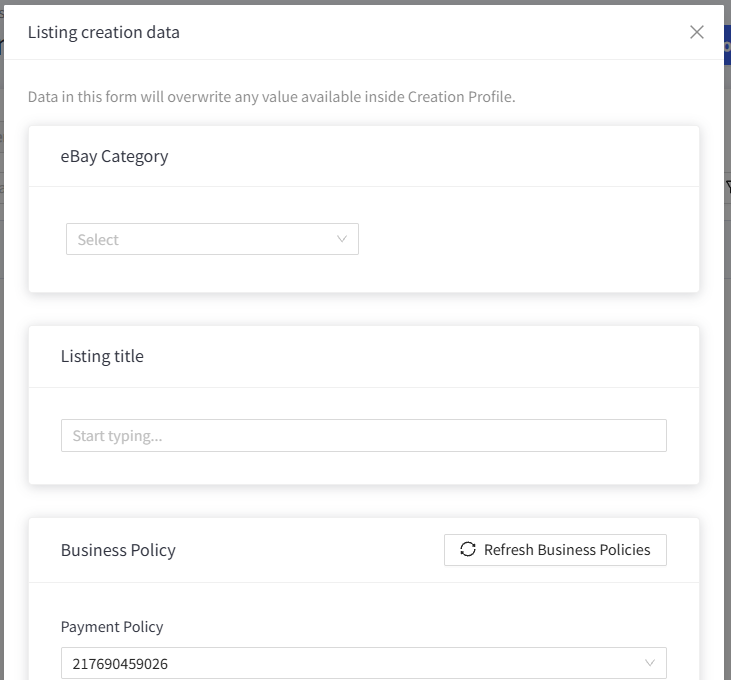
Si omitió añadir el Perfil de Creación o desea añadir una configuración única a algunos artículos, haga clic en Datos de creación de la publicación en el artículo que desea cambiar.
Añadir datos de creación aquí reemplazará la configuración de su Perfil de Creación. Aquí puede añadir la categoría de eBay, las especificaciones, ajustar el título y asignar un conjunto único de Políticas Comerciales:
Exportar los productos
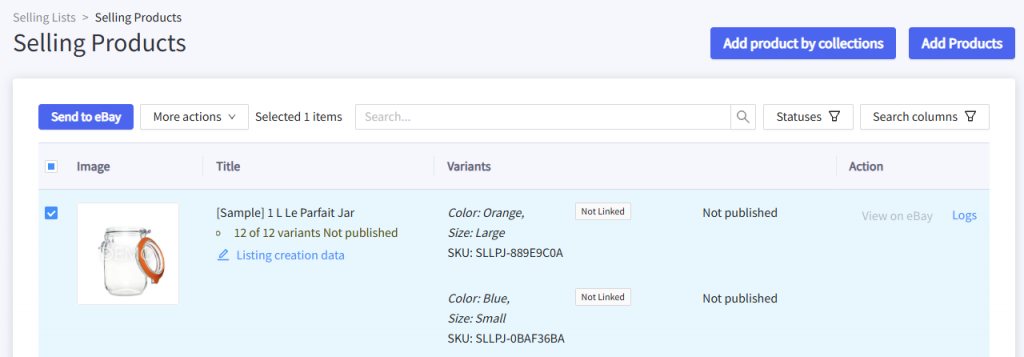
Para enviar el producto a eBay, debe seleccionar el producto en la lista de venta y hacer clic en el botón 'Enviar a eBay'. El estado cambiará a 'Vinculación pendiente'.
Solución de problemas
Cuando encuentre un estado de Error de Vinculación en algunos de sus artículos, intente revisar los mensajes de registro para averiguar rápidamente cuál es el problema. A continuación, enumeraremos algunos de los mensajes y soluciones más comunes. Una vez resuelto el error, seleccione el producto y haga clic en Enviar a eBay de nuevo.

Publicar en eBay: Errores comunes y cómo solucionarlos
En algunos casos, cuando el perfil de creación está mal configurado, puede recibir el siguiente error:
Error al enviar el producto de venta con el título [Título de su producto] a Ebay. Categoría de Ebay no encontrada para el producto, por favor, ajuste el Perfil de CreaciónEste error significa que no se encuentra la asignación o el Perfil de Creación correspondiente. Siga los pasos a continuación para asegurarse de que los perfiles estén configurados correctamente:
- Anote la categoría de Bigcommerce del producto en cuestión. Verifique la asignación en el Perfil de Creación y asegúrese de que la sección de Condiciones corresponda a los atributos de este producto de BigCommerce.
Por ejemplo, la asignación se puede configurar para que coincida con todas las condiciones o con cualquier condición. Asegúrese de seleccionar "cualquier condición" para que coincidan los productos incluso si no están en todas las categorías seleccionadas.
Si el producto se añade a una subcategoría en BigCommerce, no se comparará con su categoría principal. Añada la subcategoría completa a la condición cuando sea aplicable.
Recuerde guardar la asignación y el Perfil de Creación después de realizar cambios.

- Verifique el Perfil de eBay. Asegúrese de que la creación de productos esté habilitada y de que se haya seleccionado el Perfil de Creación correcto. Guarde el perfil después de realizar cambios.

- Vaya a la configuración de la Lista de Venta y verifique si el Perfil de eBay correcto está seleccionado allí.
- Envíe el producto a eBay de nuevo.
La ubicación del artículo siempre es obligatoria. Puede obtener el siguiente error si no especifica los detalles necesarios:
Error al enviar un producto a eBay. Por favor, añada la ubicación del artículoPara resolver esto, verifique la configuración del Perfil de eBay o de la Lista de Venta y añada los detalles que faltan en la sección "Detalles de envío adicionales":

Salestio agiliza el proceso de gestión de una tienda de eBay. Echa un vistazo a la aplicación en Aplicaciones e integraciones de BigCommerce y comienza una prueba gratuita de 14 días.


