16 Oct'26

 English
Im heutigen Artikel werden wir die Salestio-Tools behandeln, die bei der Überwachung und Behebung von Fehlern helfen. Lesen Sie weiter, um mehr über den Umgang mit Synchronisierungsproblemen zu erfahren.
Dashboard-Berichte
Shopify-Benutzer können die verfügbaren Berichte im Dashboard überprüfen: im Abschnitt Kritische Ereignisse oder in den Statuszählern.
Kritische Ereignisse
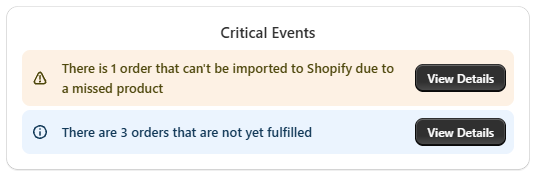
Dieser Abschnitt erscheint nur in Situationen, in denen es Probleme bei der Produktsynchronisierung oder dem Bestellimport gibt, die Ihre Aufmerksamkeit erfordern. Klicken Sie auf Details anzeigen im Dashboard, um mehr über Produkt- oder Bestellfehler zu erfahren. Sie können auf Ausblenden bei beliebigen Fehlern in der Liste klicken, um sie zu ignorieren.
Fehlerzähler
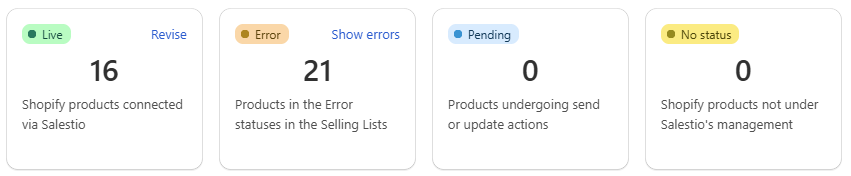
Die Produktzähler im Dashboard zeigen Statistiken für den aktuellen Marktplatz an. Um schnell zu den Details zu gelangen, klicken Sie auf Fehler anzeigen und wählen Sie die Verkaufsliste aus. Sie werden automatisch zur Verkaufsliste mit den entsprechenden Statusfiltern weitergeleitet.
Produktsynchronisierungsfehler
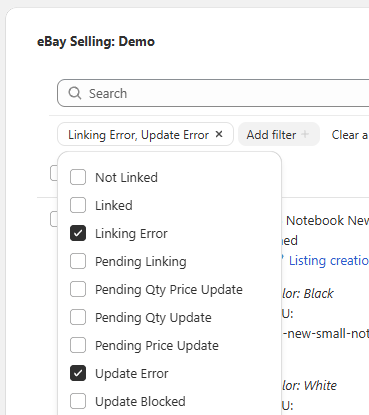
Um mehr über Probleme bei der Produktsynchronisierung zu erfahren, öffnen Sie die Verkaufsliste und überprüfen Sie die Artikel mit Fehlerstatus. Sie können Statusfilter anwenden, um solche Artikel schneller zu finden.
Wie bereits erwähnt, können Shopify-Benutzer vom Dashboard aus zu einer bestimmten Verkaufsliste mit angewendeten Filtern springen.
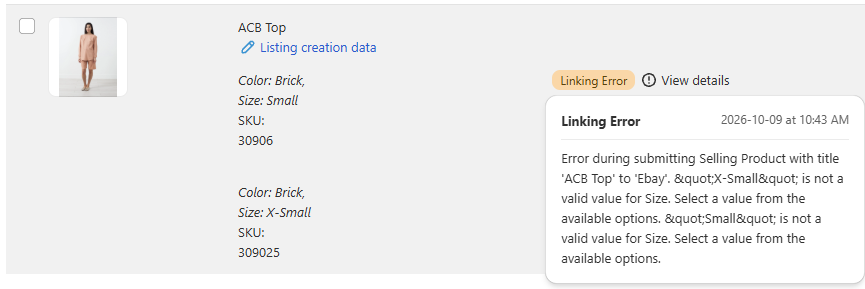
Für eine Übersicht klicken Sie auf Details anzeigen bei Ihrem Artikel. Dies zeigt Details zum letzten Ereignis und mögliche Lösungen an. Um alle aktuellen Nachrichten für den Artikel anzuzeigen, klicken Sie stattdessen auf Protokolle.
Detaillierte Schritte zu verschiedenen Fehlermeldungen finden Sie in den Anleitungen für Amazon-, eBay- und Etsy-Integrationen.
Bestellfehler
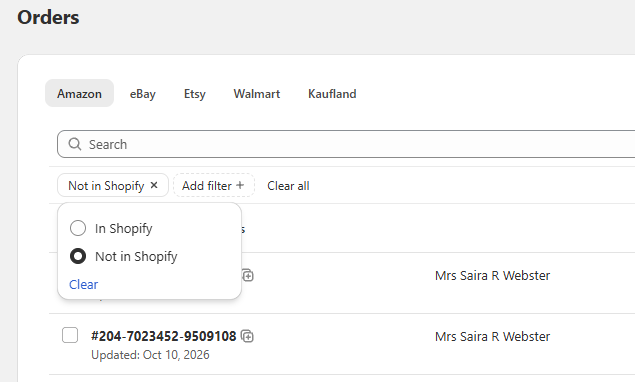
Um weitere Details zu Fehlern bei einer bestimmten Bestellung zu erhalten, gehen Sie zu Salestio > Reiter „Bestellungen“ und suchen Sie die entsprechende ID in der Liste. Um eine Übersicht über alle nicht importierten Bestellungen zu erhalten, verwenden Sie den Filter Importstatus:
Aktuelle Updates und Fehler erscheinen in der Zeitleiste. Öffnen Sie eine Bestellung und scrollen Sie nach unten, um mehr zu erfahren:
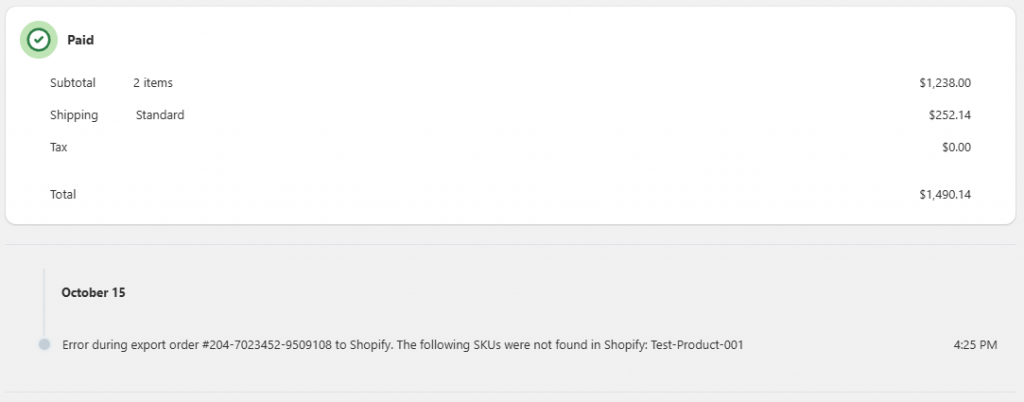
Einer der häufigsten Fehler weist auf Die folgenden SKUs wurden in Shopify nicht gefunden hin. Im Artikel SKU-Mapping finden Sie schnelle Schritte zur Behebung solcher Probleme, oder lesen Sie die vollständige Anleitung zur Bestellabwicklung.
Benachrichtigungen aktivieren
Standardmäßig bleiben alle Synchronisierungsaufzeichnungen innerhalb der App. Aktivieren Sie E-Mail-Benachrichtigungen in Salestio > Einstellungen, um auf dem Laufenden zu bleiben, wenn Ihre Produkte Aufmerksamkeit benötigen.
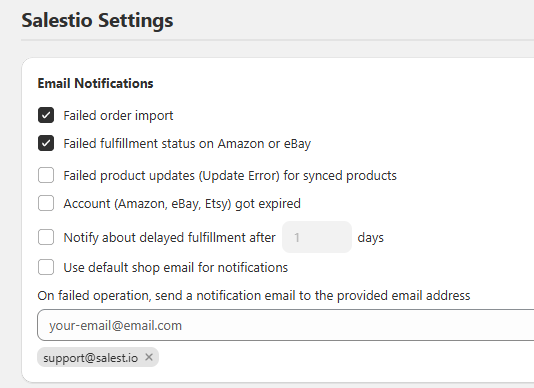
Vollständiger Artikel: Benachrichtigungen in Salestio
Salestio hilft, die Auftragsverwaltung in Shopify zu zentralisieren und die Effizienz bei Bestandsaktualisierungen zu verbessern. Prüfen Sie, ob die App auf Ihrer Plattform verfügbar ist und erhalten Sie eine kostenlose 14-tägige Testphase.