13 Feb'26



eBay Motors es una sección dedicada a la compra y venta de todo lo relacionado con vehículos. Los vendedores pueden listar piezas de vehículos y todo tipo de coches, camiones y vehículos especiales. Al tratar con esta sección, eBay tiene herramientas y características específicas. En este artículo, le contaremos todo sobre ellas y cómo configurar Salestio o el módulo PrestaShop eBay para que funcione con este tipo de productos.
Anteriormente, publicamos un artículo centrado en los beneficios de vender en eBay Motors. Échale un vistazo para obtener más información. Desde este artículo, Salestio ha ampliado su soporte para una gama más amplia de especificaciones de artículos y opciones de compatibilidad para eBay Motors. Sigue leyendo para obtener más información sobre cómo se integran en Salestio.
Mercados y categorías
eBay organiza las categorías de automoción de forma diferente según la parte del mundo, y eso cambia la forma en que se debe configurar Salestio.
Cuando se publican coches y piezas en eBay US, los anuncios pueden estar disponibles en todo el mundo o solo en EE. UU. (dependiendo de la configuración de la cuenta de vendedor de eBay). En Salestio, seleccione "eBay Motors" como el mercado para listar en esta categoría.
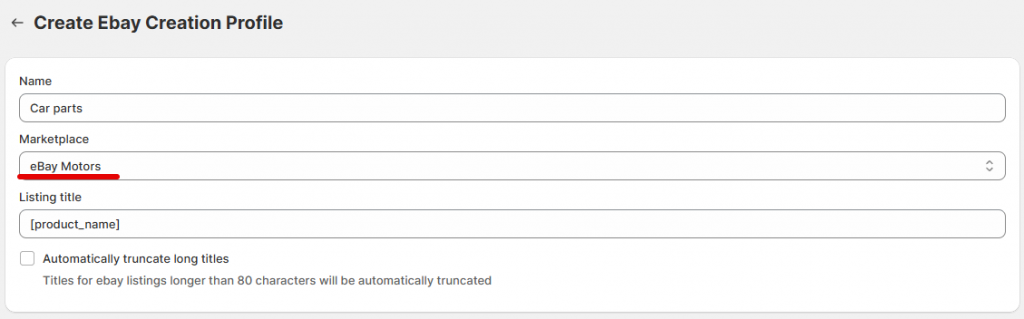
Cuando se vende en otros mercados de eBay, las categorías de automoción se pueden seleccionar como las habituales. Elija primero su mercado objetivo y luego navegue a las categorías de automoción en la asignación de categorías. Aquí hay algunos ejemplos para diferentes mercados:
- ebay.co.uk: Cars, Motorcycles & Vehicles o Vehicle Parts & Accessories categories
- ebay.com.au: Cars, Bikes, Boats o Vehicle Parts & Accessories categories
- ebay.de: Auto & Motorrad: Teile o Auto & Motorrad: Fahrzeuge categories
- ebay.pl: Motoryzacja: Pojazdy o Motoryzacja: Części categories
A continuación, compartiremos los pasos detallados sobre cómo configurar la aplicación teniendo en cuenta estas categorías.
Añadir una asignación
Para organizar los detalles del anuncio, añada un perfil con asignaciones de categorías:
Salestio
Cuando utilice la aplicación Salestio para Shopify, BigCommerce, Shopware o WooCommerce, añada un Perfil de Creación para configurar los detalles del anuncio. Vaya a Perfiles > Perfiles de Creación para añadir uno.
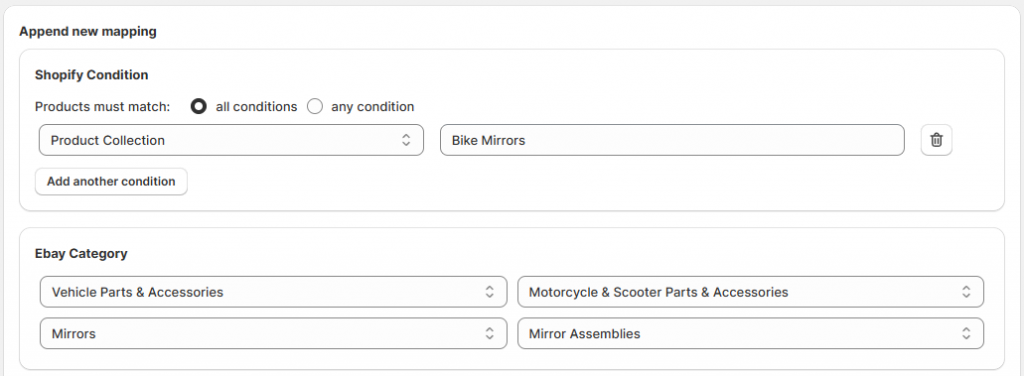
Después de dar un nombre a su Perfil de Creación y seleccionar un mercado (eBay Motors para EE. UU. y su mercado local para otros países), debe establecer una asignación. Una asignación es una forma de colocar los productos de la tienda en la categoría de eBay seleccionada y proporcionar atributos adicionales al producto.
Elija un grupo de productos de la tienda (categoría, colección o tipo de producto) y establezca la categoría de eBay para él a continuación. Aquí hay un ejemplo de nuestra tienda: los productos de la colección "Espejos de bicicleta" en Shopify se listarán en la categoría "Conjuntos de espejos" en eBay.
PrestaBay
En el módulo PrestaShop eBay, añada un Perfil de Venta. En la pestaña General, puede elegir el Modo de Categoría de eBay: Perfil de Venta o Asignación de Categoría. Los diferentes modos pueden ser útiles dependiendo de su situación.
En el modo Perfil de Venta, puede establecer una sola categoría para listar todos los productos asignados a la Lista de Venta a través del Perfil de Venta. Esto puede ahorrar algo de tiempo con la configuración cuando solo hay una categoría de eBay objetivo.
Si va a listar productos en varias categorías de eBay, considere el modo Asignación de Categoría. En este modo, configure un perfil separado en Catálogo > eBay > Perfiles de Venta > Asignación de Categoría para especificar qué categorías de PrestaShop corresponden a las categorías de eBay.
Añadir más asignaciones diferentes para categorías de eBay específicas ayuda con la capacidad de búsqueda de sus anuncios. Seleccionar la categoría precisa para cada anuncio mejora las posibilidades de que un comprador potencial pueda ver la página del producto al usar los filtros disponibles en eBay.
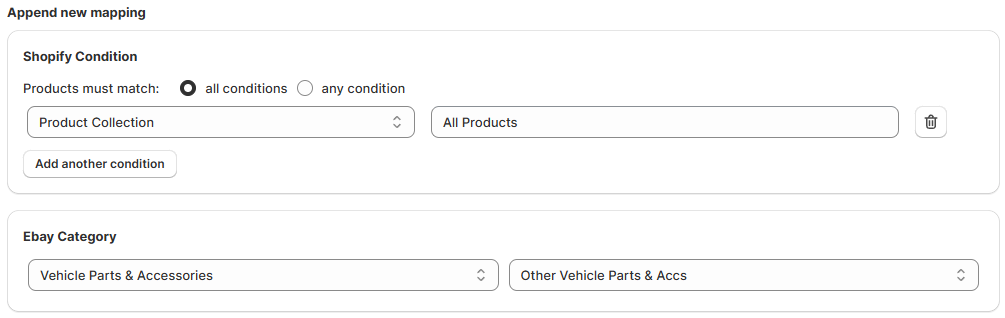
Hay otra opción si tiene cientos de tipos de productos y quiere ahorrar tiempo en añadir categorías de eBay detalladas para cada tipo de producto. Para que los productos se listen lo antes posible, elija una categoría más general para listar todos los productos a la vez. Por ejemplo, para agilizar este proceso en Shopify, cree una Colección que contenga todos los productos de la tienda y utilícela en la condición de asignación. Consulte el ejemplo de asignación general a continuación:
Configurar las especificaciones del artículo
Dependiendo de la categoría, eBay proporciona múltiples campos para añadir Especificaciones del Artículo. Estos son los atributos que dan a sus compradores una mejor comprensión de sus productos. Algunos campos son obligatorios y otros son opcionales, dependiendo del tipo de producto.
Salestio
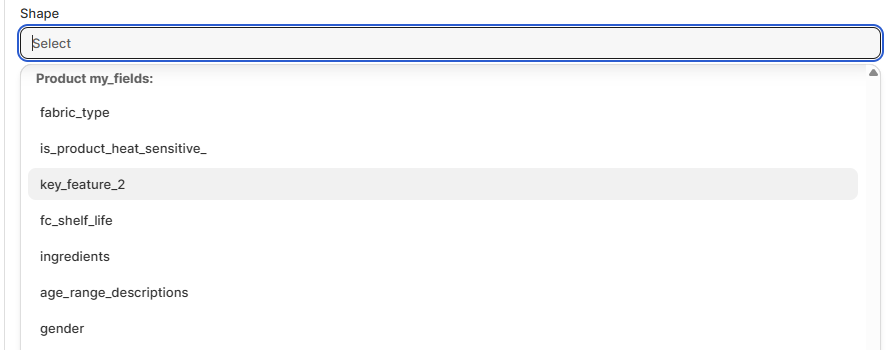
Todos los campos disponibles aparecen debajo de la categoría de eBay seleccionada en la asignación. Cuando se trata de grandes colecciones de productos, es más fácil rellenar las especificaciones del producto utilizando las variables de la tienda (Metafields, Campos Personalizados, etc.) Para utilizar una variable, selecciónela en el menú desplegable:
PrestaBay
Si optó por utilizar el modo Asignación de Categoría, todas las especificaciones disponibles se pueden añadir durante su configuración, debajo de la selección de categoría. Puede seleccionar variables de la tienda, incluyendo detalles básicos del producto y características personalizadas.
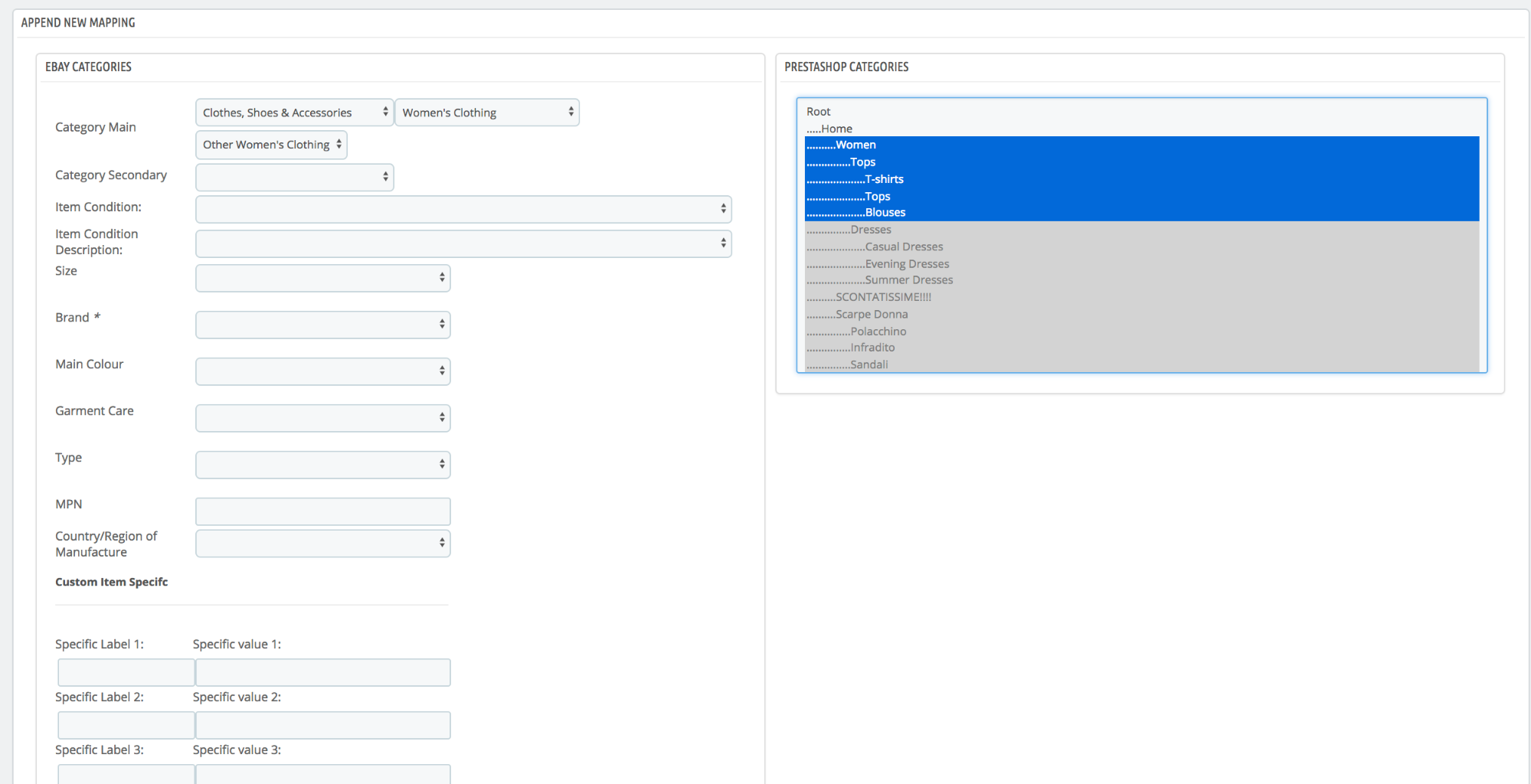
Cuando utilice el modo Perfil de Venta, todas las especificaciones del producto deben añadirse en la pestaña Perfil de Venta > Especificaciones del Artículo en su lugar.
Añadir KTypes y ePIDs
ePID, o IDs de Referencia de Producto de eBay, son específicos para cada sitio de eBay y se basan en los IDs de referencia de producto de vehículos compatibles. Estos identificadores ayudan a asegurar que las piezas de automóvil listadas coincidan precisamente con el modelo de vehículo del comprador. Los datos de KType son una forma más general de datos de compatibilidad de vehículos proporcionados por eBay. En lugar de ser específicos para cada sitio de eBay, los datos de KType se aplican de forma más amplia y se pueden utilizar en múltiples mercados de eBay.
A veces, solo uno u otro tipo de identificador puede estar disponible, dependiendo de su mercado de eBay objetivo.
Shopify
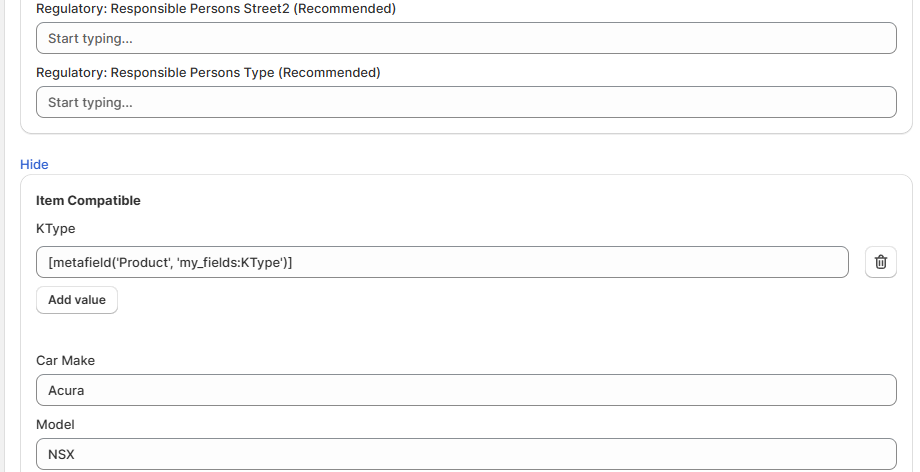
KType y/o ePID se añaden debajo de los detalles del artículo. Haga clic en “Mostrar artículo compatible” para desplegar la configuración.
En algunos casos, es posible que desee especificar la compatibilidad del coche manualmente o añadirla a sus identificadores de compatibilidad. Para casos como ese, puede añadir el modelo del coche y otros detalles manualmente debajo del campo KType.
Después de añadir todas las asignaciones, guarde el Perfil de Creación y añádalo al Perfil de Ebay o directamente a la Lista de Venta si no utiliza el perfil de eBay como plantilla guardada.
PrestaBay
De forma similar a la aplicación Salestio, los detalles de compatibilidad aparecen debajo de la sección de Detalles del Artículo en la asignación. Puede establecer el KType o ePID en los campos aquí manualmente o utilizar una Característica de Producto personalizada.

Después de añadir todos los detalles a la Asignación de Categorías, guárdela y asígnela al Perfil de Venta.
Para incluir múltiples valores en el campo de Compatibilidad, añádalos separados por comas. Aquí hay un ejemplo:
1231,1232,1233Puede añadir los códigos KType en este formato a las Características Personalizadas o Meta Campos para incluirlos en los perfiles. Después de asignar este campo al campo KType, los 3 valores se enviarán a eBay.
Enviar los productos
Cree una Lista de Venta para todos los artículos que desee enviar. Seleccione todos los artículos y ejecute la acción Enviar a eBay, y compruebe los resultados en su inventario de eBay.
Al configurar la Lista de Venta, asegúrese de seleccionar los perfiles que configuramos anteriormente:
- Para Salestio, seleccione el Perfil de Ebay que contiene el Perfil de Creación con los detalles del producto.
- Para PrestaBay, seleccione el Perfil de Venta con la configuración de Asignación de Categorías.
Para los pasos de solución de problemas, consulte el siguiente artículo:
Listar en eBay: Errores comunes y cómo solucionarlos
Salestio ayuda a los vendedores a navegar por los requisitos del producto y la compatibilidad al vender piezas de vehículos en eBay. Explore las posibilidades más allá de eBay Motors y obtenga acceso a todo eBay. Compruebe si la aplicación está disponible para su plataforma y inicie una prueba de 30 días.