13 Feb'26





eBay Motors ist ein spezieller Bereich für den Kauf und Verkauf von allem, was mit Fahrzeugen zu tun hat. Verkäufer können Fahrzeugteile und alle Arten von Autos, Lastwagen und Spezialfahrzeugen anbieten. Für diesen Bereich bietet eBay spezielle Tools und Funktionen an. In diesem Artikel erklären wir Ihnen alles darüber und wie Sie Salestio oder das PrestaShop eBay-Modul so konfigurieren, dass es mit diesen Produkttypen funktioniert.
Zuvor haben wir einen Artikel über die Vorteile des Verkaufs auf eBay Motors veröffentlicht. Schauen Sie ihn sich an, um mehr zu erfahren. Seit diesem Artikel hat Salestio seine Unterstützung für eine größere Bandbreite an Artikelspezifikationen und Kompatibilitätsoptionen für eBay Motors erweitert. Lesen Sie weiter, um mehr darüber zu erfahren, wie diese in Salestio integriert sind.
Marktplätze und Kategorien
eBay organisiert die Automobilkategorien je nach Weltregion unterschiedlich, was sich auf die Konfiguration von Salestio auswirkt.
Beim Veröffentlichen von Autos und Teilen auf eBay US können die Angebote weltweit oder nur in den USA verfügbar gemacht werden (abhängig von den eBay-Verkäufereinstellungen). Wählen Sie in Salestio “eBay Motors” als Marktplatz aus, um in dieser Kategorie zu inserieren.
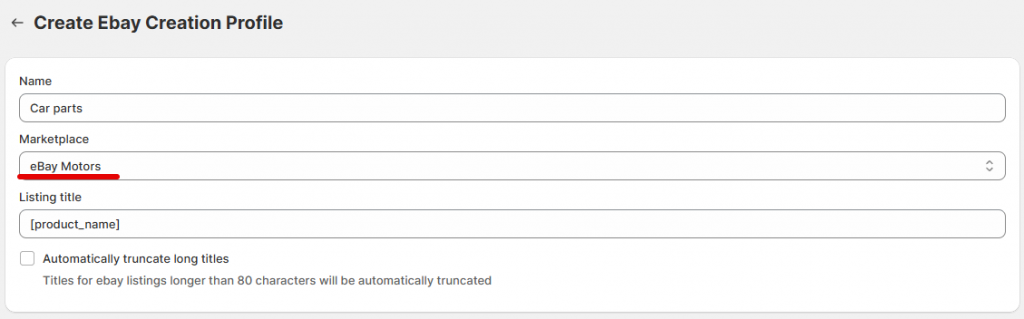
Beim Verkauf auf anderen eBay-Marktplätzen können die Automobilkategorien wie üblich ausgewählt werden. Wählen Sie zuerst Ihren Zielmarktplatz aus und navigieren Sie dann in der Kategoriezuordnung zu den Automobilkategorien. Hier sind einige Beispiele für verschiedene Marktplätze:
- ebay.co.uk: Autos, Motorräder & Fahrzeuge oder Fahrzeugteile & Zubehör Kategorien
- ebay.com.au: Autos, Motorräder, Boote oder Fahrzeugteile & Zubehör Kategorien
- ebay.de: Auto & Motorrad: Teile oder Auto & Motorrad: Fahrzeuge Kategorien
- ebay.pl: Motoryzacja: Pojazdy oder Motoryzacja: Części Kategorien
Im Folgenden werden wir detaillierte Schritte zur Konfiguration der App mit diesen Kategorien im Hinterkopf erläutern.
Eine Zuordnung hinzufügen
Um die Angebotsdetails zu organisieren, fügen Sie ein Profil mit Kategoriezuordnungen hinzu:
Salestio
Wenn Sie die Salestio-App für Shopify, BigCommerce, Shopware oder WooCommerce verwenden, fügen Sie ein Erstellungsprofil hinzu, um die Angebotsdetails einzurichten. Gehen Sie zu Profile > Erstellungsprofile, um eines hinzuzufügen.
Nachdem Sie Ihrem Erstellungsprofil einen Namen gegeben und einen Marktplatz ausgewählt haben (eBay Motors für die USA und Ihren lokalen Marktplatz für andere Länder), sollten Sie eine Zuordnung festlegen. Eine Zuordnung ist eine Möglichkeit, Shop-Produkte in der ausgewählten eBay-Kategorie zu platzieren und dem Produkt zusätzliche Attribute zuzuweisen.
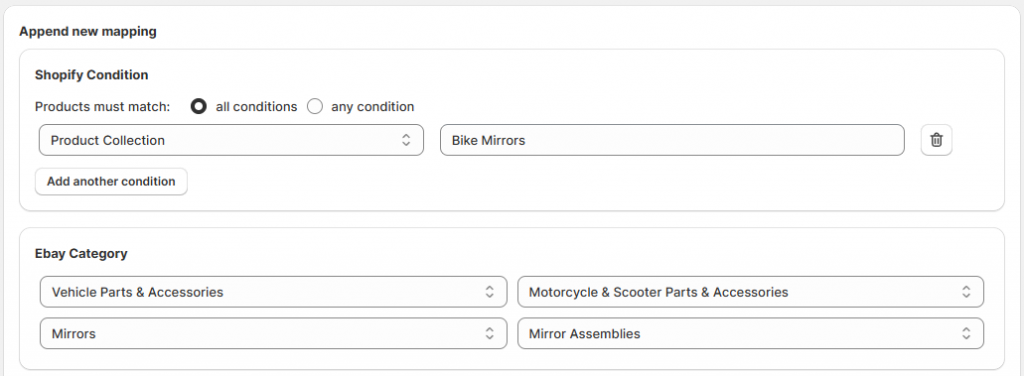
Wählen Sie eine Produktgruppe aus dem Shop (Kategorie, Kollektion oder ein Produkttyp) und legen Sie unten die eBay-Kategorie dafür fest. Hier ist ein Beispiel aus unserem Shop: Produkte aus der Kollektion “Bike Mirrors” in Shopify werden in der Kategorie “Mirror Assemblies” auf eBay gelistet.
PrestaBay
Fügen Sie im PrestaShop eBay-Modul ein Verkaufsprofil hinzu. Auf der Registerkarte Allgemein können Sie den eBay-Kategoriemodus auswählen: Verkaufsprofil oder Kategoriezuordnung. Je nach Situation können verschiedene Modi nützlich sein.
Im Modus Verkaufsprofil können Sie eine einzelne Kategorie festlegen, um alle Produkte aufzulisten, die der Verkaufsliste über das Verkaufsprofil zugewiesen sind. Dies kann bei der Einrichtung Zeit sparen, wenn es nur eine eBay-Zielkategorie gibt.
Wenn Sie Produkte in mehreren eBay-Kategorien anbieten möchten, sollten Sie den Modus Kategoriezuordnung in Betracht ziehen. Richten Sie in diesem Modus ein separates Profil unter Katalog > eBay > Verkaufsprofile > Kategoriezuordnung ein, um anzugeben, welche PrestaShop-Kategorien den eBay-Kategorien entsprechen.
Das Hinzufügen von verschiedenen Zuordnungen für bestimmte eBay-Kategorien hilft bei der Auffindbarkeit Ihrer Angebote. Die Auswahl der genauen Kategorie für jedes Angebot verbessert die Chancen, dass ein potenzieller Käufer die Produktseite sieht, wenn er die verfügbaren Filter auf eBay verwendet.
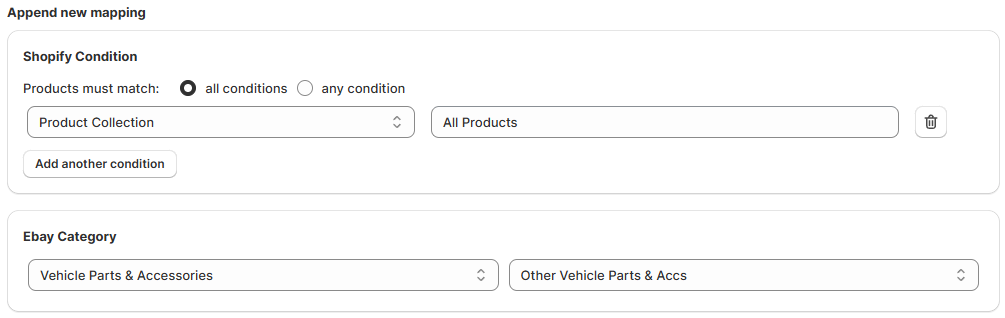
Es gibt eine weitere Option, wenn Sie Hunderte von Produkttypen haben und Zeit beim Hinzufügen detaillierter eBay-Kategorien für jede Produktart sparen möchten. Um die Produkte so schnell wie möglich zu listen, wählen Sie eine allgemeinere Kategorie, um alle Produkte auf einmal zu listen. Um diesen Prozess in Shopify zu optimieren, erstellen Sie beispielsweise eine Kollektion, die alle Shop-Produkte enthält, und verwenden Sie diese in der Zuordnungsbedingung. Sehen Sie sich das folgende Beispiel für eine allgemeine Zuordnung an:
Artikelspezifikationen konfigurieren
Abhängig von der Kategorie bietet eBay mehrere Felder zum Hinzufügen von Artikelspezifikationen. Dies sind die Attribute, die Ihren Käufern ein besseres Verständnis Ihrer Produkte ermöglichen. Einige Felder sind erforderlich, andere optional, abhängig vom Produkttyp.
Salestio
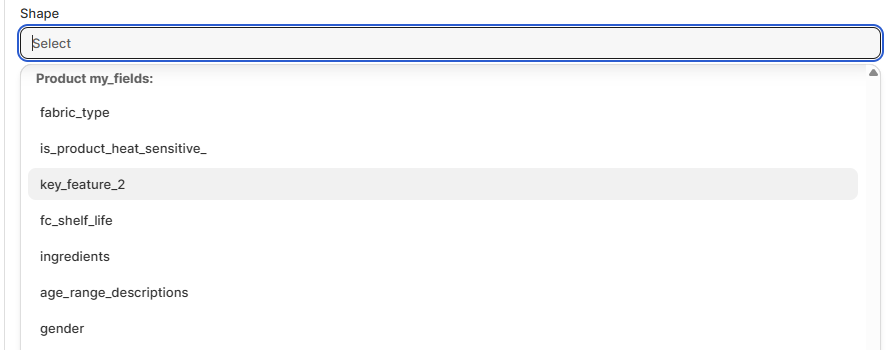
Alle verfügbaren Felder werden unterhalb der ausgewählten eBay-Kategorie in der Zuordnung angezeigt. Beim Umgang mit großen Produktsammlungen ist es einfacher, die Produktspezifikationen mithilfe der Variablen aus dem Shop (Metafelder, benutzerdefinierte Felder usw.) auszufüllen. Um eine Variable zu verwenden, wählen Sie sie aus der Dropdown-Liste aus:
PrestaBay
Wenn Sie sich für den Modus Kategoriezuordnung entschieden haben, können alle verfügbaren Spezifikationen während der Konfiguration unterhalb der Kategorieauswahl hinzugefügt werden. Sie können Variablen aus dem Shop auswählen, einschließlich grundlegender Produktdetails und benutzerdefinierter Funktionen.
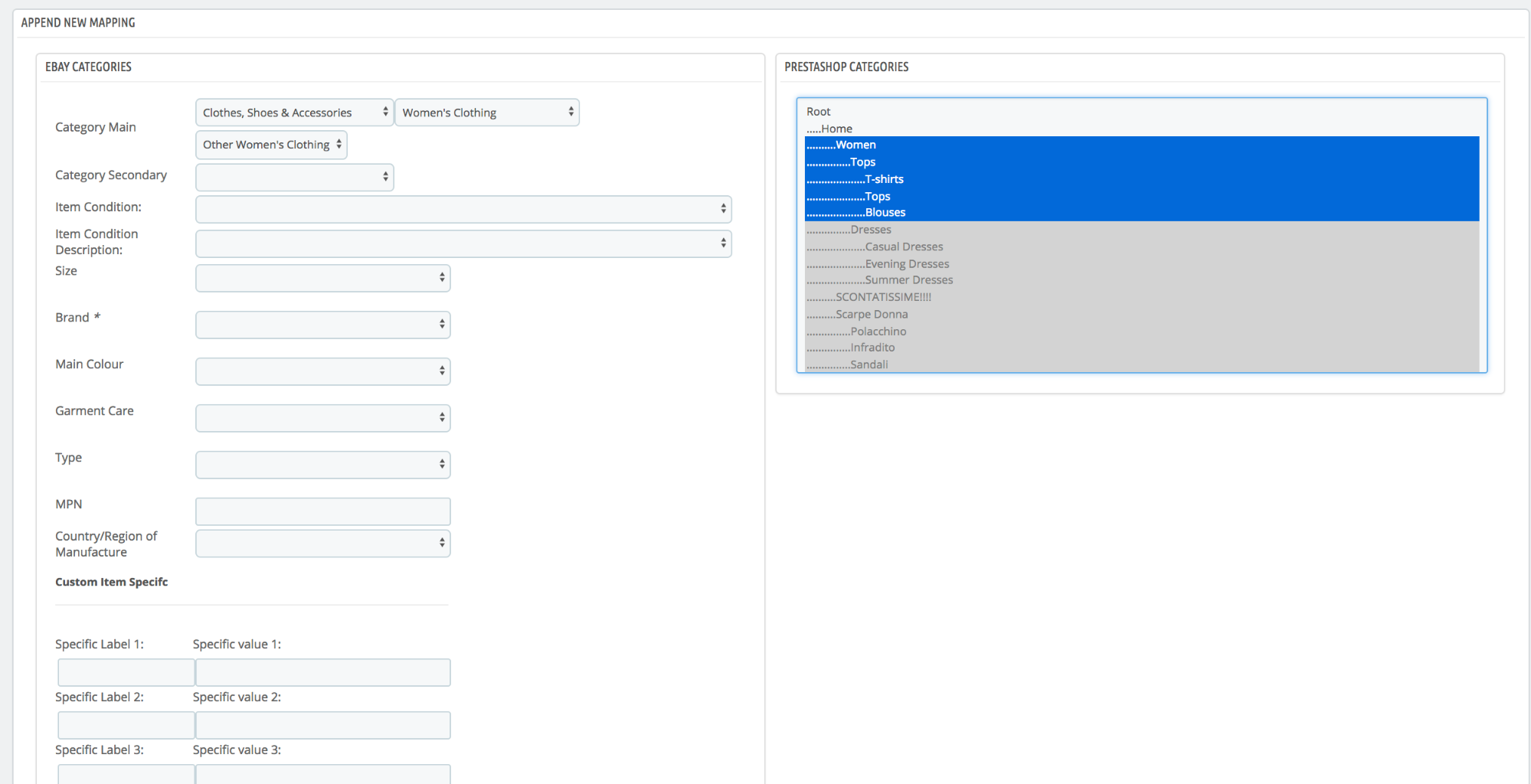
Wenn Sie den Modus Verkaufsprofil verwenden, sollten alle Produktspezifikationen stattdessen im Verkaufsprofil > Registerkarte Artikelspezifikationen hinzugefügt werden.
KTypes und ePIDs hinzufügen
ePID oder eBay-Produktreferenz-IDs sind spezifisch für jede eBay-Site und basieren auf den Produktreferenz-IDs kompatibler Fahrzeuge. Diese Kennungen tragen dazu bei, dass die gelisteten Autoteile genau mit dem Fahrzeugmodell des Käufers übereinstimmen. KType-Daten sind eine allgemeinere Form von Fahrzeugkompatibilitätsdaten, die von eBay bereitgestellt werden. Anstatt spezifisch für jede eBay-Site zu sein, gelten KType-Daten allgemeiner und können auf mehreren eBay-Marktplätzen verwendet werden.
Manchmal ist nur die eine oder andere Art von Kennung verfügbar, abhängig von Ihrem eBay-Zielmarktplatz.
Shopify
KType und/oder ePID werden unterhalb der Artikelspezifikationen hinzugefügt. Klicken Sie auf “Passendes Produkt anzeigen”, um die Einstellungen aufzuklappen.
In manchen Fällen möchten Sie die Fahrzeugkompatibilität manuell angeben oder Ihre Kompatibilitätskennungen ergänzen. In solchen Fällen können Sie das Fahrzeugmodell und andere Details manuell unterhalb des KType-Feldes hinzufügen.
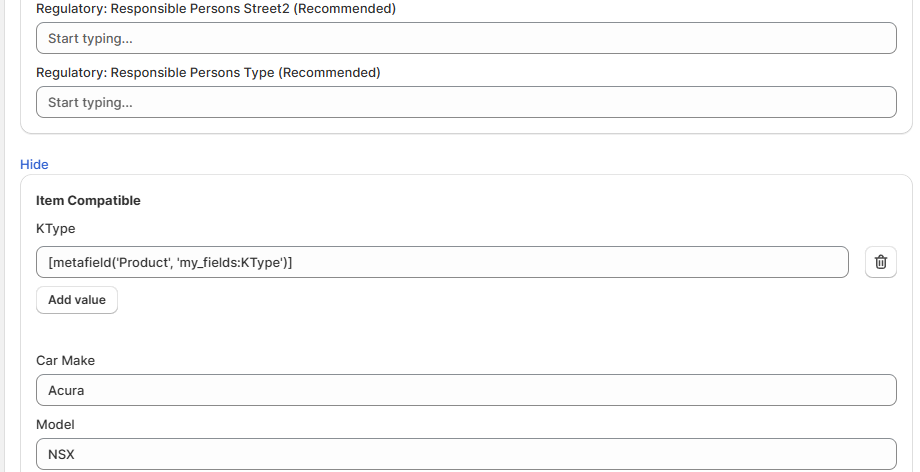
Nachdem Sie alle Zuordnungen hinzugefügt haben, speichern Sie das Erstellungsprofil und fügen Sie es dem Ebay-Profil hinzu oder direkt zur Verkaufsliste, wenn Sie das eBay-Profil nicht als gespeicherte Vorlage verwenden.
PrestaBay
Ähnlich wie bei der Salestio-App werden die Kompatibilitätsdetails im Mapping unterhalb des Abschnitts Artikelspezifikationen angezeigt. Sie können den KType oder die ePID in den Feldern hier manuell festlegen oder ein benutzerdefiniertes Produktmerkmal verwenden.

Nachdem Sie alle Details zum Kategorie-Mapping hinzugefügt haben, speichern Sie es und weisen Sie es dem Verkaufsprofil zu.
Um mehrere Werte in das Feld Kompatibilität aufzunehmen, fügen Sie diese durch Kommas getrennt hinzu. Hier ist ein Beispiel:
1231,1232,1233Sie können die KType-Codes in diesem Format zu benutzerdefinierten Merkmalen oder Metafeldern hinzufügen, um sie in die Profile aufzunehmen. Nachdem Sie dieses Feld dem KType-Feld zugeordnet haben, werden alle 3 Werte an eBay gesendet.
Produkte senden
Erstellen Sie eine Verkaufsliste für alle Artikel, die Sie senden möchten. Wählen Sie alle Artikel aus und führen Sie die Aktion "An eBay senden" aus und überprüfen Sie die Ergebnisse in Ihrem eBay-Bestand.
Achten Sie beim Konfigurieren der Verkaufsliste darauf, die Profile auszuwählen, die wir zuvor eingerichtet haben:
- Wählen Sie für Salestio das Ebay-Profil aus, das das Erstellungsprofil mit Produktdetails enthält.
- Wählen Sie für PrestaBay das Verkaufsprofil mit der Kategorie-Mapping-Konfiguration aus.
Schritte zur Fehlerbehebung finden Sie im folgenden Artikel:
Auf eBay anbieten: Häufige Fehler und wie man sie behebt
Salestio unterstützt Verkäufer bei der Navigation durch Produktanforderungen und Kompatibilität beim Verkauf von Fahrzeugteilen auf eBay. Entdecken Sie die Möglichkeiten jenseits von eBay Motors und erhalten Sie Zugriff auf das gesamte eBay. Überprüfen Sie, ob die App für Ihre Plattform verfügbar ist und starten Sie eine 30-Tage-Testversion.