23 Jan'26





Shopify bietet die Möglichkeit, den Lagerbestand an mehreren Standorten zu verwalten, z. B. in Lagern oder Einzelhandelsgeschäften. Die Nutzung der Standortfunktionen ist hilfreich, wenn Sie die Lagerbestände separat verfolgen, die Fulfillment-Kosten senken und besser im Multi-Channel-Vertrieb navigieren möchten.
Salestio bietet verschiedene Tools zur Integration Ihrer Shopify Standorte mit Online-Marktplätzen. In diesem Artikel werden wir die Optionen und relevanten Tipps zur Anpassung der App an Ihre spezifische Standortkonfiguration untersuchen.
Produkt Export und Synchronisierung
Beim Senden neuer Produkte an den Marktplatz oder beim Aktualisieren bestehender Angebote verwendet Salestio standardmäßig den kombinierten Shopify-Lagerbestand als Lagerbestand. Um dies zu ändern, bearbeiten Sie Ihre globalen Profileinstellungen in Salestio > Profile. Aktivieren Sie die Option “Lager verwenden” und wählen Sie einen der unten stehenden Shopify Standorte aus.
Beim Veröffentlichen neuer Produkte verwendet Salestio den ausgewählten Standort für den Lagerbestand. Führen Sie für bestehende verknüpfte Produkte sofort eine manuelle Mengenaktualisierung aus der Verkaufsliste aus, um die Änderungen zu übernehmen.
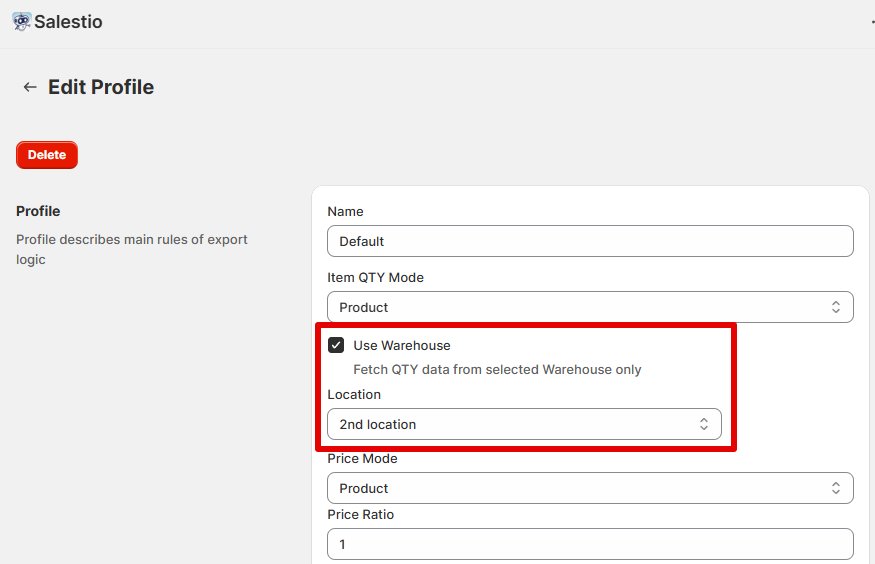
Jede Verkaufsliste in Salestio kann jeweils ein globales Profil verwenden. Sie können mehrere Verkaufslisten mit ihren eigenen globalen Profilen konfigurieren, um für jede einen anderen Standort anzugeben. Dies ist nützlich, wenn Sie die Lagerbestände für verschiedene Marktplätze trennen möchten (z. B. ein Lager in Europa und ein separates Lager für den australischen Markt).
Siehe den zugehörigen Leitfaden: So verwalten Sie Angebotsmengen mit Salestio
Bestellabwicklung
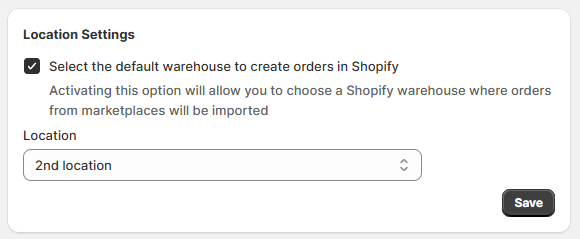
Standardmäßig lässt Salestio Shopify den Fulfillment-Standort automatisch bestimmen. Sie können Ihren eigenen in Salestio > Einstellungen angeben. Der Standort kann auf drei Ebenen angegeben werden: alle Bestellungen, Kontoebene und Bestellart (nur Amazon).
- Das Anpassen von Standorten für alle Bestellungen kann unter Einstellungen > Allgemeine Einstellungen erfolgen. Dies gilt für alle verbundenen Konten.
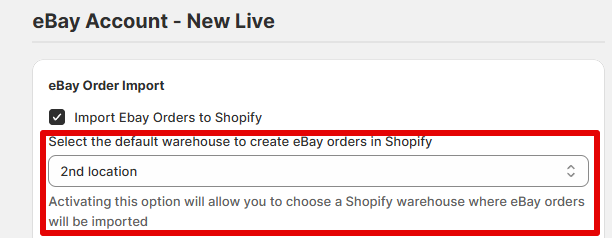
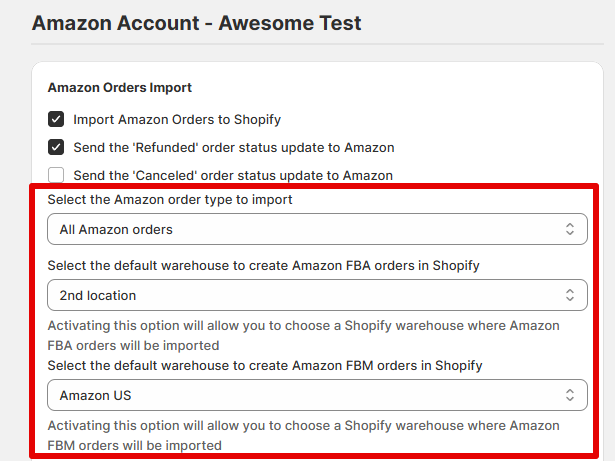
- Um ein separates Lager für ein bestimmtes Marktplatzkonto festzulegen, wählen Sie das Konto in der Seitenleiste aus und bearbeiten Sie den Abschnitt zum Importieren von Bestellungen:
- Für Amazon können Sie verschiedene Standorte auswählen, um FBA- und FBM-Bestellungen abzuwickeln. Diese Option wird verfügbar, wenn beide Arten von Bestellungen für den Import aktiviert sind.
Ändern Sie den Standort für einzelne Bestellungen in Shopify
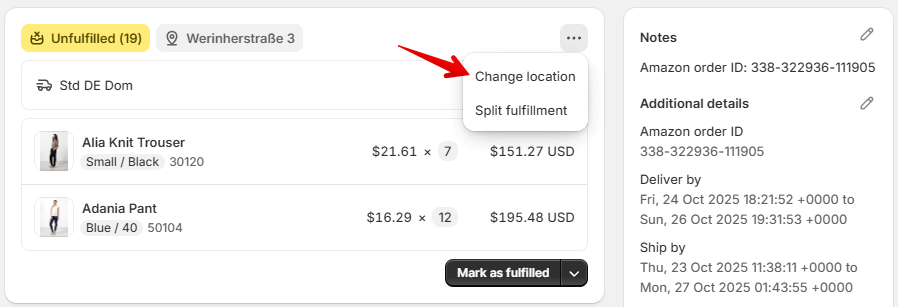
Nachdem Salestio Marktplatzbestellungen in den Shop importiert hat, werden sie wie andere Shopify-Bestellungen behandelt. An diesem Punkt können Sie den Standort manuell bearbeiten. Öffnen Sie die Shopify-Bestellung und klicken Sie im 3-Punkte-Menü auf die Option “Standort ändern”:
Bestellsynchronisierung: mögliche Fehler und Fehlerbehebung
Nachfolgend sind die Fehler aufgeführt, die auftreten können, wenn Salestio die Bestellungen in Shopify importiert. Diese Meldungen können je nach Ihrer Standortkonfiguration in Shopify und Salestio angezeigt werden. Um zu überprüfen, ob ein Fehler bei einer bestimmten Bestellung vorliegt, öffnen Sie diese in Salestio > Bestellungen und scrollen Sie nach unten zur Zeitleiste.
Sie können E-Mail-Benachrichtigungen für Bestellfehler aktivieren, um auf dem Laufenden zu bleiben. Aktivieren Sie die Option in Salestio > Einstellungen (Abschnitt E-Mail-Benachrichtigungen).
Lagerbestand kann nicht reserviert werden
Der folgende Fehler wird angezeigt, wenn nicht genügend Lagerbestand in Shopify oder am ausgewählten Standort vorhanden ist. Überprüfen Sie als ersten Schritt, ob Shopify genügend Lagerbestand hat und fügen Sie bei Bedarf mehr hinzu.
Line_items Unable to reserve inventoryIn einigen Fällen kann der Fehler auch dann auftreten, wenn der Standort über ausreichend Lagerbestand verfügt. Es gibt 2 mögliche Gründe für diese Meldung:
- Der ausgewählte Standort in Salestio > Einstellungen verfügt nicht über genügend Artikel, um die Bestellung auszuführen.
- Für den ausgewählten Standort ist die Option “Lagerbestand an diesem Standort verwenden, um Online-Bestellungen auszuführen” nicht aktiviert.
Um sicherzustellen, dass Salestio Ihren Shopify Standort verwenden kann, überprüfen Sie, ob die Ausführung in den Shopify-Shop-Einstellungen zusammen mit der Versandoption aktiviert ist:
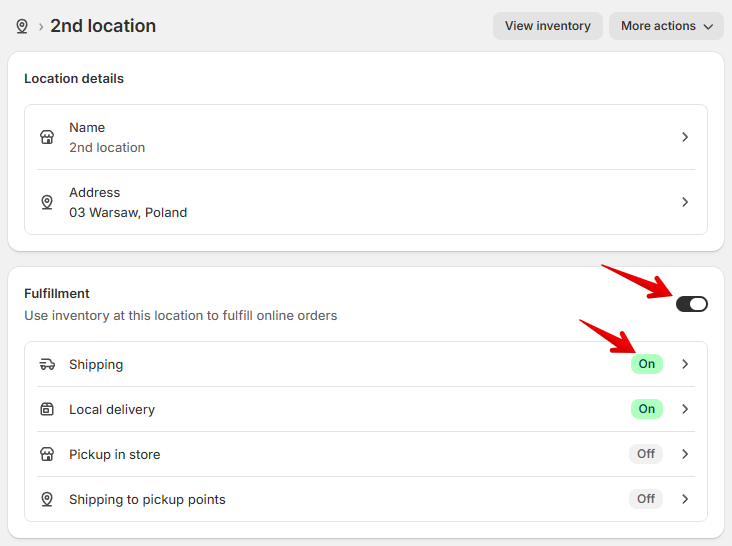
Achten Sie darauf, bestimmte Standorte zu aktivieren, da deren Lagerbestand in Ihrem Shopify-Shop verfügbar wird. Darüber hinaus kann Shopify einer Bestellung automatisch einen anderen Standort zuweisen, wenn Ihr gewählter Standort nicht über genügend Lagerbestand verfügt.
Eine Möglichkeit, den Fehler “Lagerbestand kann nicht reserviert werden” zu vermeiden, besteht darin, die Einstellung “Weiterverkaufen, wenn nicht vorrätig” auf den Artikeln auf der Shopify-Produktseite zu aktivieren.
Seien Sie vorsichtig, wenn Sie diese Option verwenden, um Überverkäufe zu vermeiden
Lesen Sie den vollständigen Leitfaden zu allem, was mit dem Import von Bestellungen zusammenhängt: Verarbeiten von Amazon-, eBay- und Etsy-Bestellungen in Salestio
Lagerbestand kann nicht beansprucht werden
Unable to claim inventoryDieser Fehler kann in zwei Situationen auftreten:
- Der benötigte Lagerbestand ist auf mehrere Shopify Standorte aufgeteilt.
- Die Artikel sind durch eine andere Shopify-Bestellung reserviert.
Um diesen Fehler zu beheben, passen Sie die Lagerbestandszahlen in Shopify an, um sicherzustellen, dass sich genügend Lagerbestand an einem einzigen Standort befindet.
Konfigurieren Sie die Artikelsynchronisierungseinstellungen mit bestimmten Shopify Standorten, um Fehler wie diesen zu vermeiden. Stellen Sie sicher, dass der Synchronisierungsstandort im globalen Profil mit dem Fulfillment-Standort aus den Salestio-Einstellungen übereinstimmt, damit es nicht zu Überverkäufen kommt.
Salestio bietet eine Vielzahl von Tools, um Ihre Marktplatzintegrationen anzupassen und sie an Shopify Standorte anzupassen. Sehen Sie sich die App im Shopify App Store an, um eine kostenlose 30-Tage-Testversion zu starten.