05 Dec'25




Si vous vendez activement sur Etsy et que vous souhaitez maintenant connecter des produits Shopware à votre inventaire Etsy, Salestio vous offre un moyen simple de le faire. Dans cet article, nous allons passer en revue le processus et expliquer les personnalisations associées.
Avant de procéder à l'une des étapes ci-dessous, connectez le compte Etsy à Salestio. Cela peut être fait dans Salestio > onglet Comptes.
Pour connecter avec succès les articles entre les plateformes, les produits doivent avoir des SKU correspondants. Veuillez vous assurer que les annonces Etsy ont les mêmes SKU que vos produits Shopware avant de continuer avec le guide.
Ce guide est conçu pour les vendeurs qui ont déjà un inventaire actif sur Etsy. Si vous souhaitez publier de nouveaux articles sur Etsy via Salestio, consultez l'article général ci-dessous :
Fonctionnalités clés de Salestio dans Shopware
Créer une liste de vente
La création d'une liste de vente personnalisée est une étape utile pour organiser les produits dans l'application. Il s'agit d'une étape facultative, mais la configuration manuelle des listes de vente présente quelques avantages :
- Possibilité de définir différentes règles de synchronisation des quantités et des prix pour différents groupes de produits. Les paramètres par défaut de Salestio utilisent le prix et la quantité actuels de Shopify, qui peuvent être personnalisés individuellement pour chacune des listes de vente. Vous pouvez ajouter plusieurs listes de vente contenant différents groupes de produits et spécifier des règles de synchronisation quantité/inventaire personnalisées pour chacune d'elles. Consultez les guides ci-dessous pour en savoir plus :
Comment configurer des règles de tarification personnalisées
Comment gérer les quantités d'annonces avec Salestio - Possibilité de connecter des annonces existantes avec Shopware et de publier de nouveaux produits sur Etsy en même temps. Par exemple, vous pouvez ajouter tous les articles souhaités à une liste de vente, lier les produits existants et exécuter l'action « Envoyer à Etsy » pour le reste des articles.
- La commodité de trier différentes catégories de produits dans différentes listes de vente peut faciliter la visualisation et la gestion des produits.
Si vous sautez la création d'une liste de vente à cette étape, Salestio créera automatiquement une liste de vente « Migrated… » lors de la synchronisation des produits.
Télécharger la liste d'inventaire depuis Etsy
Avant de lier les articles, nous devons récupérer les annonces Etsy disponibles sur le compte. Allez dans Salestio > onglet Inventaire et cliquez sur « Télécharger les inventaires » pour commencer. Lorsque plusieurs comptes sont connectés, ils apparaîtront comme des options sélectionnables. Sélectionnez le compte cible et cliquez sur « Télécharger ».
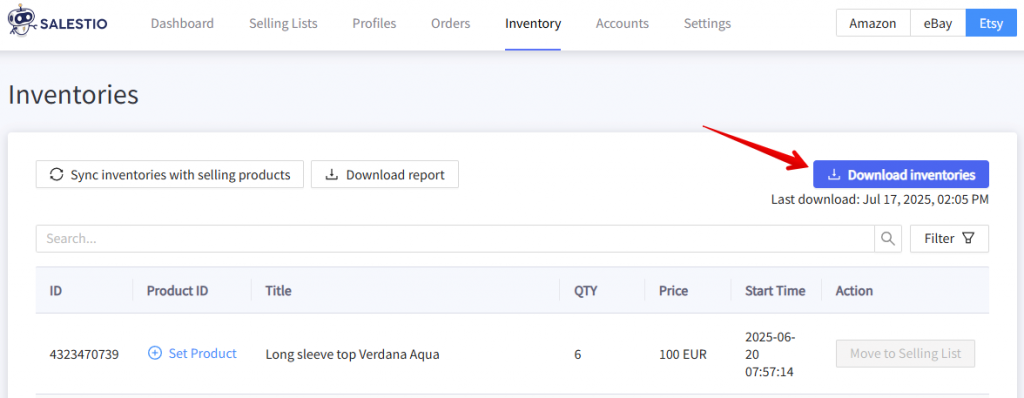
Selon le nombre de produits dans votre compte Etsy, il peut falloir de 30 à 60 minutes pour afficher tous les produits sur cette page.
Salestio connecte les articles en fonction de la correspondance SKU entre les plateformes. Veuillez vous assurer que les articles Etsy et Shopware ont les mêmes SKU avant l'étape suivante.
Connecter les articles et examiner les résultats
Lors de la liaison de l'inventaire, vous pouvez connecter tous les articles en même temps ou les traiter individuellement. Au cours de ce processus, Salestio liera automatiquement les annonces Etsy aux produits Shopware en fonction de la correspondance SKU et les déplacera vers une liste de vente s'ils n'ont pas été ajoutés auparavant.
Connexion d'articles uniques
Pour lier un seul article de la liste d'inventaire, cliquez sur le bouton Déplacer vers la liste de vente, puis sélectionnez la liste de vente cible. Salestio placera l'article dans cette liste et définira le statut sur Lié.
Connecter tous les articles en masse
Pour démarrer le processus de connexion, cliquez sur le bouton Synchroniser les inventaires avec les produits de vente dans l'onglet Inventaire. Sélectionnez le compte Etsy cible et les marketplaces et démarrez la synchronisation. La synchronisation initiale de la quantité et du prix démarrera automatiquement lors de la liaison des produits via l'action « Synchroniser les inventaires… ».
Examiner les listes de vente
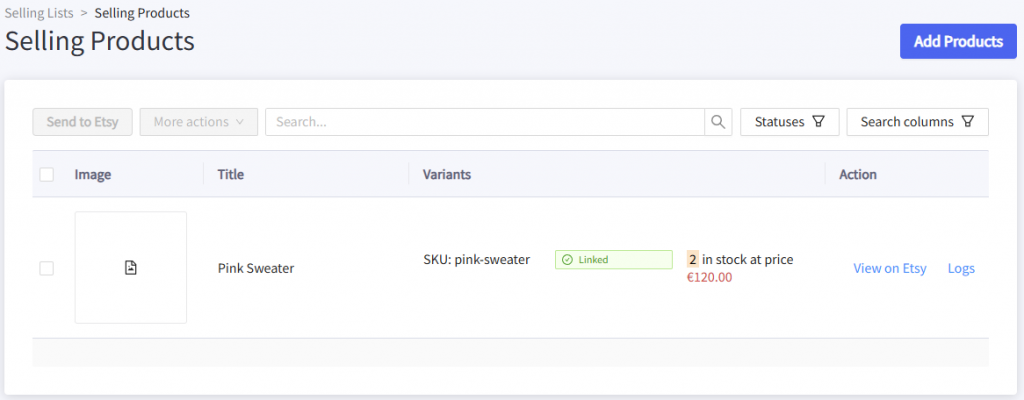
Vérifiez les résultats dans l'onglet Listes de vente. Si vous aviez des listes de vente préexistantes, les articles y resteront, mais le statut passera à « Lié ». Cela signifie que la connexion entre les produits Shopware et Etsy est établie, et que le stock et les prix de Shopware seront synchronisés avec Etsy. Si Salestio trouve des articles qui ne figuraient dans aucune des listes de vente, ils apparaîtront dans une liste créée automatiquement appelée « Migrated for account_name ».
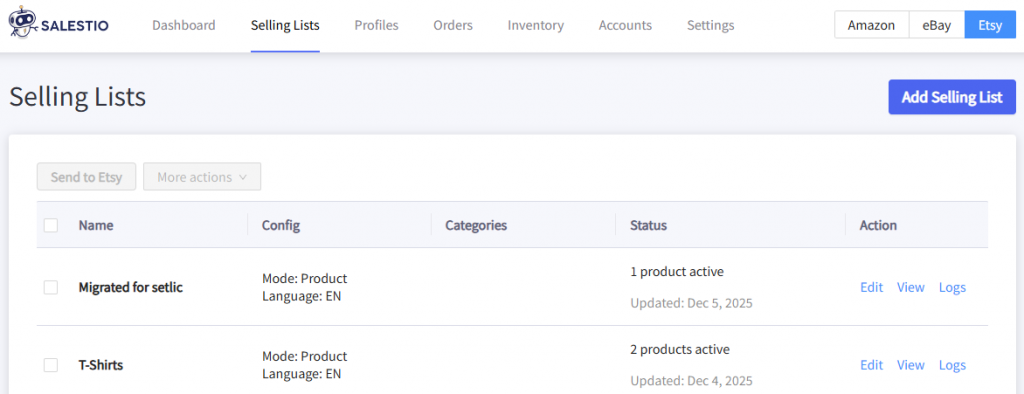
Salestio synchronisera automatiquement la quantité et les prix de tous les articles connectés via l'action « Synchroniser les inventaires avec les produits de vente ». Une fois que les articles sont « Liés », l'application continuera à mettre à jour les modifications de prix et de stock de Shopware vers Etsy en fonction de vos paramètres Salestio.
Vérifier le rapport d'inventaire
Salestio propose un outil supplémentaire pour vérifier l'état de la connexion de vos articles. Voici les étapes rapides pour l'utiliser :
- Allez dans Salestio > onglet Inventaire et cliquez sur « Télécharger les inventaires » pour obtenir une liste de produits mise à jour
- Cliquez sur « Télécharger le rapport »
- Explorez le fichier à l'aide d'une visionneuse de feuille de calcul de votre choix
Consultez la colonne « Lié » dans le fichier. Si l'une des annonces Etsy n'était pas connectée, cela sera indiqué ici.
En savoir plus : Rapport de synchronisation dans Salestio
Erreurs possibles
Selon la configuration de l'application et du compte Etsy, certaines étapes peuvent ne pas se dérouler comme prévu. Examinons les cas possibles.
Les produits sont manquants dans l'onglet Inventaire
Salestio télécharge les articles uniquement à partir des comptes sélectionnés. Il est important de garder cela à l'esprit lors de la liaison des annonces.
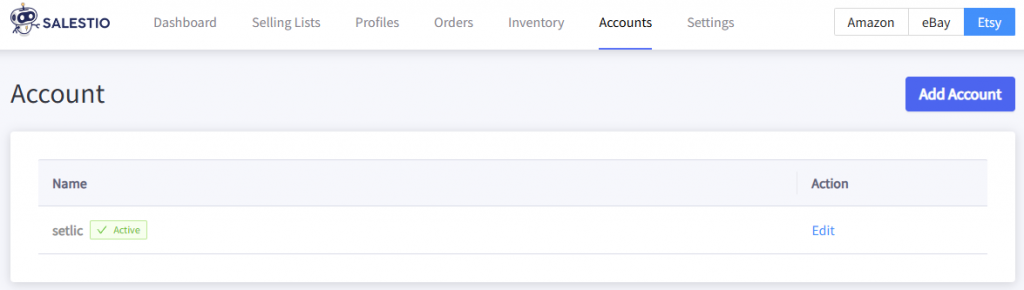
Vérifiez la connexion du compte dans Salestio et assurez-vous de la connexion. Les comptes correctement connectés auront un badge « Actif ». Si un compte apparaît comme Expiré ou a un autre statut, essayez de le reconnecter. Sélectionnez le compte dans la liste > cliquez sur « Enregistrer le compte » en bas pour vous reconnecter.
Certains articles restent non liés
Pour lier les articles, Salestio vérifie si le SKU et le compte correspondent. Veuillez essayer les étapes ci-dessous pour découvrir le problème :
- Vérifiez si le SKU correspond pour la paire d'articles Etsy – Shopware. Si les SKU sont différents, ajustez le SKU directement sur la page du produit Etsy ou Shopware et essayez de lier à nouveau.
- Vérifiez si le compte correct est sélectionné dans la liste de vente. Cela peut être consulté depuis l'onglet Listes de vente. Par exemple, si le produit a été précédemment placé dans une liste de vente avec le compte Etsy A, la liaison de l'inventaire depuis le compte Etsy B ne modifiera pas le statut. Dans ce cas, Salestio le placera dans une liste automatique appelée « Migrated for Etsy account B ».
La sélection du compte est verrouillée après la création d'une liste de vente. Pour sélectionner quelque chose de différent, veuillez créer une autre liste de vente.
Salestio aide les vendeurs à intégrer une boutique Etsy déjà en cours d'exécution dans la gestion d'inventaire Shopware. En suivant les étapes de ce guide, vous pouvez synchroniser les deux plateformes en quelques étapes simples. Vous n'avez pas encore Salestio ? Trouvez l'application sur le Shopware Store et démarrez un essai gratuit de 30 jours.


