12 Dec'25





L'application Product Import est utile pour transférer votre inventaire eBay existant vers Shopify et synchroniser les mises à jour de stock depuis la marketplace. Dans cet article, nous partagerons les étapes pour les deux processus : l'importation des articles et la configuration de la synchronisation des quantités.
Connecter un compte eBay
Connectez votre compte marketplace pour permettre à Product Import d'extraire les informations sur les annonces. Pour commencer, cliquez sur « Connecter un compte eBay » sur le tableau de bord :
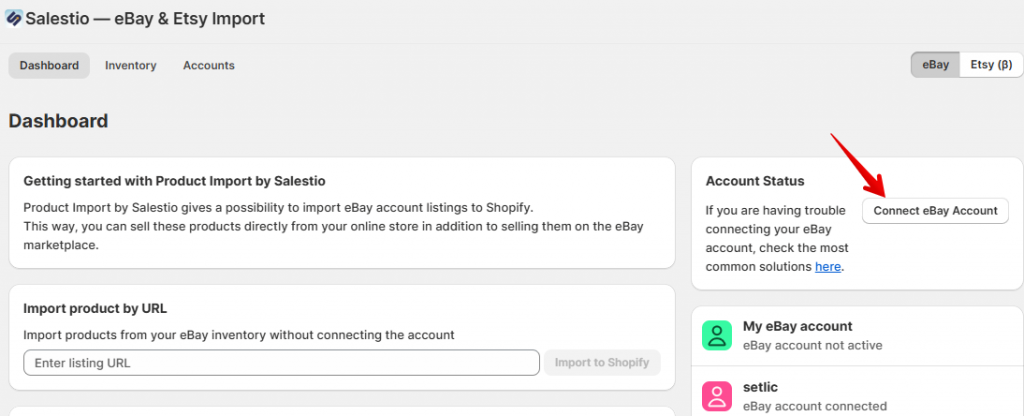
Entrez le nom de votre compte (seule l'application utilisera ce nom) et cliquez sur Ajouter un compte en haut. Après cela, connectez-vous à eBay pour autoriser les permissions de l'application.
Importer les annonces eBay
Une fois le compte marketplace connecté, vous pouvez récupérer la liste d'inventaire depuis eBay. Commencez par cliquer sur « Télécharger les inventaires » depuis l'onglet Inventaire et sélectionnez le compte connecté.

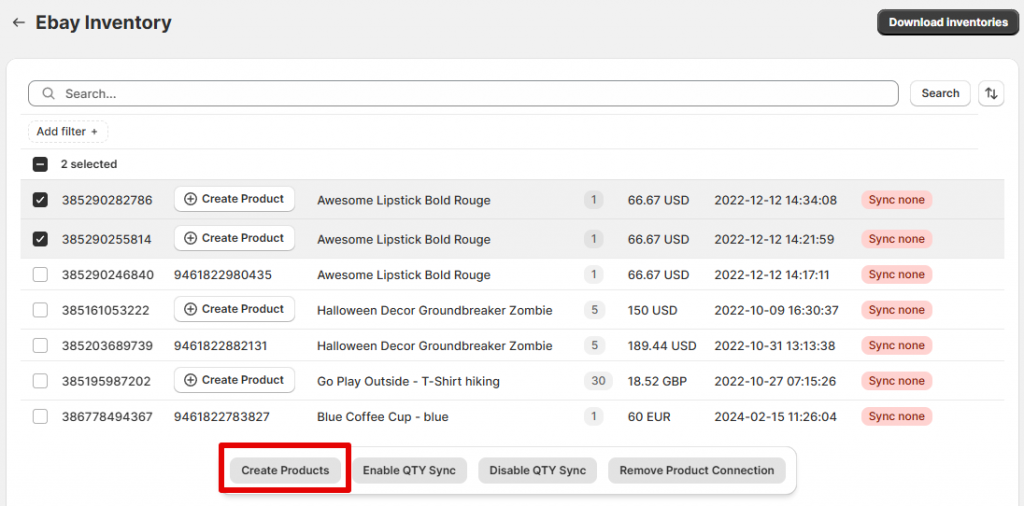
Après quelques minutes, l'onglet Inventaire affichera la liste de vos produits eBay. Sélectionnez ceux que vous souhaitez importer et cliquez sur Créer des produits en bas.
Chaque nouveau produit utilise 1 crédit d'importation. Vous pouvez obtenir des crédits d'importation en achetant des packs depuis la section Tableau de bord > Statut de l'abonnement.
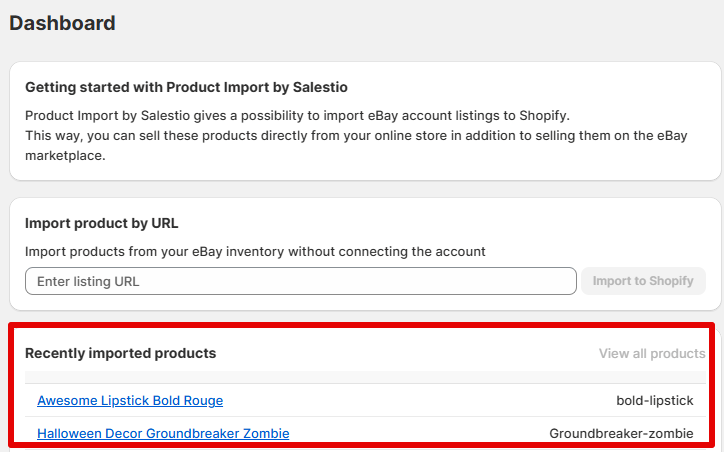
Et voilà ! L'importation se poursuivra en arrière-plan jusqu'à ce que tous les produits sélectionnés aient été créés dans Shopify. Pour vérifier la progression, consultez les dernières entrées sur le tableau de bord. La section Produits récemment importés répertorie les liens vers les pages de produits dans votre boutique Shopify. Cliquez sur les articles pour voir à quoi ils ressemblent dans Shopify :
Importer par URL
Une autre méthode pour créer des produits dans Shopify consiste à utiliser le lien direct vers la page produit eBay. Collez le lien sur le tableau de bord et cliquez sur Importer vers Shopify :

La synchronisation des quantités n'est pas disponible pour les articles importés par URL. Veuillez utiliser l'onglet Inventaire pour importer les produits que vous souhaitez synchroniser.
Activer la synchronisation des quantités
Une fois les produits importés, vous pouvez activer la synchronisation des quantités pour eux. Retournez à l'onglet Inventaire pour voir la liste des produits. Sélectionnez les articles et cliquez sur « Activer la synchro QTE » depuis les actions rapides :
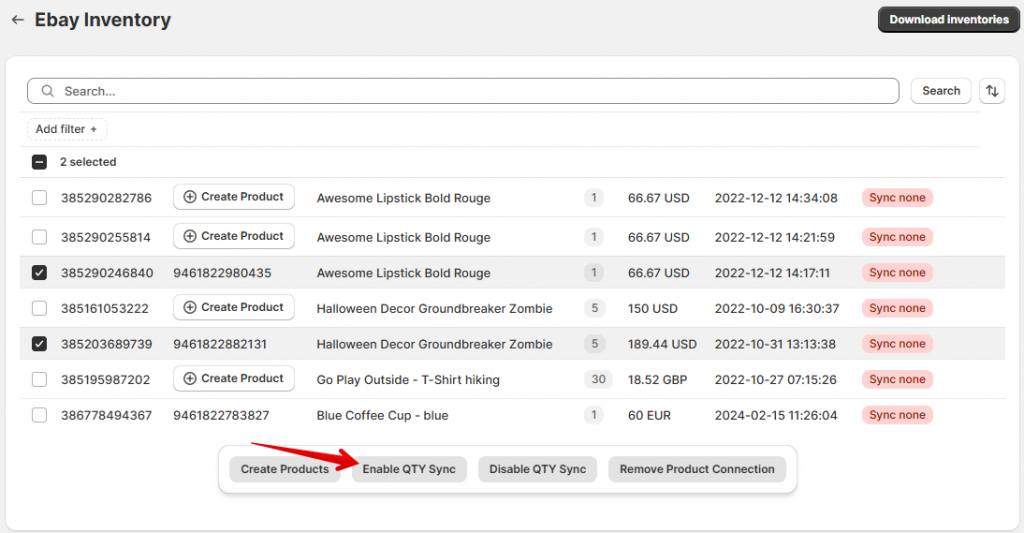
Après avoir activé certains des produits, le badge « Aucune synchro » sur eux passera au vert « Synchro QTE ».
Le nombre d'articles disponibles pour la synchronisation des quantités est défini par votre forfait mensuel. Choisissez votre forfait avec la limite de synchronisation appropriée depuis la section Tableau de bord > Statut de l'abonnement.
FAQ
L'application peut-elle synchroniser les produits de Shopify vers eBay ?
L'application Product Sync est conçue pour synchroniser les informations d'eBay (ou Etsy) vers Shopify. Pour configurer la synchronisation de Shopify vers les marketplaces, consultez Salestio : Shopify App Store
Salestio offre une large gamme d'outils pour configurer la synchronisation, et elle offre la possibilité d'importer les commandes de la marketplace vers Shopify. Commencez avec le guide ci-dessous :
Connecter les produits Shopify aux annonces eBay existantes
Puis-je synchroniser les prix ?
Actuellement, l'application ne synchronise que les mises à jour de quantité. Si vous souhaitez voir la synchronisation des prix ou d'autres fonctionnalités, n'hésitez pas à envoyer un message à l'équipe à support@salest.io et à laisser une suggestion ! L'équipe donnera la priorité à l'ajout des fonctionnalités les plus demandées à l'application.
Combien d'articles peuvent être synchronisés ?
Product Import peut recevoir des mises à jour pour un maximum de 15 000 articles depuis eBay. C'est la limite actuelle du nombre d'articles qu'eBay peut envoyer aux applications tierces.
En plus d'eBay, l'application peut importer et synchroniser votre inventaire Etsy. Consultez le guide ci-dessous, qui est plus axé sur les fonctionnalités liées à Etsy :
Intégration Etsy pour Product Import
Consultez Salestio — Importation eBay & Etsy sur le Shopify App Store pour maintenir votre inventaire Shopify synchronisé avec les marketplaces.