03 Dec'21




Comme vous le savez peut-être, Shopify a intégré les méta-champs à ses fonctionnalités de base. Cela signifie que vous pouvez profiter des avantages de l'utilisation des méta-champs pour votre boutique simplement en ajustant les paramètres nécessaires. Depuis notre version d'octobre, Salestio a intégré les méta-champs pour répondre aux besoins commerciaux des utilisateurs. Cet article explique comment configurer les méta-champs sur la boutique Shopify, puis comment les utiliser pour envoyer des données personnalisées à Amazon et eBay.
Alors, que sont les méta-champs ? En bref, les méta-champs sont des données cachées qui donnent des informations supplémentaires. Fondamentalement, cela signifie que vous pouvez ajouter des données personnalisées à vos pages. Elles ne seront pas visibles par les acheteurs de votre boutique Shopify. Cependant, ces données peuvent être utilisées en interne, par exemple par certaines applications comme Salestio, dans des scénarios d'analyse et de marketing. Actuellement, la fonctionnalité Shopify par défaut permet d'utiliser les méta-champs pour les pages Produits et Variantes.
Dans cet article, nous allons montrer comment ajouter des méta-champs à ces pages, et comment utiliser ces données pour créer de nouvelles annonces sur Amazon et eBay en utilisant Salestio.
Comme nous l'avons mentionné précédemment, les méta-champs sont des données cachées, mais vous pouvez également les utiliser pour les afficher sur votre boutique en ligne. Pour ce faire, vous devez connecter les méta-champs créés à votre thème Shopify. Si c'est votre cas, nous vous recommandons de consulter la page d'aide Shopify sur la façon de l'implémenter.
Configurer les méta-champs à partir des paramètres
Commençons par ajouter des méta-champs aux pages Produits et Variantes. Pour ce faire, allez dans votre administration Shopify, ouvrez Paramètres et cliquez sur Méta-champs dans la navigation de gauche. Vous verrez la liste des pages où vous pouvez ajouter des méta-champs.

Cliquez sur "Produits" ou "Variantes" selon l'endroit où vous voulez que les méta-champs soient affichés. Nous allons commencer par les produits. Juste après avoir cliqué dessus, vous verrez la liste des méta-champs déjà créés. La page est vide car aucun n'a encore été ajouté.

Cliquez sur le bouton "Ajouter une définition". Vous verrez le formulaire pour ajouter les spécificités de votre définition.

Tout d'abord, vous devez définir un nom. En fonction du nom saisi, l'espace de noms et la valeur de la clé seront générés automatiquement. Cependant, vous pouvez également le modifier si nécessaire. La description est totalement facultative et vous pouvez choisir de ne pas l'ajouter ou de l'ajouter afin qu'elle soit également claire pour les autres utilisateurs.
Vient ensuite le type de définition. Shopify offre une large gamme de types de champs à ajouter. Sélectionnez ce qui est pertinent pour vos besoins commerciaux.

Selon le type sélectionné, vous pourrez également configurer la validation et des règles supplémentaires. Pour un texte sur une seule ligne, vous pouvez sélectionner la longueur minimale et maximale, ajouter des expressions régulières ou limiter le choix à une option prédéfinie. Dans ce dernier cas, vous devrez ajouter des valeurs qui seront affichées sous forme de liste déroulante sur la page du produit.

N'oubliez pas de sauvegarder la définition. Une fois qu'elle est sauvegardée, vous pouvez également modifier ou supprimer la définition du méta-champ lorsqu'elle n'est plus nécessaire.
Vous pouvez ajouter autant de définitions que vous le souhaitez. Non seulement à la page du produit, mais aussi aux variantes.
Après avoir ajouté les définitions que nous voulions, nous sommes prêts à aller ajouter les valeurs aux méta-champs correspondants. Allez dans Produits, et sélectionnez le produit que vous voulez modifier. Les méta-champs sont affichés au bas de la page. N'oubliez pas que les définitions des variantes seront affichées sur la page des variantes.

En cliquant sur le lien Voir tout, vous serez redirigé vers la page séparée où vous pourrez ajouter des valeurs à toutes ces définitions. Il existe également un lien rapide pour modifier les paramètres des définitions. Ajoutons quelques valeurs aux champs.
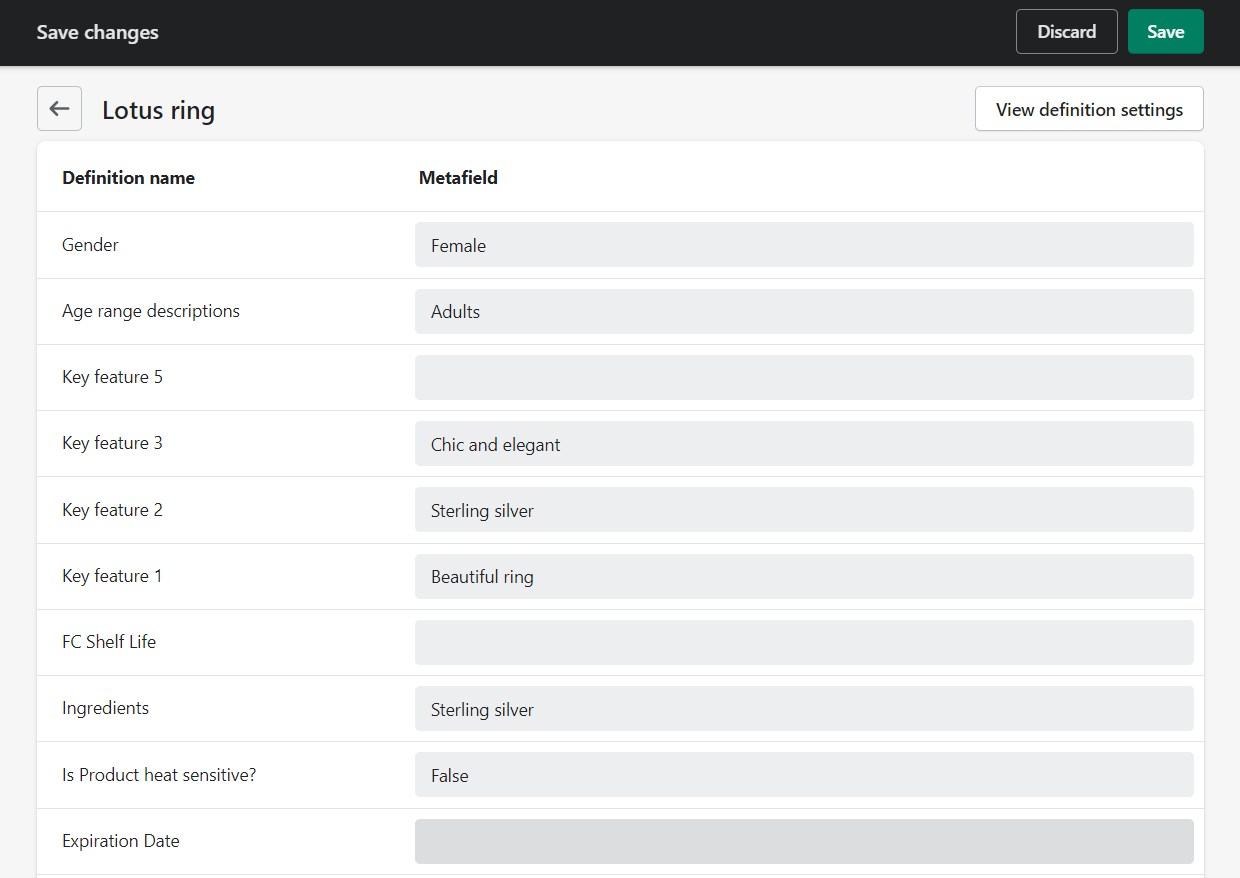
N'oubliez pas de sauvegarder les modifications.
La courte vidéo ci-dessous montre l'ensemble du processus, de l'ajout de définitions de méta-champs et de valeurs à celles-cihttps://www.youtube.com/embed/a-wAHKO55zo?feature=oembedAjouter et configurer des méta-champs dans la boutique Shopify
À ce stade, les méta-champs sont ajoutés et prêts à être utilisés.
Envoyer des données supplémentaires à partir des méta-champs dans Salestio
Maintenant, nous allons vous montrer comment vous pouvez utiliser les méta-champs créés afin d'envoyer des informations supplémentaires à eBay ou Amazon. Cela se fait par le biais du profil de création pour les deux intégrations. Veuillez noter que cela ne fonctionnera que si vous ajoutez de nouvelles annonces à l'une ou l'autre des plateformes.
Tout d'abord, Salestio doit recevoir les données des méta-champs de Shopify. Les données sont extraites une fois toutes les 24 heures pendant la nuit, heure CET. Cependant, vous pouvez également déclencher manuellement les mises à jour des données des méta-champs. Pour ce faire, allez dans Salestio > Paramètres. Cliquez sur le bouton "Actualiser les données des méta-champs".

Habituellement, il faut environ une heure pour extraire les données nécessaires. Attendez une heure et retournez à Salestio.
Important ! N'oubliez pas d'actualiser les données des méta-champs non seulement lorsque vous ajoutez initialement des définitions de méta-champs à votre boutique Shopify, mais aussi après avoir ajouté des valeurs aux méta-champs sur les pages Produits et Variantes.
Une fois les données extraites, allez dans Salestio > Profils > Profil de création (eBay ou Amazon). Vous pouvez modifier celui qui existe ou en créer un nouveau. Pour les besoins de cet article, nous allons modifier le profil de création existant et le mappage de produit existant.
Envoyons un t-shirt à Amazon à titre d'exemple. Nous l'avons déjà ajouté à la liste de vente et créé un mappage dans le profil de création.
Ce qui est formidable avec les méta-champs dans le profil de création, c'est qu'ils permettent d'envoyer des puces, également appelées caractéristiques clés, pour les nouvelles annonces Amazon. Nous avons également ajouté les caractéristiques clés à notre page de produit d'exemple.
Pour transférer les données des méta-champs des caractéristiques clés, cliquez sur le menu déroulant du champ Puce. Les méta-champs sont affichés sous la section Product my_fields et ProductVariant my_fields. Sélectionnez la valeur nécessaire.

Bien que les puces soient spécifiques à Amazon, tous les autres champs peuvent également être modifiés pour eBay. Sélectionnez le mappage que vous voulez ajouter ou modifier. Trouvez le champ nécessaire, et sélectionnez la définition du méta-champ dans la liste déroulante.

N'oubliez pas de sauvegarder le mappage mis à jour et les modifications apportées au profil de création.
Toutes les autres étapes sont fondamentalement les mêmes lors de l'envoi de nouveaux produits à Amazon ou eBay. Assurez-vous que ce profil de création est ajouté au profil Amazon attribué à la liste de vente avec les produits que vous souhaitez envoyer. Sélectionnez ensuite les produits dans la liste de vente et cliquez sur les boutons « Envoyer vers eBay » ou « Envoyer vers Amazon ».
Une fois qu'un produit est envoyé à la plateforme, toutes les données des méta-champs seront affichées là où elles ont été ajoutées. Voici un exemple de la façon dont les puces que nous venons d'envoyer sont affichées sur Amazon.

Étant donné que vous avez ajouté des valeurs individuelles à chaque page de produit, ces valeurs seront affichées pour chaque annonce Amazon.
Voici une courte vidéo qui montre l'ensemble du processus décrit ci-dessus.
Une fois que vous avez configuré les méta-champs dans le profil de création, vous pouvez utiliser les mêmes paramètres pour envoyer tous les autres produits Shopify vers Amazon et eBay. N'oubliez pas d'extraire les données des méta-champs des paramètres après avoir ajouté de nouvelles valeurs aux pages de produits et de variantes Shopify.
Et vous ? Avez-vous déjà essayé la fonctionnalité des méta-champs Shopify sur votre boutique ? Peut-être avez-vous déjà utilisé des méta-champs avec l'aide d'une application tierce ? Si oui, quelle a été votre expérience avec les méta-champs ? Quels sont les cas d'utilisation les plus courants que vous couvrez avec les méta-champs ? Nous aimerions connaître votre avis à ce sujet.
Notre équipe d'assistance est prête à vous aider à répertorier vos produits sur eBay et Amazon à l'aide de méta-champs, il vous suffit de nous contacter.
Vous pouvez trouver Salestio sur l'App Store de Shopify. La page de documentation pour les différentes intégrations Salestio est disponible sur notre centre d'aide.


