03 Dec'21




Come forse saprai, Shopify ha introdotto i metafield come parte della sua funzionalità principale. Ciò significa che puoi sperimentare i vantaggi dell'utilizzo dei metafield per il tuo negozio semplicemente regolando le impostazioni necessarie. Dal nostro rilascio di ottobre, Salestio ha incorporato i metafield per soddisfare le esigenze aziendali degli utenti. Questo articolo spiega come configurare i metafield sul negozio Shopify e quindi come utilizzarli per inviare dati personalizzati ad Amazon ed eBay.
Quindi, cosa sono i metafield? In breve, i metafield sono dati nascosti che forniscono informazioni aggiuntive. Fondamentalmente, significa che puoi aggiungere dati personalizzati alle tue pagine. Non saranno visibili agli acquirenti del tuo negozio Shopify. Tuttavia, questi dati possono essere utilizzati internamente, ad esempio da alcune app come Salestio, in scenari di analisi e marketing. Attualmente, la funzionalità predefinita di Shopify consente di utilizzare i metafield per le pagine Prodotti e Varianti.
In questo articolo, mostreremo come aggiungere metafield a queste pagine e come utilizzare questi dati per creare nuove inserzioni su Amazon ed eBay utilizzando Salestio.
Come accennato in precedenza, i metafield sono dati nascosti, ma puoi anche utilizzarli per visualizzarli sul tuo negozio online. Per fare ciò, dovrai connettere i metafield creati al tuo tema Shopify. In tal caso, ti consigliamo di consultare la pagina di aiuto di Shopify su come implementarlo.
Configura i metafield dalle impostazioni
Iniziamo con l'aggiunta di metafield alle pagine Prodotti e Varianti. Per fare ciò, vai al tuo pannello di amministrazione Shopify, apri Impostazioni e fai clic su Metafield dalla navigazione laterale sinistra. Vedrai l'elenco delle pagine in cui puoi aggiungere metafield.

Fai clic su "Prodotti" o "Varianti" a seconda di dove desideri che vengano visualizzati i metafield. Inizieremo con i prodotti. Subito dopo aver fatto clic, ti verrà presentato l'elenco dei metafield già creati. La pagina è vuota poiché non ne è stato ancora aggiunto nessuno.

Fai clic sul pulsante "Aggiungi definizione". Ti verrà presentato il modulo per aggiungere le specifiche della tua definizione.

Prima di tutto, dovrai definire un nome. A seconda del nome inserito, il valore Namespace e chiave verrà generato automaticamente. Tuttavia, puoi anche modificarlo se necessario. La descrizione è totalmente facoltativa e puoi saltare l'aggiunta o aggiungerla in modo che sia chiara anche per altri utenti.
Poi c'è il tipo di definizione. Shopify offre una vasta gamma di tipi di campi da aggiungere. Seleziona ciò che è rilevante per le tue esigenze aziendali.

A seconda del tipo selezionato, potrai anche configurare la convalida e le regole aggiuntive. Per un testo a riga singola, puoi selezionare la lunghezza minima e massima, aggiungere espressioni regolari o limitare alla scelta preimpostata. In quest'ultimo caso, dovrai aggiungere valori che verranno visualizzati come un elenco a discesa nella pagina del prodotto.

Ricordati di salvare la definizione. Dopo averla salvata, puoi anche andare avanti e modificare o eliminare la definizione del metafield quando non è più necessaria.
Puoi aggiungere tutte le definizioni che ti servono. Non solo alla pagina del prodotto, ma anche alle varianti.
Dopo aver aggiunto le definizioni che volevamo, siamo pronti per andare ad aggiungere i valori ai metafield corrispondenti. Vai su Prodotti e seleziona il prodotto che desideri modificare. I metafield vengono visualizzati nella parte inferiore della pagina. Ricorda che le definizioni delle varianti verranno visualizzate nella pagina delle varianti.

Facendo clic sul link Visualizza tutto, verrai reindirizzato alla pagina separata in cui puoi aggiungere valori a tutte queste definizioni. C'è anche un link rapido per modificare le impostazioni delle definizioni. Aggiungiamo alcuni valori ai campi.
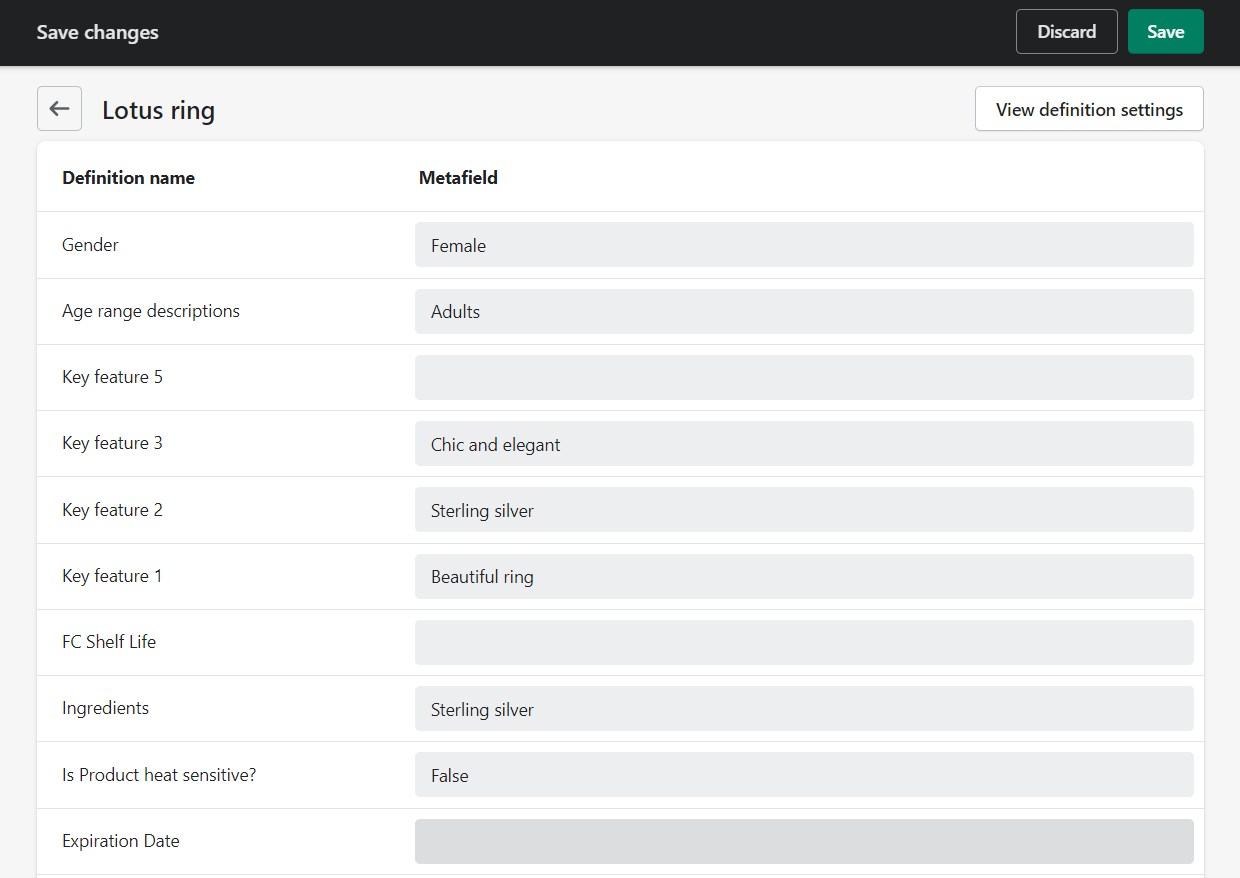
Ricordati di salvare le modifiche.
Il breve video qui sotto mostra l'intero processo dall'aggiunta di definizioni e valori di metafield ad essehttps://www.youtube.com/embed/a-wAHKO55zo?feature=oembedAggiungi e configura i metafield nel negozio Shopify
A questo punto, i metafield vengono aggiunti e sono pronti per essere utilizzati.
Invia dati extra dai metafield in Salestio
Ora, ti mostreremo come puoi utilizzare i metafield creati per inviare informazioni extra a eBay o Amazon. Viene fatto tramite il Profilo di creazione per entrambe le integrazioni. Tieni presente che funzionerebbe solo se aggiungi nuove inserzioni a una delle due piattaforme.
Prima di tutto, Salestio deve ricevere i dati dei metafield da Shopify. I dati vengono estratti una volta ogni 24 ore durante la notte CET. Tuttavia, puoi anche attivare manualmente gli aggiornamenti dei dati dei metafield. Per fare ciò, vai su Salestio > Impostazioni. Fai clic sul pulsante "Aggiorna dati metafield".

Di solito, ci vorrà circa un'ora per estrarre i dati necessari. Attendi un'ora e torna a Salestio.
Importante! Ricordati di aggiornare i dati dei metafield non solo quando aggiungi inizialmente le definizioni dei metafield al tuo negozio Shopify, ma anche dopo aver appena aggiunto valori ai metafield nelle pagine Prodotti e Varianti.
Dopo che i dati sono stati estratti, vai su Salestio > Profili > Profilo di creazione (eBay o Amazon). Puoi modificare quello esistente o crearne uno nuovo. Per il bene di questo articolo, modificheremo il Profilo di creazione esistente e la mappatura del prodotto esistente.
Inviamo una t-shirt ad Amazon come esempio. L'abbiamo già aggiunta all'Elenco di vendita e abbiamo creato una mappatura nel Profilo di creazione.
La cosa grandiosa dei metafield nel Profilo di creazione è che consentono di inviare punti elenco noti anche come caratteristiche chiave per le nuove inserzioni di Amazon. Abbiamo anche aggiunto le caratteristiche chiave alla nostra pagina del prodotto di esempio.
Per trasferire i dati dai metafield delle caratteristiche chiave, fai clic sul menu a discesa del campo Punto elenco. I metafield vengono visualizzati nella sezione Product my_fields e ProductVariant my_fields. Seleziona il valore necessario.

Mentre i punti elenco sono specifici per Amazon, tutti gli altri campi possono essere modificati anche per eBay. Seleziona la mappatura che desideri aggiungere o modificare. Trova il campo necessario e seleziona la definizione del metafield dall'elenco a discesa.

Ricordati di salvare la mappatura aggiornata e le modifiche al Profilo di creazione.
Tutti gli altri passaggi sono fondamentalmente gli stessi quando si inviano nuovi prodotti ad Amazon o eBay. Assicurati che questo Profilo di creazione sia aggiunto al profilo Amazon assegnato alla Lista di vendita con i prodotti che desideri inviare. Quindi seleziona i prodotti nella Lista di vendita e fai clic sui pulsanti "Invia a eBay" o "Invia ad Amazon".
Dopo che un prodotto è stato inviato alla piattaforma, tutti i dati dei metafield verranno visualizzati dove sono stati aggiunti. Ecco un esempio di come i punti elenco che abbiamo appena inviato vengono visualizzati su Amazon.

Poiché hai aggiunto valori individuali a ciascuna pagina di prodotto, verranno visualizzati tali valori per ogni inserzione di Amazon.
Ecco un breve video che mostra l'intero processo descritto sopra.
Dopo aver configurato i metafield nel Profilo di creazione, puoi utilizzare le stesse impostazioni per inviare tutti gli altri prodotti Shopify ad Amazon ed eBay. Ricorda solo di estrarre i dati dei metafield dalle Impostazioni dopo aver aggiunto nuovi valori alle pagine dei prodotti e delle varianti di Shopify.
E tu? Hai già provato la funzionalità dei metafield di Shopify sul tuo negozio? Forse hai usato i metafield prima con l'aiuto di un'app di terze parti? Se sì, qual è stata la tua esperienza con i metafield? Quali sono i casi d'uso più comuni che copri con i metafield? Ci piacerebbe sentire i tuoi pensieri al riguardo.
Il nostro team di supporto è pronto ad aiutarti a elencare i tuoi prodotti su eBay e Amazon con l'aiuto dei metafield, basta contattarci.
Puoi trovare Salestio su l'app store di Shopify. La pagina di documentazione per le varie integrazioni di Salestio è disponibile presso il nostro centro assistenza.


