03 Dec'21


Como sabrá, Shopify introdujo los metacampos como parte de su funcionalidad central. Esto significa que puede experimentar los beneficios de usar metacampos para su tienda simplemente ajustando la configuración necesaria. Desde nuestro lanzamiento de octubre, Salestio incorporó metacampos para satisfacer las necesidades comerciales de los usuarios. Este artículo explica cómo configurar los metacampos en la tienda Shopify y luego cómo usarlos para enviar datos personalizados a Amazon y eBay.
Entonces, ¿qué son los metacampos? En resumen, los metacampos son datos ocultos que brindan información adicional. Básicamente, significa que puede agregar datos personalizados a sus páginas. No serán vistos por los compradores de su tienda Shopify. Sin embargo, estos datos se pueden usar internamente, por ejemplo, mediante algunas aplicaciones como Salestio, en escenarios de análisis y marketing. Actualmente, la funcionalidad predeterminada de Shopify permite usar metacampos para las páginas de Productos y Variantes.
En este artículo, mostraremos cómo agregar metacampos a estas páginas y cómo usar estos datos para crear nuevos listados en Amazon y eBay usando Salestio.
Como mencionamos antes, los metacampos son datos ocultos, pero también puede usarlos para mostrar en su tienda en línea. Para hacerlo, deberá conectar los metacampos creados a su tema de Shopify. Si este es su caso, le recomendamos consultar la página de ayuda de Shopify sobre cómo implementarlo.
Configurar metacampos desde la configuración
Comencemos agregando metacampos a las páginas de Productos y Variantes. Para hacerlo, vaya a su administrador de Shopify, abra Configuración y haga clic en Metacampos en la navegación del lado izquierdo. Verá la lista de páginas donde puede agregar metacampos.

Haga clic en "Productos" o "Variantes" según dónde desee que se muestren los metacampos. Comenzaremos con los Productos. Justo después de hacer clic, se le presentará la lista de metacampos ya creados. La página está vacía ya que aún no se ha agregado ninguno.

Haga clic en el botón "Agregar definición". Se le presentará el formulario para agregar los detalles de su definición.

En primer lugar, deberá definir un nombre. Dependiendo del nombre ingresado, el valor de Namespace y clave se generará automáticamente. Sin embargo, también puede modificarlo si es necesario. La descripción es totalmente opcional y puede omitir agregarla o puede agregarla para que también quede clara para otros usuarios.
Luego viene el tipo de definición. Shopify ofrece una amplia gama de tipos de campos para agregar. Seleccione lo que sea relevante para sus necesidades comerciales.

Dependiendo del tipo seleccionado, también podrá configurar la validación y las reglas adicionales. Para un texto de una sola línea, puede seleccionar la longitud mínima y máxima, agregar expresiones regulares o limitarse a una opción preestablecida. En este último caso, deberá agregar valores que se mostrarán como una lista desplegable en la página del Producto.

Recuerde guardar la definición. Una vez que se guarda, también puede continuar y modificar o eliminar la definición del metacampo cuando ya no sea necesaria.
Puede agregar tantas definiciones como necesite. No solo a la página del Producto, sino también a las Variantes.
Después de agregar las definiciones que queríamos, estamos listos para ir y agregar los valores a los metacampos correspondientes. Vaya a Productos y seleccione el producto que desea modificar. Los metacampos se muestran en la parte inferior de la página. Recuerde que las definiciones de Variantes se mostrarán en la página de Variantes.

Al hacer clic en el enlace Ver todo, será redirigido a la página separada donde puede agregar valores a todas estas definiciones. También hay un enlace rápido para modificar la configuración de las definiciones. Agreguemos algunos valores a los campos.
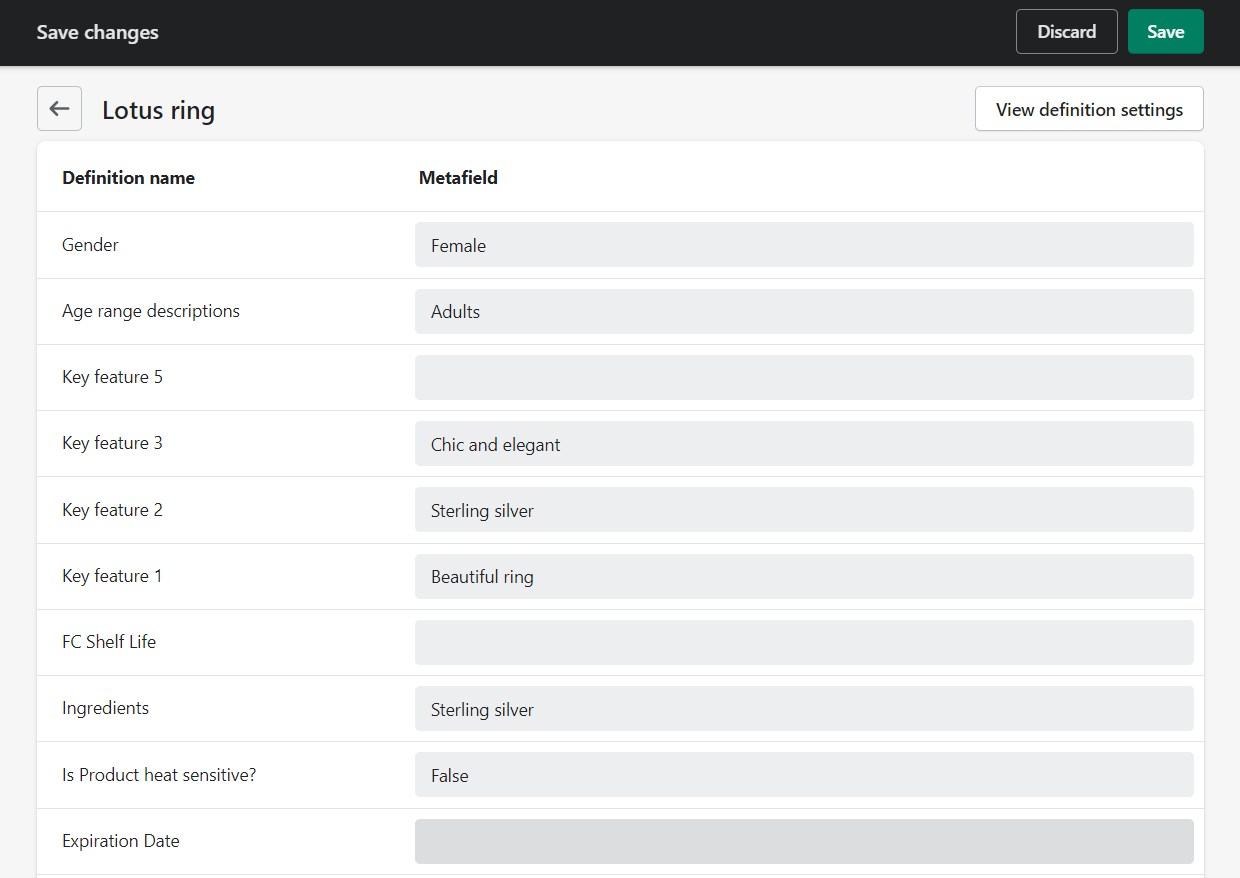
Recuerde guardar los cambios.
El breve video a continuación muestra todo el proceso, desde agregar definiciones de metacampos y valores a elloshttps://www.youtube.com/embed/a-wAHKO55zo?feature=oembedAgregar y configurar metacampos en la tienda Shopify
En este punto, los metacampos se agregan y están listos para usar.
Enviar datos adicionales desde metacampos en Salestio
Ahora, le mostraremos cómo puede utilizar los metacampos creados para enviar información adicional a eBay o Amazon. Esto se hace a través del Perfil de creación para ambas integraciones. Tenga en cuenta que solo funcionaría si agrega nuevos listados a cualquiera de las plataformas.
En primer lugar, Salestio necesita recibir los datos de los metacampos de Shopify. Los datos se extraen una vez cada 24 horas por la noche, hora CET. Sin embargo, también puede activar manualmente las actualizaciones de datos de los metacampos. Para hacerlo, vaya a Salestio > Configuración. Haga clic en el botón "Actualizar datos de metacampos".

Por lo general, tomará alrededor de una hora extraer los datos necesarios. Espere una hora y regrese a Salestio.
¡Importante! Recuerde actualizar los datos de los metacampos no solo cuando inicialmente agrega definiciones de metacampos a su tienda Shopify, sino también después de agregar valores a los metacampos en las páginas de Productos y Variantes.
Después de extraer los datos, vaya a Salestio > Perfiles > Perfil de creación (eBay o Amazon). Puede modificar el existente o crear uno nuevo. En aras de este artículo, modificaremos el Perfil de creación existente y la asignación de productos existente.
Enviemos una camiseta a Amazon como ejemplo. Ya la hemos agregado a la Lista de ventas y hemos creado una asignación en el Perfil de creación.
Lo bueno de los metacampos en el Perfil de creación es que permiten enviar viñetas también conocidas como características clave para los nuevos listados de Amazon. También hemos agregado las características clave a nuestra página de Producto de ejemplo.
Para transferir los datos de los metacampos de características clave, haga clic en el menú desplegable del campo Viñeta. Los metacampos se muestran en la sección Product my_fields y ProductVariant my_fields. Seleccione el valor necesario.

Si bien las viñetas son específicas de Amazon, todos los demás campos también se pueden modificar a eBay. Seleccione la asignación que desea agregar o modificar. Busque el campo necesario y seleccione la definición del metacampo de la lista desplegable.

Recuerde guardar la asignación actualizada y los cambios en el Perfil de creación.
Todos los demás pasos son básicamente los mismos al enviar nuevos productos a Amazon o eBay. Asegúrate de que este Perfil de Creación se añada al perfil de Amazon asignado a la Lista de Venta con los productos que quieres enviar. Luego, selecciona los productos en la Lista de Venta y haz clic en los botones "Enviar a eBay" o "Enviar a Amazon".
Después de que un producto se envía a la plataforma, todos los datos de los metacampos se mostrarán donde se añadieron. Aquí hay un ejemplo de cómo se muestran en Amazon las viñetas que acabamos de enviar.

Dado que añadiste valores individuales a cada página de producto, mostrará esos valores para cada anuncio de Amazon.
Aquí hay un breve video que muestra todo el proceso descrito anteriormente.
Una vez que hayas configurado los metacampos en el Perfil de Creación, puedes usar la misma configuración para enviar todos los demás productos de Shopify a Amazon y eBay. Solo recuerda extraer los datos de los metacampos de la Configuración después de añadir nuevos valores a las páginas de productos y variantes de Shopify.
¿Y tú? ¿Ya has probado la funcionalidad de metacampos de Shopify en tu tienda? ¿Tal vez has usado metacampos antes con la ayuda de alguna aplicación de terceros? Si es así, ¿cuál fue tu experiencia con los metacampos? ¿Cuáles son los casos de uso más comunes que cubres con los metacampos? Nos encantaría escuchar tus pensamientos sobre esto.
Nuestro equipo de soporte está listo para ayudarte a listar tus productos en eBay y Amazon con la ayuda de metacampos, solo contáctanos.
Puedes encontrar Salestio en la tienda de aplicaciones de Shopify. La página de documentación para varias integraciones de Salestio está disponible en nuestro centro de ayuda.


