19 Sep'25





Salestio peut établir une connexion entre les articles de marketplace existants et les produits de votre boutique e-commerce. Pour trouver les paires de produits, l'application compare les SKU des produits et localise une correspondance. Par défaut, Salestio synchronise les quantités et les commandes pour les articles qui ont le même SKU. Parfois, le même produit peut se retrouver avec un SKU différent sur certaines plateformes. Dans cet article, nous allons aborder les outils disponibles dans Salestio qui peuvent vous aider à faire correspondre les produits.
Les correspondances SKU peuvent s'appliquer à deux parties de Salestio :
- Résoudre les appariements de produits pour l'importation des commandes. Lorsqu'une commande de marketplace est importée, l'application recherche les articles dans la correspondance pour trouver une correspondance dans la boutique e-commerce et créer une commande.
Article complet : Rationalisation des importations de commandes avec la correspondance SKU dans Salestio
Cette fonctionnalité est prise en charge pour les intégrations Amazon, eBay et Etsy. - Connecter les listes de marketplace avec les articles de la boutique pour la synchronisation des prix et des stocks. La correspondance des produits de cette manière permet de lier les produits depuis Salestio > onglet Inventaire. Pour connaître les étapes détaillées de la liaison des articles à l'aide de la correspondance SKU, consultez le guide ci-dessous :
Comment connecter une boutique e-commerce et des produits Amazon lorsque les SKU ne correspondent pas
Cette fonctionnalité est prise en charge pour l'intégration Amazon.
Comment ajouter une correspondance SKU
Salestio offre deux façons d'ajouter des articles à un fichier de correspondance. L'éditeur est utile pour ajuster quelques articles, et le téléchargement de fichiers CSV permet d'effectuer des modifications pour de grandes collections en une seule fois.
Ajouter des articles individuels
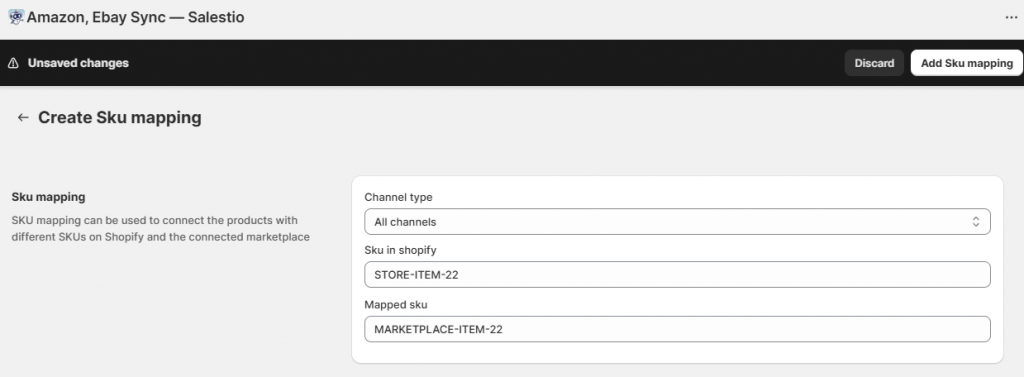
Pour ajouter une correspondance d'un seul produit, allez dans Salestio > Profils > onglet Correspondance SKU et cliquez sur "Ajouter une correspondance SKU". Ici, vous pouvez spécifier si l'article doit être mis en correspondance pour toutes les marketplaces connectées ou pour un compte Amazon/eBay/Etsy spécifique. Ajoutez le SKU de la boutique, le SKU de la marketplace et enregistrez les modifications. C'est fait !
Vous pouvez ajouter plusieurs articles de cette manière, et toutes les nouvelles entrées apparaîtront dans Profils > onglet Correspondance SKU.
Pour supprimer une correspondance comme celle-ci, sélectionnez-la dans la liste et cliquez sur "Supprimer" en haut. Une autre option consiste à trouver cet article dans Salestio > onglet Inventaire, à le sélectionner et à cliquer sur "Supprimer les produits mis en correspondance". L'utilisation de l'onglet Inventaire est utile pour supprimer plusieurs produits sélectionnés de la correspondance.
Télécharger un tableau de correspondance (pour les opérations en masse)
Nous vous suggérons d'utiliser une application de tableur pour configurer un fichier de correspondance. Créez un tableau avec deux colonnes : SKU de la boutique | SKU de la marketplace. Ajoutez chaque article dans une nouvelle ligne et enregistrez ce tableau sous forme de fichier CSV. Consultez l'exemple ci-dessous :

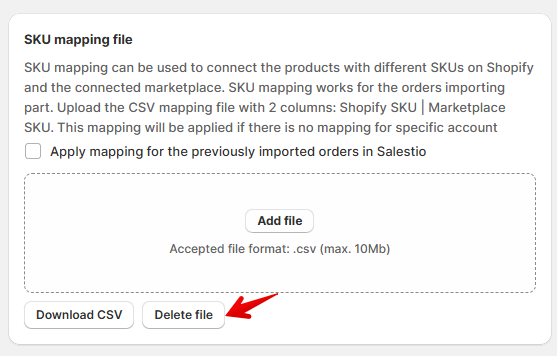
Comme pour les correspondances individuelles, le fichier peut être appliqué à tous les canaux ou à un seul des comptes connectés. Pour tous les canaux, allez dans Salestio > Paramètres et ajoutez la correspondance en bas. Pour ajouter la correspondance pour un compte spécifique, sélectionnez d'abord le compte sur le côté gauche de la page des paramètres.
Pour ajouter de nouveaux articles à l'avenir, mettez à jour votre fichier avec de nouvelles lignes et téléchargez-le à nouveau. La nouvelle correspondance écrasera l'ancien fichier.
Pour supprimer la correspondance CSV, revenez à cette page et cliquez sur "Supprimer le fichier".
Lors de la synchronisation des produits Amazon via l'onglet Inventaire dans Salestio, le fichier doit être téléchargé après avoir téléchargé la liste des produits de la marketplace (Salestio > Inventaire > Télécharger les inventaires). Après avoir lié les produits, n'oubliez pas d'exécuter l'action "Mettre à jour le prix et la quantité" depuis la liste de vente pour effectuer une synchronisation initiale.
Trouvez Salestio dans la boutique d'applications Shopify pour commencer un essai gratuit de 30 jours.
Avez-vous des questions ? N'hésitez pas à contacter l'équipe à l'adresse support@salest.io.


