15 May'26





Salestio offre molti strumenti per inserire prodotti su Amazon. In questo articolo, esploreremo le specifiche della creazione di nuove inserzioni Amazon quando si lavora con la visualizzazione Prodotti in vendita. Delineeremo i passaggi chiave per l'aggiunta di informazioni sulla creazione del prodotto e come affrontare potenziali problemi.
- Aggiungi l'articolo al tuo elenco di prodotti
- Aggiungi i dettagli del prodotto
- Abilita la creazione del prodotto
- Invia prodotti ad Amazon
- Risoluzione dei problemi
Questa guida presuppone un account Seller Central connesso e si concentra sulla creazione del prodotto. Per una guida generale con tutte le funzionalità di personalizzazione, consulta l'articolo seguente:
Esporta il catalogo Shopify su Amazon
Aggiungi l'articolo al tuo elenco di prodotti
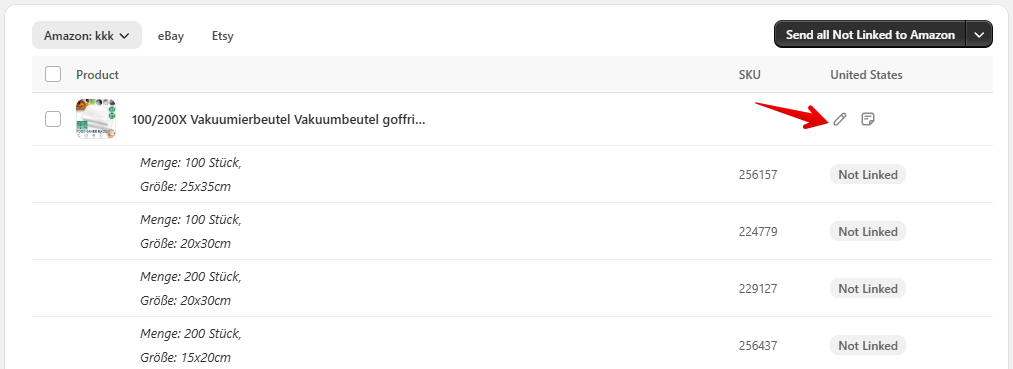
Vai alla scheda Elenchi di vendita in Salestio per aggiungere i tuoi prodotti. Seleziona il tuo account Amazon nella barra in alto e fai clic su "Aggiungi prodotti" in alto.
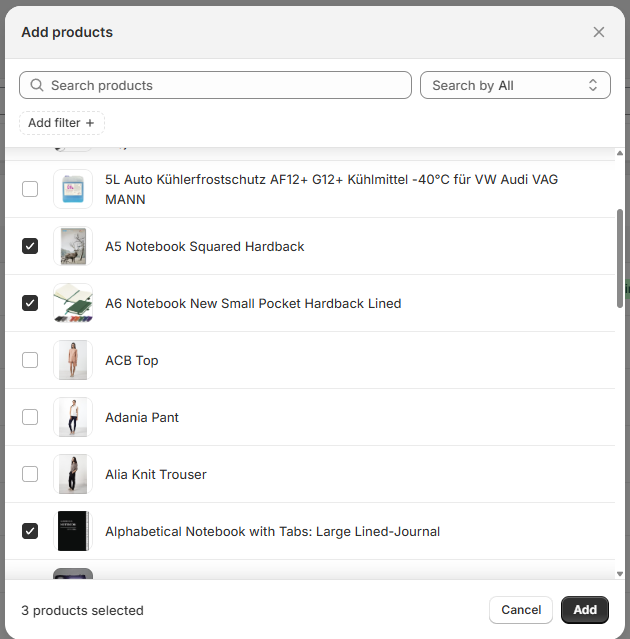
Seleziona gli articoli Shopify da aggiungere al tuo pool di prodotti Salestio. Non è necessario aggiungere tutto in una volta, poiché puoi includere più prodotti in seguito in qualsiasi momento. I nuovi articoli appariranno nell'elenco con lo stato Non collegato.
Aggiungi i dettagli del prodotto
Ogni prodotto può utilizzare uno dei due profili che contengono le informazioni specifiche di Amazon per il prodotto:
- Dati dell'inserzione, che è un preset individuale per ogni prodotto.
- Regole di sincronizzazione che contengono le stesse informazioni dei dati dell'inserzione, ma possono essere applicate a più articoli in base a una corrispondenza di condizione.
Dettagli chiave che possono essere aggiunti qui:
- Informazioni generali sul prodotto come condizione e nota sulla condizione.
- Impostazioni di Amazon come latenza di evasione e modello di spedizione.
- Impostazioni di Creazione del prodotto (categoria, varianti, specifiche del prodotto).
Configura i dati dell'inserzione
Per accedere a questa pagina, fai clic sull'icona della penna sul tuo prodotto. Aggiungi tutti i dettagli del prodotto qui e salva in fondo.
Puoi convertire qualsiasi preset di dati dell'inserzione in una regola di sincronizzazione. Fai clic su Salva i dati dell'inserzione per le inserzioni future e imposta quali gruppi di prodotti Shopify devono utilizzare questo preset.
Imposta le regole di sincronizzazione
Accedi a tutte le tue regole facendo clic su Regole di sincronizzazione in alto. Qui puoi:
- Modificare le regole di sincronizzazione già salvate dai preset dei dati dell'inserzione precedenti.
- Aggiungere e modificare nuove regole di sincronizzazione.
L'utilizzo delle regole di sincronizzazione offre la possibilità di abilitare l'inserzione automatica per i prodotti corrispondenti.
Le tue regole di sincronizzazione si applicheranno automaticamente ai prodotti che corrispondono alla condizione configurata:
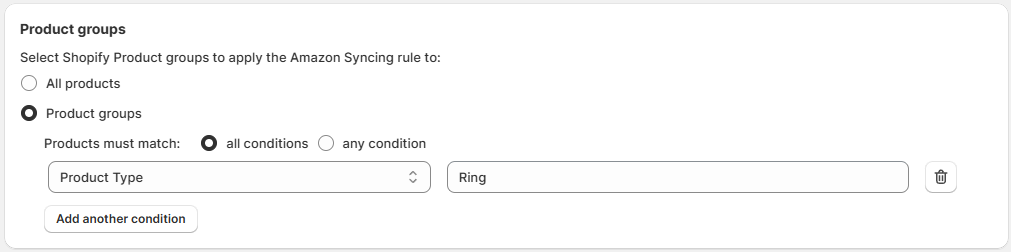
Salestio applica i preset utilizzando l'elenco di priorità seguente:
- Dati dell'inserzione aggiunti al singolo prodotto
- Regola di sincronizzazione con una corrispondenza "Gruppi di prodotti".
- Regola di sincronizzazione per "Tutti i prodotti".
Abilita la creazione del prodotto
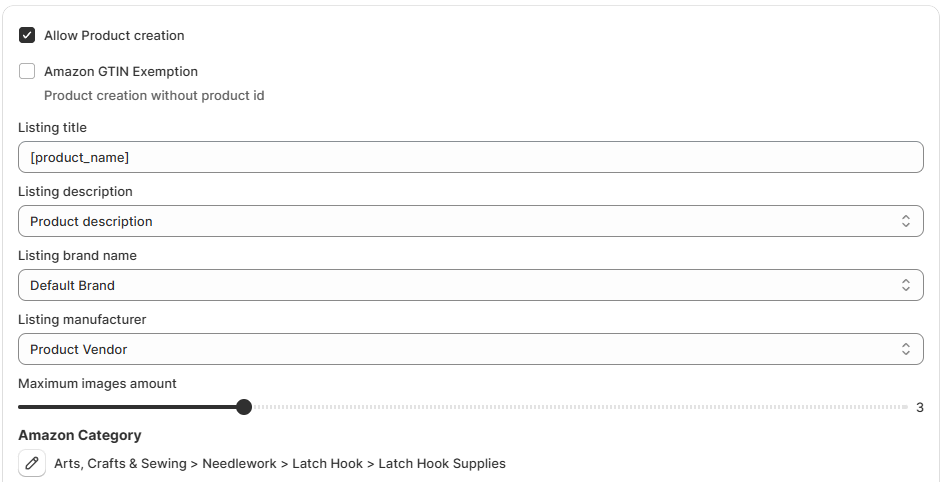
La creazione del prodotto può essere abilitata durante l'impostazione dei dati dell'inserzione o delle regole di sincronizzazione. Questa sezione contiene le informazioni necessarie per la creazione di nuovi ASIN sul marketplace.
Risolvi i codici a barre
Normalmente, Amazon richiede codici a barre per la creazione di inserzioni (EAN/UPC). Assicurati di averne uno specificato nella pagina del prodotto Shopify. Nel caso in cui tu abbia un'esenzione GTIN per il tuo account Seller Central, puoi saltare l'aggiunta di codici a barre e abilitare l'opzione Esenzione GTIN di Amazon nei dati di creazione del prodotto.
Imposta la categoria e le specifiche dell'articolo
Scegli la categoria del marketplace di destinazione e il tipo di prodotto nei campi sottostanti. L'elenco disponibile di specifiche del prodotto dipenderà dal tipo di prodotto selezionato.
Dopo aver selezionato il tipo di prodotto Amazon, verranno visualizzati i campi delle specifiche del prodotto corrispondenti di seguito. Di solito, non è necessario compilare tutti i campi, ma i campi obbligatori dipendono dal tipo di prodotto selezionato. Inoltre, è sempre richiesto almeno un punto elenco. Ad esempio, "Abbigliamento" ha i seguenti campi obbligatori:
Numero modello, Nome modello, Produttore, Tipo di condizione dell'offerta, Stile di vita, Stile, Genere di destinazione, EtàTieni presente che i campi obbligatori possono essere diversi a seconda del marketplace Amazon corrente.
Configura le varianti
Le varianti di Shopify si basano su un elenco di opzioni. Ad esempio, potresti aggiungere Colore e Taglia come opzioni. Salestio può utilizzare queste opzioni nella mappatura per configurare le varianti di Amazon. Ogni opzione può avere diversi attributi; per esempio,
Taglia: XS, S, L, M.
Colore: Nero, Bianco, Rosso
Per ogni combinazione di Taglia e Colore, Shopify creerà un SKU corrispondente nel negozio, che viene chiamato variante.
Per includere le varianti nelle inserzioni di Amazon, abilita l'impostazione "Questo prodotto ha varianti?". A seconda delle varianti nel negozio, seleziona il nome del tema della variante che si applica. Useremo "COLOR/SIZE" come nostro esempio. Tieni presente che i campi variabili devono essere configurati con un'opzione di variante dal negozio. Per il tema "COLOR/SIZE", dobbiamo configurare sia le specifiche "Colore" che "Taglia". Il formato è simile a questo:
[product_attribute_value('StoreVariationOption')]Puoi utilizzare il completamento automatico e selezionare questo valore dal menu a tendina in ogni campo.
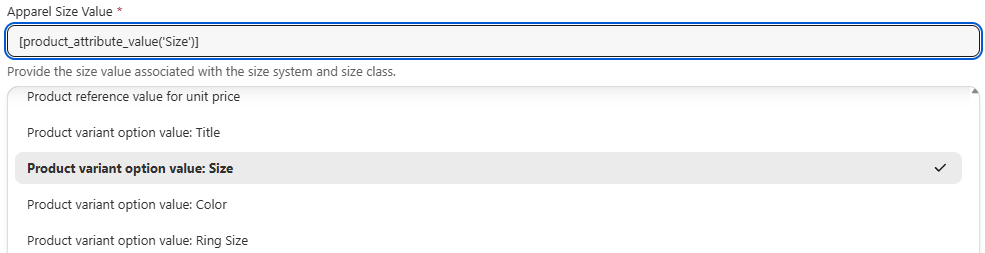
Aggiungi una mappatura delle varianti
Per alcuni campi prodotto, Amazon si aspetta un formato specifico. Ad esempio, “XS” non è accettato come valore di taglia per le felpe con cappuccio e i venditori devono utilizzare invece “x_s”. Puoi controllare le opzioni possibili nel menu a tendina per qualsiasi specifica. Seleziona qualsiasi valore per vedere come appare nel campo. Questo sarebbe il formato richiesto:

Poiché è improbabile che i venditori utilizzino "x_s" o "jaspo_2x_s" come nomi di variazione nel loro negozio, Salestio consente di mappare i nomi di variazione nel negozio al formato richiesto da Amazon. Per configurarlo, fai clic sul pulsante "Mappatura Variazioni" nella parte superiore della sezione delle specifiche. Aggiungi righe di mappatura per ogni attributo di variazione del negozio:

Con la categoria e il tipo di prodotto Amazon, la mappatura delle variazioni e l'elenco delle specifiche, i nostri dati di creazione del prodotto sono completi.
Ricorda l'opzione per salvare questo profilo come Regola di Sincronizzazione per riutilizzarlo con altre inserzioni.
Invia prodotti ad Amazon
Dopo aver configurato tutte le Regole di Sincronizzazione e i Dati di Inserzione, invia gli articoli al marketplace. Esistono due modi per pubblicare i prodotti:
- Invia prodotto uno per uno: seleziona gli articoli nell'elenco e fai clic sul pulsante "Invia ad Amazon" nella parte superiore dell'elenco
- Invia in blocco: fai clic su "Invia tutti i non collegati ad Amazon" per pubblicare tutti gli articoli possibili nello stato Non collegato
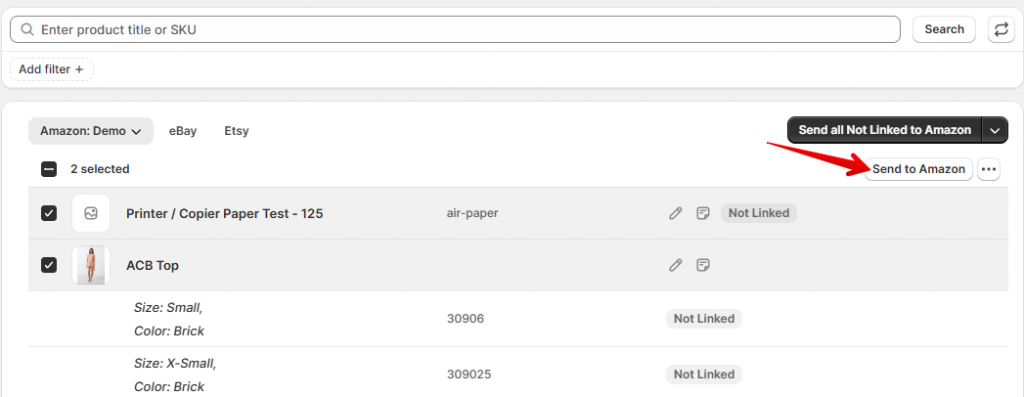
Ricontrolla tra qualche minuto per vedere i risultati. Salestio continuerà a sincronizzare gli articoli "Collegati" man mano che i prodotti Shopify si aggiornano.
Risoluzione dei problemi
Alcuni articoli potrebbero essere visualizzati con lo stato di Errore di collegamento. Controlla i log per scoprire perché:
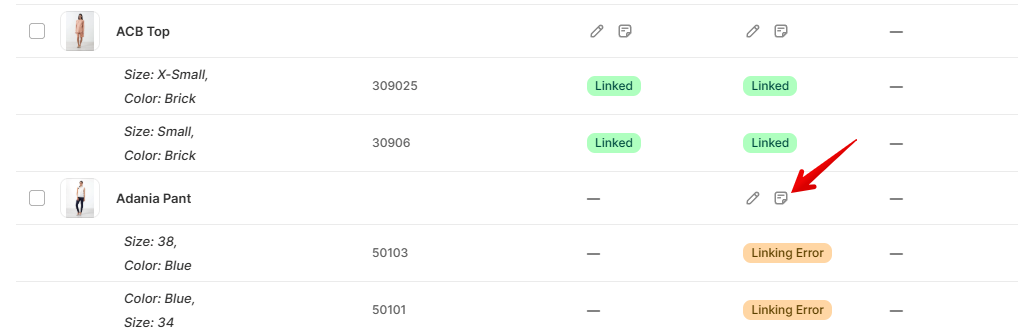
Errori nei dati di creazione
Potrebbero apparire alcuni errori diversi se i dati di creazione non sono configurati correttamente:
item_dimensions: The field 'height' for the attribute 'item_dimensions' does not have enough values. The required minimum is '1' value(s).(99022)number_of_items: 'number_of_items' is required but not supplied.(90220)included_components: The attributes are invalid.(90000900)Gli errori di cui sopra si riferiscono ai campi ‘Altezza articolo,’ ‘Numero di articoli,’ e ‘Componenti inclusi’, rispettivamente, ma un problema simile potrebbe apparire con qualsiasi altro campo.
Per risolvere errori come questi, torna ai tuoi Dati di Inserzione (o alla Regola di Sincronizzazione se ne stai usando una) e modifica le specifiche dell'articolo. Controlla quale campo manca nel messaggio di errore e aggiorna il tuo profilo di conseguenza.
Invia di nuovo l'articolo dopo aver aggiornato le impostazioni e controlla i risultati.
Marchio o categoria con restrizioni
Alcuni marchi e categorie richiedono l'approvazione di Amazon. Se provi a elencare un prodotto di un marchio con restrizioni, potresti ricevere uno dei seguenti errori:
Error: The seller is not allowed to list products under the restricted brandError: Seller is not authorized to list products in this product line or category.Puoi richiedere l'approvazione direttamente da Seller Central. Segui i passaggi suggeriti per elencare prodotti come questo:
- Vai su Seller Central e crea un'inserzione dalla categoria o dal marchio interessato direttamente da lì.
- Amazon può richiedere ulteriori informazioni o documenti. Fornisci i dettagli richiesti.
- Attendi fino a quando non ricevi l'approvazione e il prodotto è elencato. Questo potrebbe richiedere un po' di tempo.
- Dopo che il prodotto è stato elencato, torna a Salestio e invia di nuovo gli articoli.
Se stai cercando di elencare in più categorie/marchi con restrizioni, questo processo deve essere ripetuto per ciascuno di essi.
Salestio semplifica il processo di creazione di inserzioni Amazon, soprattutto quando si inviano articoli in blocco. Se hai bisogno di ulteriore assistenza, non esitare a contattarci all'indirizzo support@salest.io o cerca il widget di aiuto all'interno dell'app. L'app offre una prova gratuita di 14 giorni: dai un'occhiata all' App Store di Shopify.


