15 May'26





Salestio bietet zahlreiche Tools zum Auflisten von Produkten auf Amazon. In diesem Artikel werden wir die Besonderheiten der Erstellung brandneuer Amazon-Angebote bei der Arbeit mit der Ansicht "Produkte verkaufen" untersuchen. Wir werden die wichtigsten Schritte zum Hinzufügen von Informationen zur Produkterstellung und zum Beheben potenzieller Probleme erläutern.
- Fügen Sie den Artikel Ihrer Produktliste hinzu
- Produktdetails hinzufügen
- Produkterstellung aktivieren
- Produkte an Amazon senden
- Fehlerbehebung
Dieser Leitfaden setzt ein verbundenes Seller Central-Konto voraus und konzentriert sich auf die Produkterstellung. Einen allgemeinen Leitfaden mit allen Anpassungsfunktionen finden Sie im folgenden Artikel:
Shopify-Katalog zu Amazon exportieren
Fügen Sie den Artikel Ihrer Produktliste hinzu
Gehen Sie in Salestio zum Tab "Verkaufslisten", um Ihre Produkte hinzuzufügen. Wählen Sie Ihr Amazon-Konto in der oberen Leiste aus und klicken Sie oben auf "Produkte hinzufügen".
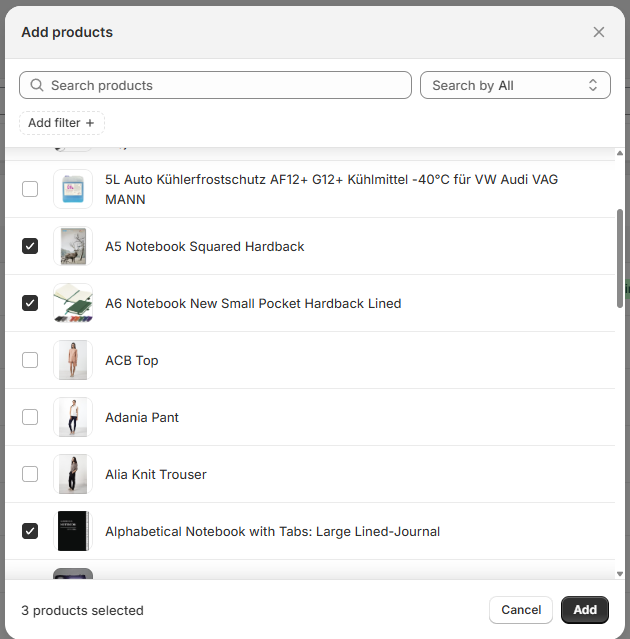
Wählen Sie die Shopify-Artikel aus, die Sie Ihrem Salestio-Produktpool hinzufügen möchten. Sie müssen nicht alles auf einmal hinzufügen, da Sie später jederzeit weitere Produkte hinzufügen können. Neue Artikel werden in der Liste mit dem Status "Nicht verknüpft" angezeigt.
Produktdetails hinzufügen
Jedes Produkt kann eines der beiden Profile verwenden, die die Amazon-spezifischen Informationen für das Produkt enthalten:
- Angebotsdaten, die eine individuelle Voreinstellung für jedes Produkt sind.
- Synchronisierungsregeln, die die gleichen Informationen wie die Angebotsdaten enthalten, aber basierend auf einer Bedingungsübereinstimmung auf mehrere Artikel angewendet werden können.
Wichtige Details, die hier hinzugefügt werden können:
- Allgemeine Produktinformationen wie Zustand und Zustandshinweis.
- Amazon-Einstellungen wie Erfüllungslatenz und Versandvorlage.
- Produkterstellungseinstellungen (Kategorie, Variationen, Produktspezifika).
Angebotsdaten konfigurieren
Um auf diese Seite zuzugreifen, klicken Sie auf das Stiftsymbol auf Ihrem Produkt. Fügen Sie hier alle Produktdetails hinzu und speichern Sie sie unten.
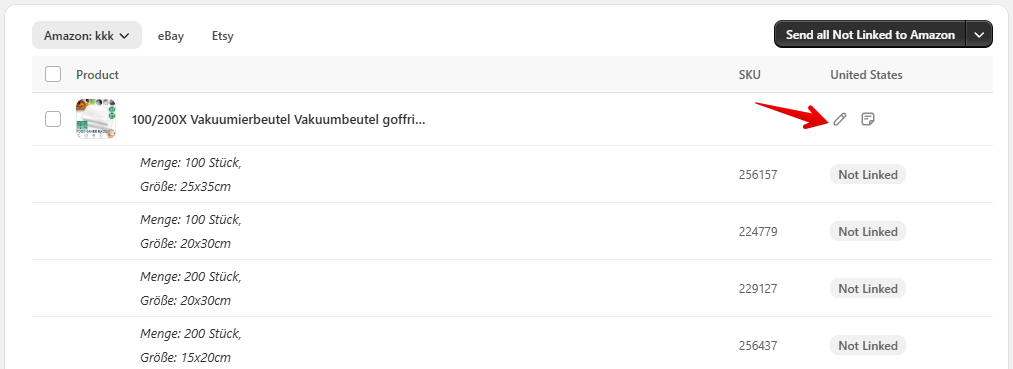
Sie können jede Angebotsdatenvoreinstellung in eine Synchronisierungsregel umwandeln. Klicken Sie auf Angebotsdaten für zukünftige Angebote speichern und richten Sie ein, welche Shopify-Produktgruppen diese Voreinstellung verwenden sollen.
Synchronisierungsregeln einrichten
Greifen Sie auf alle Ihre Regeln zu, indem Sie oben auf Synchronisierungsregeln klicken. Hier können Sie:
- Die bereits gespeicherten Synchronisierungsregeln aus früheren Angebotsdatenvoreinstellungen bearbeiten.
- Neue Synchronisierungsregeln hinzufügen und bearbeiten.
Die Verwendung von Synchronisierungsregeln bietet die Möglichkeit, automatisches Auflisten für übereinstimmende Produkte zu aktivieren.
Ihre Synchronisierungsregeln werden automatisch auf Produkte angewendet, die der konfigurierten Bedingung entsprechen:
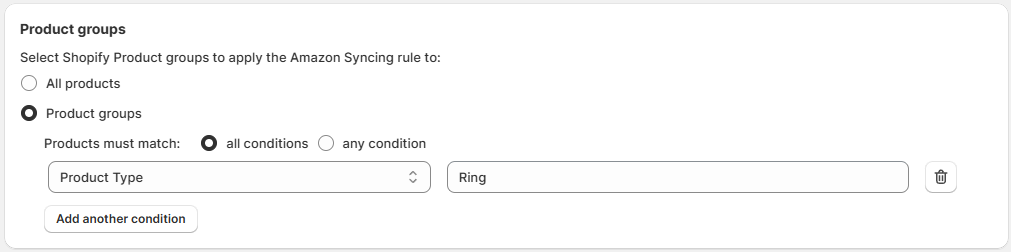
Salestio wendet die Voreinstellungen anhand der folgenden Prioritätsliste an:
- Angebotsdaten, die dem einzelnen Produkt hinzugefügt wurden
- Synchronisierungsregel mit einer Übereinstimmung von "Produktgruppen"
- Synchronisierungsregel für "Alle Produkte"
Produkterstellung aktivieren
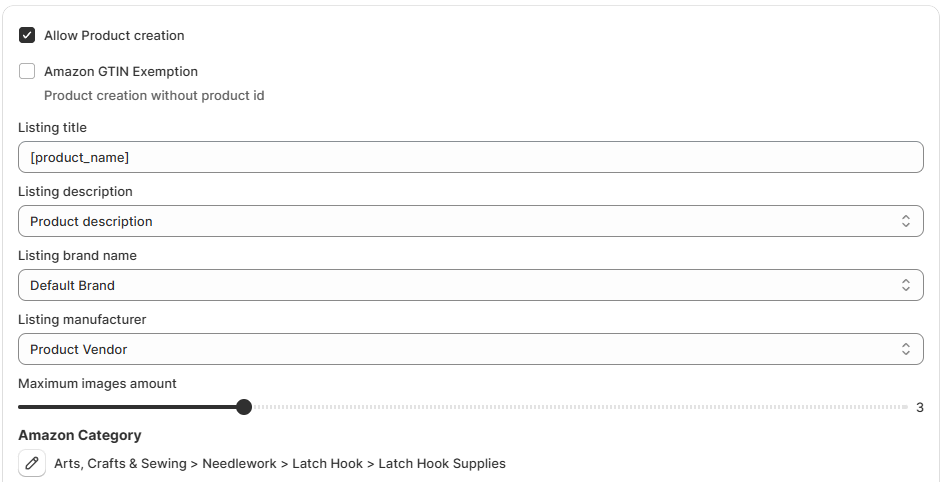
Die Produkterstellung kann beim Einrichten von Angebotsdaten oder Synchronisierungsregeln aktiviert werden. Dieser Abschnitt enthält die erforderlichen Informationen zum Erstellen neuer ASINs auf dem Marktplatz.
Sortieren Sie die Barcodes
Normalerweise benötigt Amazon Barcodes, um Angebote zu erstellen (EAN/UPC). Stellen Sie sicher, dass auf der Shopify-Produktseite einer angegeben ist. Falls Sie eine GTIN-Ausnahme für Ihr Seller Central-Konto haben, können Sie das Hinzufügen von Barcodes überspringen und die Option Amazon GTIN-Ausnahme in den Daten zur Produkterstellung aktivieren.
Richten Sie die Kategorie- und Artikelspezifika ein
Wählen Sie die Zielmarktplatzkategorie und den Produkttyp in den folgenden Feldern aus. Die verfügbare Liste der Produktspezifika hängt von Ihrem ausgewählten Produkttyp ab.
Nachdem der Amazon-Produkttyp ausgewählt wurde, werden die entsprechenden Produktspezifikafelder unten angezeigt. Normalerweise müssen nicht alle Felder ausgefüllt werden, aber die erforderlichen Felder hängen vom ausgewählten Produkttyp ab. Darüber hinaus ist immer mindestens ein Aufzählungspunkt erforderlich. Beispielsweise hat "Bekleidung" die folgenden Pflichtfelder:
Modellnummer, Modellname, Hersteller, Angebotszustandstyp, Lifestyle, Stil, Zielgeschlecht, AlterBeachten Sie, dass die Pflichtfelder je nach aktuellem Amazon-Marktplatz unterschiedlich sein können.
Konfigurieren Sie die Variationen
Shopify-Variationen basieren auf einer Liste von Optionen. Sie können beispielsweise Farbe und Größe als Optionen hinzufügen. Salestio kann diese Optionen in der Zuordnung verwenden, um die Amazon-Variationen zu konfigurieren. Jede Option kann mehrere Attribute haben; zum Beispiel,
Größe: XS, S, L, M.
Farbe: Schwarz, Weiß, Rot
Für jede Kombination aus Größe und Farbe erstellt Shopify eine entsprechende SKU im Shop, die als Variante bezeichnet wird.
Um Variationen in Amazon-Angeboten einzubeziehen, aktivieren Sie die Einstellung "Hat dieses Produkt Variationen?". Wählen Sie je nach den Varianten im Shop den zutreffenden Variantenthemennamen aus. Wir werden "FARBE/GRÖSSE" als unser Beispiel verwenden. Beachten Sie, dass die variablen Felder mit einer Variationsoption aus dem Shop konfiguriert werden müssen. Für das Thema "FARBE/GRÖSSE" müssen wir sowohl die Spezifika "Farbe" als auch "Größe" konfigurieren. Das Format sieht wie folgt aus:
[product_attribute_value('StoreVariationOption')]Sie können die automatische Vervollständigung verwenden und diesen Wert aus der Dropdown-Liste in jedem Feld auswählen.
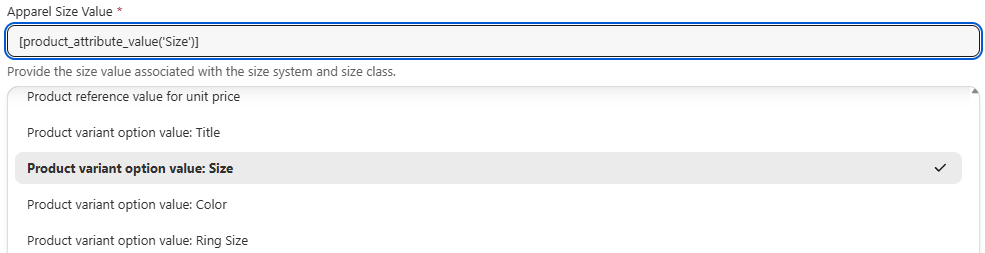
Fügen Sie eine Variationszuordnung hinzu
Für einige Produktfelder erwartet Amazon ein bestimmtes Format. Zum Beispiel wird “XS” nicht als Größenwert für Hoodies akzeptiert, und Verkäufer sollten stattdessen “x_s” verwenden. Sie können die möglichen Optionen im Dropdown-Menü für jedes spezifische Element überprüfen. Wählen Sie einen beliebigen Wert aus, um zu sehen, wie er im Feld angezeigt wird. Dies wäre das erforderliche Format:

Da Verkäufer wahrscheinlich nicht „x_s“ oder „jaspo_2x_s“ als Variationsnamen in ihrem Shop verwenden werden, ermöglicht Salestio die Zuordnung von Variationsnamen im Shop zu dem von Amazon geforderten Format. Um dies einzurichten, klicken Sie oben im Abschnitt „Besonderheiten“ auf die Schaltfläche „Variationszuordnung“. Fügen Sie Zuordnungszeilen für jedes Shop-Variationsattribut hinzu:

Mit Amazon-Kategorie und Produkttyp, Variationszuordnung und der Liste der Besonderheiten sind unsere Produktdaten vollständig.
Denken Sie an die Option, dieses Profil als Synchronisierungsregel zu speichern, um es mit anderen Angeboten wiederzuverwenden.
Produkte an Amazon senden
Nachdem alle Synchronisierungsregeln und Angebotsdaten konfiguriert sind, senden Sie die Artikel an den Marktplatz. Es gibt zwei Möglichkeiten, die Produkte zu veröffentlichen:
- Produkt einzeln senden: Wählen Sie die Artikel in der Liste aus und klicken Sie oben in der Liste auf die Schaltfläche „An Amazon senden“.
- Massenversand: Klicken Sie auf „Alle nicht mit Amazon verknüpften senden“, um alle möglichen Artikel mit dem Status „Nicht verknüpft“ zu veröffentlichen.
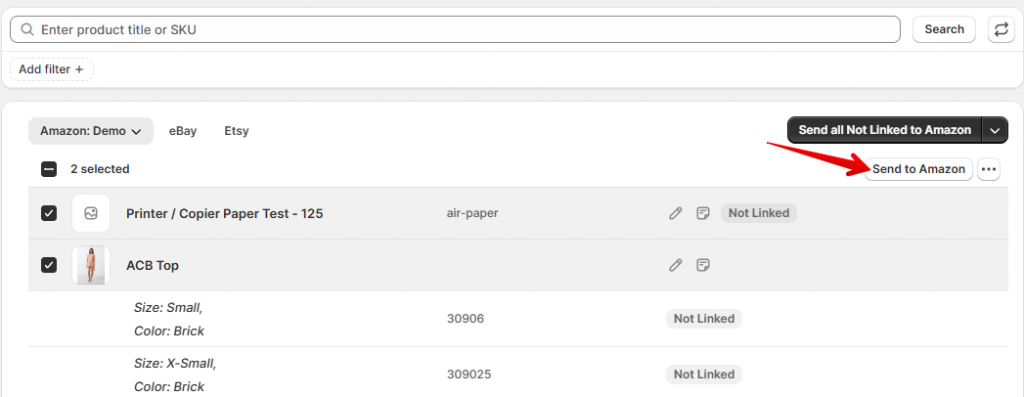
Überprüfen Sie die Ergebnisse in wenigen Minuten. Salestio synchronisiert die „Verknüpften“ Artikel weiterhin, wenn die Shopify-Produkte aktualisiert werden.
Fehlerbehebung
Einige Artikel werden möglicherweise mit dem Status „Verknüpfungsfehler“ angezeigt. Überprüfen Sie die Protokolle, um herauszufinden, warum:
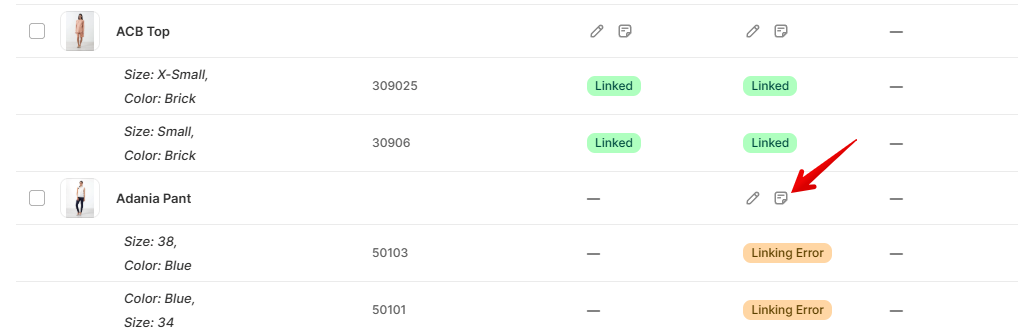
Fehler in den Erstellungsdaten
Es können einige verschiedene Fehler auftreten, wenn die Erstellungsdaten falsch konfiguriert sind:
item_dimensions: Das Feld 'height' für das Attribut 'item_dimensions' hat nicht genügend Werte. Das erforderliche Minimum ist '1' Wert(e).(99022)number_of_items: 'number_of_items' ist erforderlich, wurde aber nicht angegeben.(90220)included_components: Die Attribute sind ungültig.(90000900)Die obigen Fehler beziehen sich auf die Felder „Artikelhöhe“, „Anzahl der Artikel“ und „Enthaltene Komponenten“, aber ein ähnliches Problem kann bei jedem anderen Feld auftreten.
Um Fehler wie diese zu beheben, kehren Sie zu Ihren Angebotsdaten (oder der Synchronisierungsregel, falls Sie eine verwenden) zurück und bearbeiten Sie die Artikelspezifikationen. Überprüfen Sie, welches Feld in der Fehlermeldung fehlt, und aktualisieren Sie Ihr Profil entsprechend.
Senden Sie den Artikel nach der Aktualisierung der Einstellungen erneut und überprüfen Sie die Ergebnisse.
Eingeschränkte Marke oder Kategorie
Einige Marken und Kategorien erfordern eine Genehmigung von Amazon. Wenn Sie versuchen, ein Produkt einer eingeschränkten Marke anzubieten, erhalten Sie möglicherweise einen der folgenden Fehler:
Error: Der Verkäufer darf keine Produkte unter der eingeschränkten Marke anbietenError: Der Verkäufer ist nicht berechtigt, Produkte in dieser Produktlinie oder Kategorie anzubieten.Sie können die Genehmigung direkt im Seller Central beantragen. Befolgen Sie die vorgeschlagenen Schritte, um Produkte wie dieses anzubieten:
- Gehen Sie zum Seller Central und erstellen Sie dort direkt ein Angebot aus der betroffenen Kategorie oder Marke.
- Amazon kann zusätzliche Informationen oder Dokumente anfordern. Geben Sie die angeforderten Details an.
- Warten Sie, bis Sie die Genehmigung erhalten und das Produkt angeboten wird. Dies kann eine Weile dauern.
- Nachdem das Produkt angeboten wurde, kehren Sie zu Salestio zurück und senden Sie die Artikel erneut.
Wenn Sie versuchen, in mehreren eingeschränkten Kategorien/Marken anzubieten, muss dieser Vorgang für jede Kategorie/Marke wiederholt werden.
Salestio optimiert den Prozess der Erstellung von Amazon-Angeboten, insbesondere beim Massenversand von Artikeln. Wenn Sie weitere Unterstützung benötigen, können Sie sich gerne unter support@salest.io melden oder das Hilfe-Widget in der App suchen. Die App bietet eine 14-tägige kostenlose Testversion: Sehen Sie sie sich im Shopify App Store an.


