15 May'26


Salestio ofrece muchas herramientas para listar productos en Amazon. En este artículo, exploraremos los detalles específicos de la creación de listados de Amazon completamente nuevos cuando se trabaja con la vista Venta de Productos. Describiremos los pasos clave para agregar información de creación de productos y cómo abordar posibles problemas.
- Añadir el artículo a tu lista de productos
- Añadir detalles del producto
- Habilitar la creación de productos
- Enviar productos a Amazon
- Solución de problemas
Esta guía asume una cuenta de Seller Central conectada y se centra en la creación de productos. Para una guía general con todas las funciones de personalización, consulta el siguiente artículo:
Exportar el catálogo de Shopify a Amazon
Añadir el artículo a tu lista de productos
Ve a la pestaña Listas de venta en Salestio para añadir tus productos. Selecciona tu cuenta de Amazon en la barra superior y haz clic en “Añadir productos” en la parte superior.
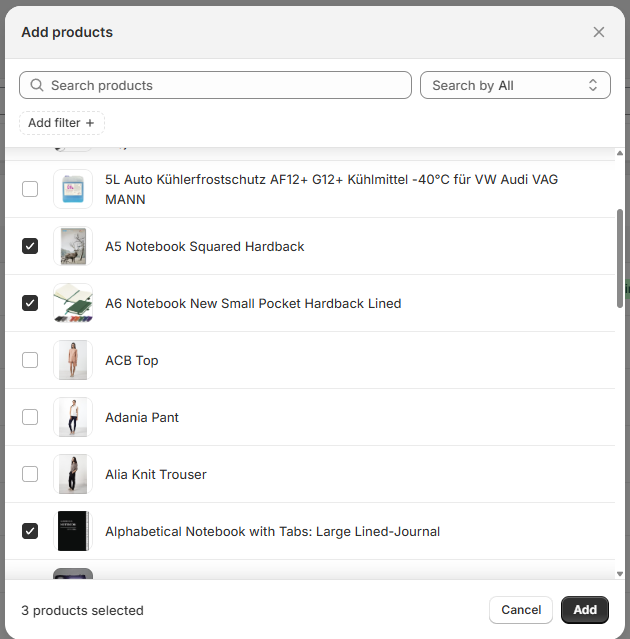
Selecciona los artículos de Shopify para añadir a tu grupo de productos de Salestio. No es necesario añadir todo a la vez, ya que puedes incluir más productos más adelante en cualquier momento. Los nuevos artículos aparecerán en la lista con un estado No vinculado.
Añadir detalles del producto
Cada producto puede usar uno de los dos perfiles que contienen la información específica de Amazon para el producto:
- Datos del listado, que es un ajuste preestablecido individual para cada producto.
- Reglas de sincronización que contienen la misma información que los Datos del listado, pero se pueden aplicar a varios artículos según una coincidencia de condición.
Detalles clave que se pueden añadir aquí:
- Información general del producto como condición y nota de condición.
- Ajustes de Amazon como latencia de cumplimiento y plantilla de envío.
- Ajustes de Creación de productos (categoría, variaciones, detalles específicos del producto).
Configurar datos del listado
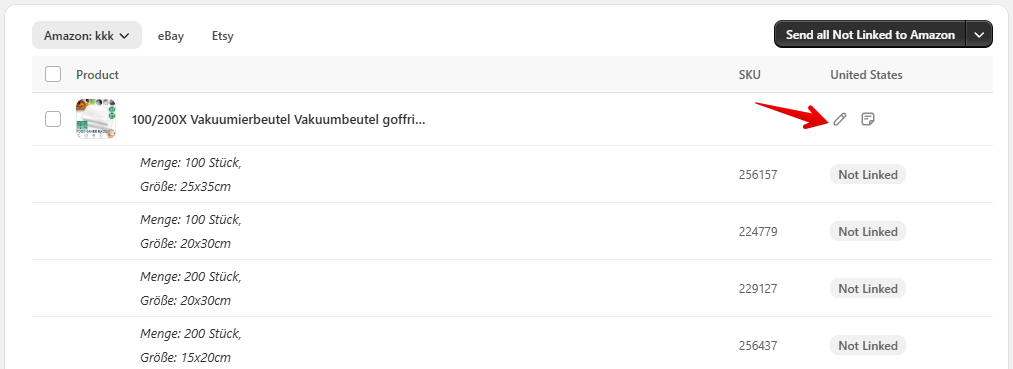
Para acceder a esta página, haz clic en el icono del lápiz en tu producto. Añade todos los detalles del producto aquí y guarda en la parte inferior.
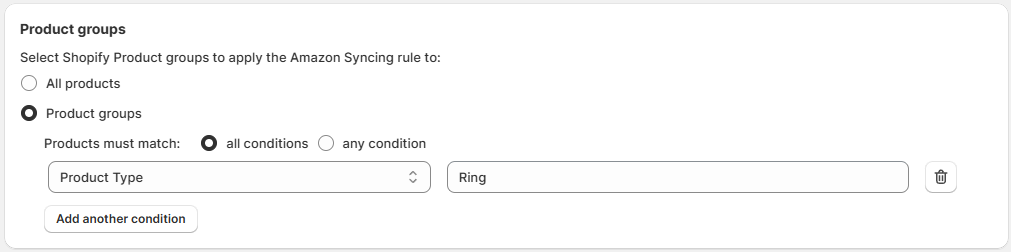
Puedes convertir cualquier ajuste preestablecido de Datos del listado en una Regla de sincronización. Haz clic en Guardar datos del listado para futuros listados y configura qué grupos de productos de Shopify deben usar este ajuste preestablecido.
Configurar reglas de sincronización
Accede a todas tus reglas haciendo clic en Reglas de sincronización en la parte superior. Aquí puedes:
- Editar las Reglas de sincronización ya guardadas desde cualquier ajuste preestablecido de Datos del listado anterior.
- Añadir y editar nuevas Reglas de sincronización.
El uso de Reglas de sincronización ofrece la opción de habilitar el listado automático para los productos coincidentes.
Tus Reglas de sincronización se aplicarán automáticamente a los productos que coincidan con la condición configurada:
Salestio aplica los ajustes preestablecidos utilizando la lista de prioridad a continuación:
- Datos del listado añadidos al producto individual
- Regla de sincronización con una coincidencia de “Grupos de productos”
- Regla de sincronización para “Todos los productos”
Habilitar la creación de productos
La creación de productos se puede habilitar al configurar los Datos del listado o las Reglas de sincronización. Esta sección contiene la información requerida para crear nuevos ASIN en el marketplace.
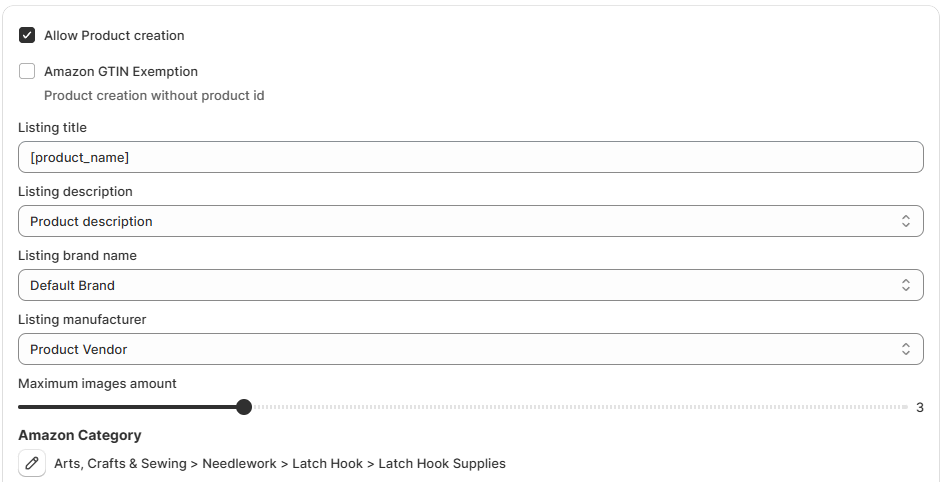
Resolver los códigos de barras
Normalmente, Amazon requiere códigos de barras para crear listados (EAN/UPC). Asegúrate de tener uno especificado en la página del producto de Shopify. En caso de que tengas una exención de GTIN para tu cuenta de Seller Central, puedes omitir la adición de códigos de barras y habilitar la opción Exención de GTIN de Amazon en los datos de creación del producto.
Configurar la categoría y los detalles específicos del artículo
Elige la categoría del marketplace de destino y el tipo de producto en los campos a continuación. La lista disponible de detalles específicos del producto dependerá del tipo de producto seleccionado.
Después de seleccionar el tipo de producto de Amazon, aparecerán los campos de detalles específicos del producto correspondientes a continuación. Por lo general, no es necesario completar todos los campos, pero los campos obligatorios dependen del tipo de producto seleccionado. Además, siempre se requiere al menos un viñeta. Por ejemplo, “Ropa” tiene los siguientes campos obligatorios:
Número de modelo, Nombre del modelo, Fabricante, Tipo de condición de la oferta, Estilo de vida, Estilo, Género objetivo, EdadTen en cuenta que los campos obligatorios pueden ser diferentes según el marketplace de Amazon actual.
Configurar las variaciones
Las variaciones de Shopify se basan en una lista de opciones. Por ejemplo, podrías añadir Color y Talla como opciones. Salestio puede usar estas opciones en la asignación para configurar las variaciones de Amazon. Cada opción puede tener varios atributos; por ejemplo,
Talla: XS, S, L, M.
Color: Negro, Blanco, Rojo
Para cada combinación de Talla y Color, Shopify creará un SKU correspondiente en la tienda, que se llama variante.
Para incluir variaciones en los listados de Amazon, habilita el ajuste “¿Este producto tiene variaciones?”. Dependiendo de las variantes en la tienda, selecciona el Nombre del tema de variación que corresponda. Usaremos “COLOR/TALLA” como nuestro ejemplo. Ten en cuenta que los campos variables deben configurarse con una opción de variación de la tienda. Para el tema “COLOR/TALLA”, tenemos que configurar los detalles específicos de “Color” y “Talla”. El formato se ve así:
[product_attribute_value('StoreVariationOption')]Puedes usar el autocompletado y seleccionar este valor del menú desplegable en cada campo.
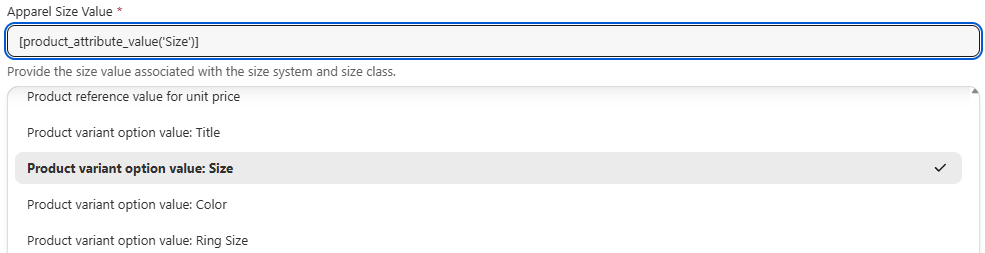
Añadir una asignación de variación
Para algunos campos de productos, Amazon espera un formato específico. Por ejemplo, “XS” no se acepta como un valor de tamaño para las sudaderas con capucha, y los vendedores deben usar “x_s” en su lugar. Puedes consultar las opciones posibles en el menú desplegable para cualquiera específico. Selecciona cualquier valor para ver cómo aparece en el campo. Este sería el formato requerido:

Debido a que es poco probable que los vendedores utilicen "x_s" o "jaspo_2x_s" como nombres de variación en su tienda, Salestio permite mapear los nombres de variación en la tienda al formato requerido por Amazon. Para configurarlo, haz clic en el botón "Mapeo de Variaciones" en la parte superior de la sección de detalles. Agrega líneas de mapeo para cada atributo de variación de la tienda:

Con la categoría y el tipo de producto de Amazon, el Mapeo de Variaciones y la lista de detalles, nuestros datos de creación de productos están completos.
Recuerda la opción de guardar este perfil como una Regla de Sincronización para reutilizarlo con otros listados.
Enviar productos a Amazon
Después de que todas las Reglas de Sincronización y los Datos de Listado estén configurados, envía los artículos al marketplace. Hay dos formas de publicar los productos:
- Enviar producto uno por uno: selecciona los artículos en la lista y haz clic en el botón "Enviar a Amazon" en la parte superior de la lista
- Enviar en masa: haz clic en "Enviar todos los no vinculados a Amazon" para publicar todos los artículos posibles en el estado No Vinculado
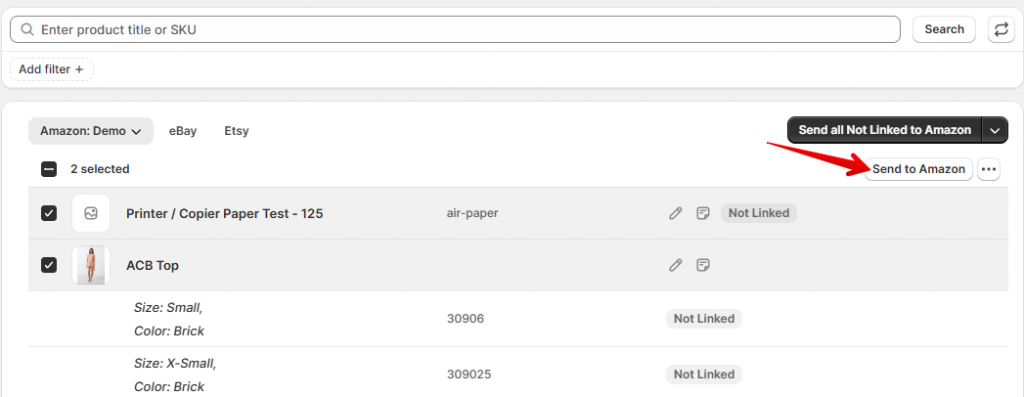
Vuelve a consultar en unos minutos para ver los resultados. Salestio seguirá sincronizando los artículos "Vinculados" a medida que se actualicen los productos de Shopify.
Solución de problemas
Algunos artículos podrían mostrarse con un estado de Error de Vinculación. Consulta los registros para averiguar por qué:
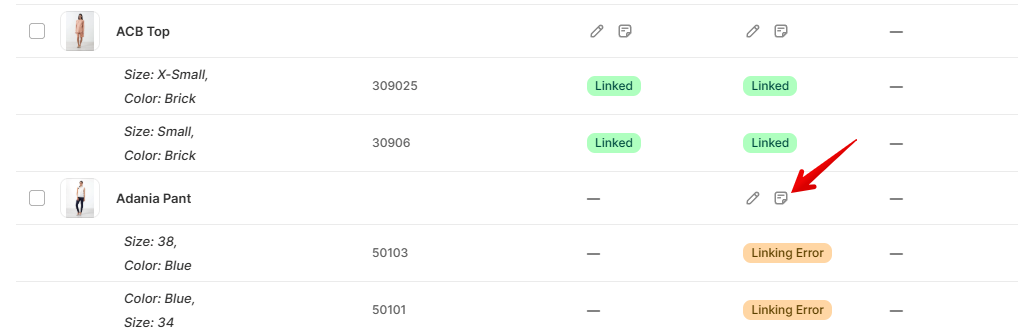
Errores en los datos de creación
Podrían aparecer algunos errores diferentes si los datos de creación están mal configurados:
item_dimensions: The field 'height' for the attribute 'item_dimensions' does not have enough values. The required minimum is '1' value(s).(99022)number_of_items: 'number_of_items' is required but not supplied.(90220)included_components: The attributes are invalid.(90000900)Los errores anteriores se relacionan con los campos 'Altura del artículo', 'Número de artículos' y 'Componentes incluidos', respectivamente, pero podría aparecer un problema similar con cualquier otro campo.
Para resolver errores como estos, vuelve a tus Datos de Listado (o la Regla de Sincronización si estás usando una) y edita los detalles del artículo. Comprueba qué campo falta en el mensaje de error y actualiza tu perfil en consecuencia.
Envía el artículo de nuevo después de actualizar la configuración y comprueba los resultados.
Marca o categoría restringida
Algunas marcas y categorías requieren la aprobación de Amazon. Si intentas listar un producto de una marca restringida, podrías obtener uno de los siguientes errores:
Error: The seller is not allowed to list products under the restricted brandError: Seller is not authorized to list products in this product line or category.Puedes solicitar la aprobación directamente desde Seller Central. Sigue los pasos sugeridos para listar productos como este:
- Ve a Seller Central y crea un listado de la categoría o marca afectada directamente desde allí.
- Amazon puede solicitar información o documentos adicionales. Proporciona los detalles solicitados.
- Espera hasta que obtengas la aprobación y el producto esté listado. Esto puede llevar un tiempo.
- Después de que el producto esté listado, vuelve a Salestio y envía los artículos de nuevo.
Si estás intentando listar en múltiples categorías/marcas restringidas, este proceso debe repetirse para cada una de ellas.
Salestio agiliza el proceso de creación de listados de Amazon, especialmente al enviar artículos en masa. Si necesitas más ayuda, no dudes en ponerte en contacto con nosotros en support@salest.io o busca el widget de ayuda dentro de la aplicación. La aplicación ofrece una prueba gratuita de 14 días: échale un vistazo en la Tienda de aplicaciones de Shopify.


