15 May'26





Salestio offre de nombreux outils pour lister des produits sur Amazon. Dans cet article, nous explorerons les spécificités de la création de nouvelles listes Amazon lorsque vous travaillez avec la vue Vendre des produits. Nous décrirons les étapes clés pour ajouter des informations de création de produit et comment résoudre les problèmes potentiels.
- Ajouter l'article à votre liste de produits
- Ajouter les détails du produit
- Activer la création de produit
- Envoyer des produits à Amazon
- Dépannage
Ce guide suppose qu'un compte Seller Central est connecté et se concentre sur la création de produits. Pour un guide général avec toutes les fonctionnalités de personnalisation, consultez l'article ci-dessous :
Exporter le catalogue Shopify vers Amazon
Ajouter l'article à votre liste de produits
Accédez à l'onglet Listes de vente dans Salestio pour ajouter vos produits. Sélectionnez votre compte Amazon dans la barre supérieure et cliquez sur « Ajouter des produits » en haut.
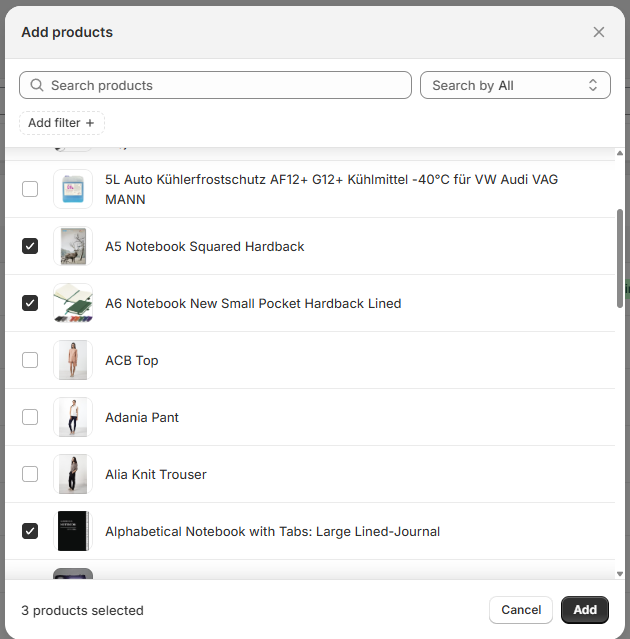
Sélectionnez les articles Shopify à ajouter à votre pool de produits Salestio. Pas besoin de tout ajouter en même temps, car vous pouvez inclure plus de produits plus tard à tout moment. Les nouveaux articles apparaîtront dans la liste avec un statut Non lié.
Ajouter les détails du produit
Chaque produit peut utiliser l'un des deux profils qui contiennent les informations spécifiques à Amazon pour le produit :
- Données de la liste, qui est un préréglage individuel pour chaque produit.
- Règles de synchronisation qui contiennent les mêmes informations que les données de la liste, mais peuvent être appliquées à plusieurs articles en fonction d'une correspondance de condition.
Principaux détails qui peuvent être ajoutés ici :
- Informations générales sur le produit telles que l'état et la note d'état.
- Paramètres Amazon tels que la latence d'exécution et le modèle d'expédition.
- Paramètres de création de produit (catégorie, variations, spécificités du produit).
Configurer les données de la liste
Pour accéder à cette page, cliquez sur l'icône de crayon sur votre produit. Ajoutez tous les détails du produit ici et enregistrez en bas.
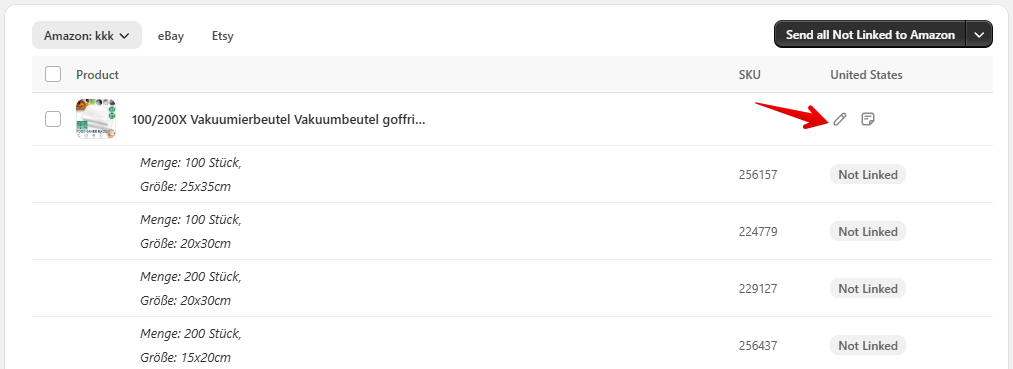
Vous pouvez convertir n'importe quel préréglage de données de la liste en règle de synchronisation. Cliquez sur Enregistrer les données de la liste pour les futures listes et configurez les groupes de produits Shopify qui doivent utiliser ce préréglage.
Configurer les règles de synchronisation
Accédez à toutes vos règles en cliquant sur Règles de synchronisation en haut. Ici, vous pouvez :
- Modifier les règles de synchronisation déjà enregistrées à partir de tous les préréglages de données de la liste précédents.
- Ajouter et modifier de nouvelles règles de synchronisation.
L'utilisation des règles de synchronisation offre la possibilité d'activer la liste automatique pour les produits correspondants.
Vos règles de synchronisation s'appliqueront automatiquement aux produits qui correspondent à la condition configurée :
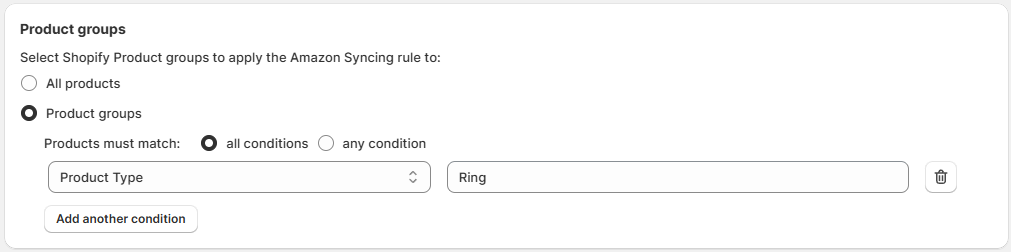
Salestio applique les préréglages en utilisant la liste de priorités ci-dessous :
- Données de la liste ajoutées au produit individuel
- Règle de synchronisation avec une correspondance « Groupes de produits »
- Règle de synchronisation pour « Tous les produits »
Activer la création de produit
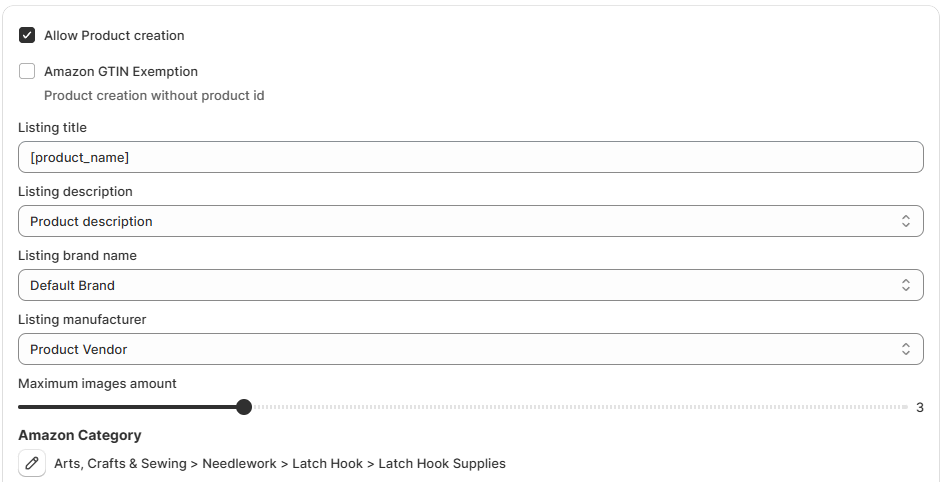
La création de produit peut être activée lors de la configuration des données de la liste ou des règles de synchronisation. Cette section contient les informations requises pour créer de nouveaux ASIN sur la place de marché.
Trier les codes-barres
Normalement, Amazon exige des codes-barres pour la création de listes (EAN/UPC). Assurez-vous d'en avoir un spécifié sur la page du produit Shopify. Si vous avez une exemption GTIN pour votre compte Seller Central, vous pouvez ignorer l'ajout de codes-barres et activer l'option Exemption GTIN Amazon dans les données de création de produit.
Configurer la catégorie et les spécificités de l'article
Choisissez la catégorie de la place de marché cible et le type de produit dans les champs ci-dessous. La liste disponible des spécificités du produit dépendra du type de produit sélectionné.
Une fois le type de produit Amazon sélectionné, les champs de spécificités du produit correspondants apparaîtront ci-dessous. Habituellement, il n'est pas nécessaire de remplir tous les champs, mais les champs obligatoires dépendent du type de produit sélectionné. De plus, au moins une puce est toujours requise. Par exemple, « Vêtements » a les champs obligatoires suivants :
Numéro de modèle, Nom du modèle, Fabricant, Type de condition de l'offre, Style de vie, Style, Sexe cible, ÂgeGardez à l'esprit que les champs obligatoires peuvent être différents selon la place de marché Amazon actuelle.
Configurer les variations
Les variations Shopify sont basées sur une liste d'options. Par exemple, vous pouvez ajouter Couleur et Taille comme options. Salestio peut utiliser ces options dans le mappage pour configurer les variations Amazon. Chaque option peut avoir plusieurs attributs ; par exemple,
Taille : XS, S, L, M.
Couleur : Noir, Blanc, Rouge
Pour chaque combinaison de Taille et de Couleur, Shopify créera un SKU correspondant dans la boutique, qui est appelé une variante.
Pour inclure des variations dans les listes Amazon, activez le paramètre « Ce produit a-t-il des variations ? ». Selon les variantes dans la boutique, sélectionnez le nom du thème de variation qui s'applique. Nous utiliserons « COULEUR/TAILLE » comme exemple. Notez que les champs variables doivent être configurés avec une option de variation de la boutique. Pour le thème « COULEUR/TAILLE », nous devons configurer les spécificités « Couleur » et « Taille ». Le format ressemble à ceci :
[product_attribute_value('StoreVariationOption')]Vous pouvez utiliser la saisie semi-automatique et sélectionner cette valeur dans la liste déroulante de chaque champ.
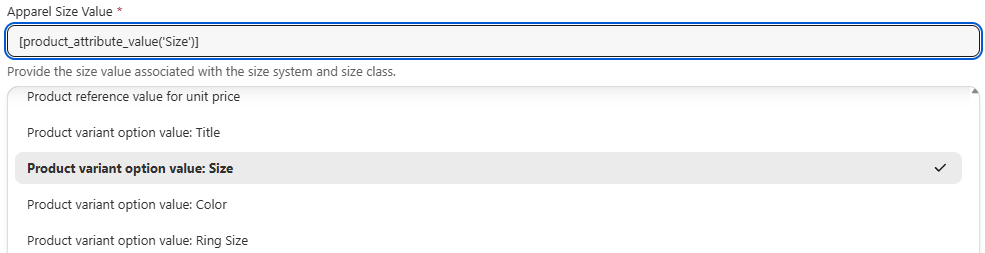
Ajouter un mappage de variation
Pour certains champs de produits, Amazon attend un format spécifique. Par exemple, “XS” n'est pas accepté comme valeur de taille pour les sweats à capuche, et les vendeurs doivent utiliser “x_s” à la place. Vous pouvez vérifier les options possibles dans le menu déroulant pour chaque spécificité. Sélectionnez une valeur pour voir comment elle apparaît dans le champ. Ce serait le format requis :

Étant donné qu'il est peu probable que les vendeurs utilisent « x_s » ou « jaspo_2x_s » comme noms de variantes dans leur boutique, Salestio permet de mapper les noms de variantes dans la boutique au format requis par Amazon. Pour configurer cela, cliquez sur le bouton « Variation Mapping » en haut de la section des spécificités. Ajoutez des lignes de mappage pour chaque attribut de variation de la boutique :

Avec la catégorie et le type de produit Amazon, le mappage des variations et la liste des spécificités, nos données de création de produit sont complètes.
N'oubliez pas l'option d'enregistrer ce profil en tant que règle de synchronisation pour le réutiliser avec d'autres listes.
Envoyer des produits à Amazon
Une fois que toutes les règles de synchronisation et les données de liste sont configurées, envoyez les articles à la place de marché. Il existe deux façons de publier les produits :
- Envoyer les produits un par un : sélectionnez les articles dans la liste et cliquez sur le bouton « Envoyer à Amazon » en haut de la liste
- Envoyer en masse : cliquez sur « Envoyer tous les produits non liés à Amazon » pour publier tous les articles possibles dans l'état Non lié
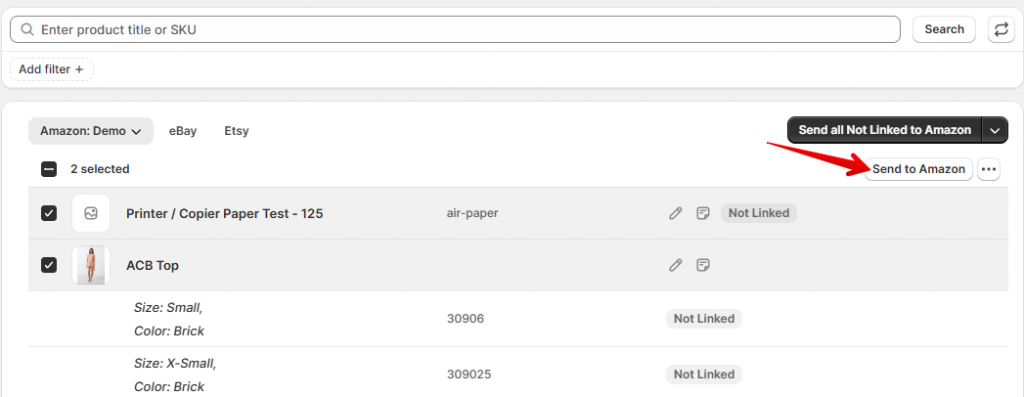
Revenez dans quelques minutes pour voir les résultats. Salestio continuera à synchroniser les articles « Liés » au fur et à mesure des mises à jour des produits Shopify.
Dépannage
Certains articles peuvent apparaître avec un état d'erreur de liaison. Consultez les journaux pour savoir pourquoi :
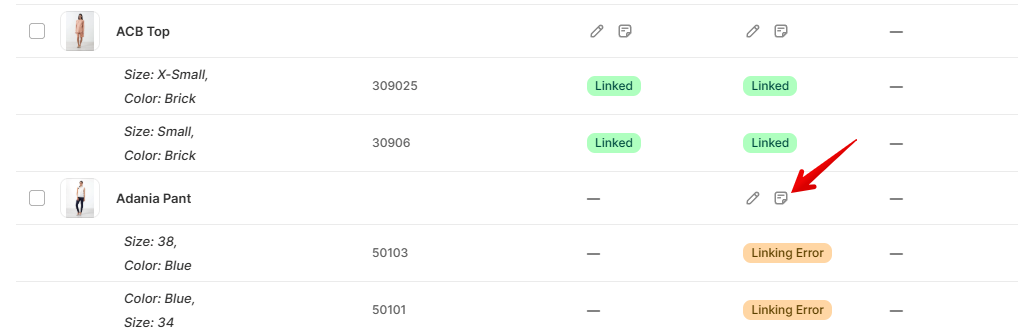
Erreurs dans les données de création
Quelques erreurs différentes peuvent apparaître si les données de création sont mal configurées :
item_dimensions: Le champ 'height' de l'attribut 'item_dimensions' n'a pas assez de valeurs. Le minimum requis est '1' valeur(s).(99022)number_of_items : 'number_of_items' est obligatoire mais n'est pas fourni.(90220)included_components : Les attributs ne sont pas valides.(90000900)Les erreurs ci-dessus concernent les champs « Hauteur de l'article », « Nombre d'articles » et « Composants inclus », respectivement, mais un problème similaire peut apparaître avec tout autre champ.
Pour résoudre ces erreurs, revenez à vos données de liste (ou à la règle de synchronisation si vous en utilisez une) et modifiez les spécificités de l'article. Vérifiez quel champ est manquant dans le message d'erreur et mettez à jour votre profil en conséquence.
Renvoyez l'article après avoir mis à jour les paramètres et vérifiez les résultats.
Marque ou catégorie restreinte
Certaines marques et catégories nécessitent l'approbation d'Amazon. Si vous essayez de lister un produit d'une marque restreinte, vous pouvez obtenir l'une des erreurs ci-dessous :
Error : Le vendeur n'est pas autorisé à lister des produits sous la marque restreinteError : Le vendeur n'est pas autorisé à lister des produits dans cette gamme de produits ou catégorie.Vous pouvez demander l'approbation directement depuis Seller Central. Suivez les étapes suggérées pour lister des produits comme celui-ci :
- Accédez à Seller Central et créez une liste de la catégorie ou de la marque concernée directement à partir de là.
- Amazon peut demander des informations ou des documents supplémentaires. Fournissez les détails demandés.
- Attendez d'obtenir l'approbation et que le produit soit listé. Cela peut prendre un certain temps.
- Une fois le produit listé, revenez à Salestio et renvoyez les articles.
Si vous essayez de lister dans plusieurs catégories/marques restreintes, ce processus doit être répété pour chacune d'elles.
Salestio simplifie le processus de création de listes Amazon, en particulier lors de l'envoi d'articles en masse. Si vous avez besoin d'aide supplémentaire, n'hésitez pas à nous contacter à l'adresse support@salest.io ou recherchez le widget d'aide dans l'application. L'application offre un essai gratuit de 14 jours : consultez-la sur le Shopify App Store.


