17 Jul'26





Wir freuen uns, die Walmart-Integration in unserer Salestio-App vorstellen zu können. Neue Funktionen sind auf allen Salestio-Plattformen verfügbar: Shopify, BigCommerce, Shopware, Ecwid und WooCommerce. Verkäufer können bereits die Auftragssynchronisierung einrichten und die zentrale Auftragsabwicklung von ihrer E-Commerce-Website aus nutzen.
In diesem Artikel gehen wir auf die in der offenen Beta verfügbaren Funktionen ein und helfen Ihnen beim Einstieg.
Ein Verkäuferkonto verbinden
Um die Integration einzurichten, verbinden Sie zuerst Ihr Walmart-Konto mit Salestio.
API-Zugangsdaten von Walmart finden
Zuerst suchen wir Ihre Kontodaten:
- Melden Sie sich bei Ihrem Seller Center-Konto an.
Greifen Sie mit Ihren üblichen Zugangsdaten auf Ihr Seller Center-Konto zu. Stellen Sie sicher, dass Sie sich im Walmart Seller Center und nicht im regulären Walmart-Konto anmelden. - Navigieren Sie zu API-Zugangsdaten.
Gehen Sie im Admin-Panel zu Einstellungen > API > Consumer IDs & Private Keys. Hier finden Sie Ihre generierte Consumer ID und den Private Key. - Kopieren Sie Ihre API-Zugangsdaten.
Kopieren Sie die Consumer ID und den Private Key.
Der Private Key wird von allen verbundenen Anwendungen gemeinsam genutzt. Das Generieren eines weiteren Schlüssels deaktiviert den vorherigen Private Key. Dies könnte möglicherweise die Verbindung zu anderen Apps beeinträchtigen.
Konto in Salestio hinzufügen
Mit den gespeicherten Zugangsdaten können Sie das Konto unter Salestio > Konten > Konto hinzufügen verbinden:
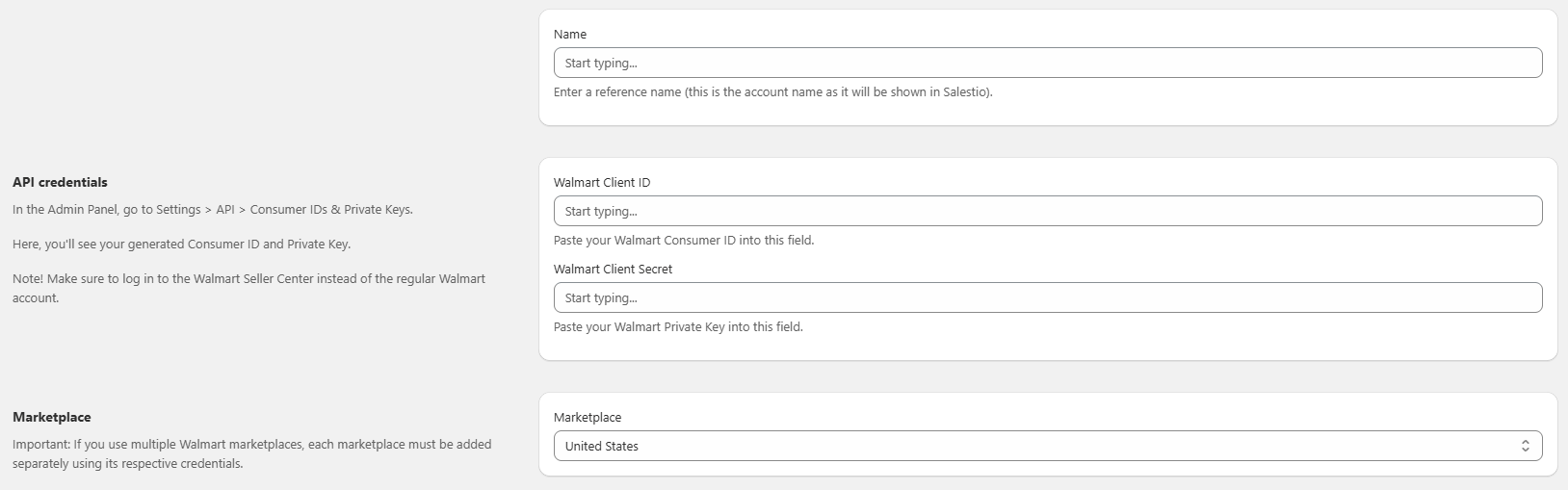
- Name: Geben Sie einen beliebigen Namen für Ihr Konto ein (wird nur zur Anzeige innerhalb von Salestio verwendet)
- Walmart Client ID: Verwenden Sie die Consumer ID, die Sie von Ihrem Walmart-Konto kopiert haben
- Walmart Client Secret: Verwenden Sie den Private Key aus Ihren API-Zugangsdaten
Wählen Sie zuletzt den Ziel-Marktplatz für dieses Konto aus. Beachten Sie, dass jeder Marktplatz als separates Konto hinzugefügt wird. Wenn Sie beispielsweise in den USA und Kanada verkaufen möchten, wählen Sie die Vereinigten Staaten aus und speichern Sie dieses Konto, dann fügen Sie ein weiteres in Salestio für Walmart Kanada hinzu.
Bestellungen in Salestio finden
Zuerst werden die Bestellungen in Salestio importiert. Dann werden sie im Shop erstellt. Salestio lädt Marktplatzbestellungen kurz nach deren Bezahlung herunter. Um die Bestellungen zu finden, klicken Sie auf den Tab „Bestellungen“.
Auf dieser Seite können Sie die Filter verwenden, um Bestellungen nach Status zu finden, oder die Suchleiste verwenden, um nach einer bestimmten SKU oder Bestell-ID zu suchen:
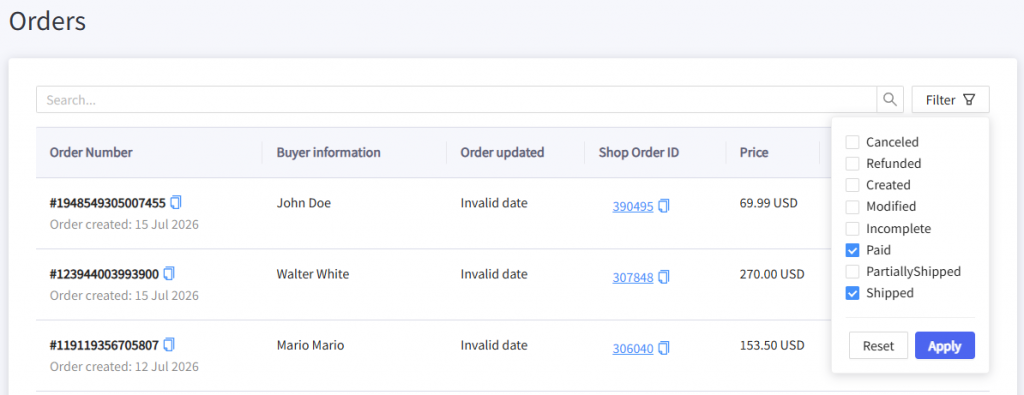
Wählen Sie die Bestellung aus, um ihre Details und den Zeitplan anzuzeigen. Klicken Sie im Abschnitt „Bestelldetails“ auf die Schaltfläche „Exportieren“, um die Bestellung manuell im Shop zu erstellen. Dies ist nützlich, wenn der automatische Bestellimport deaktiviert ist oder wenn Probleme behoben werden müssen.
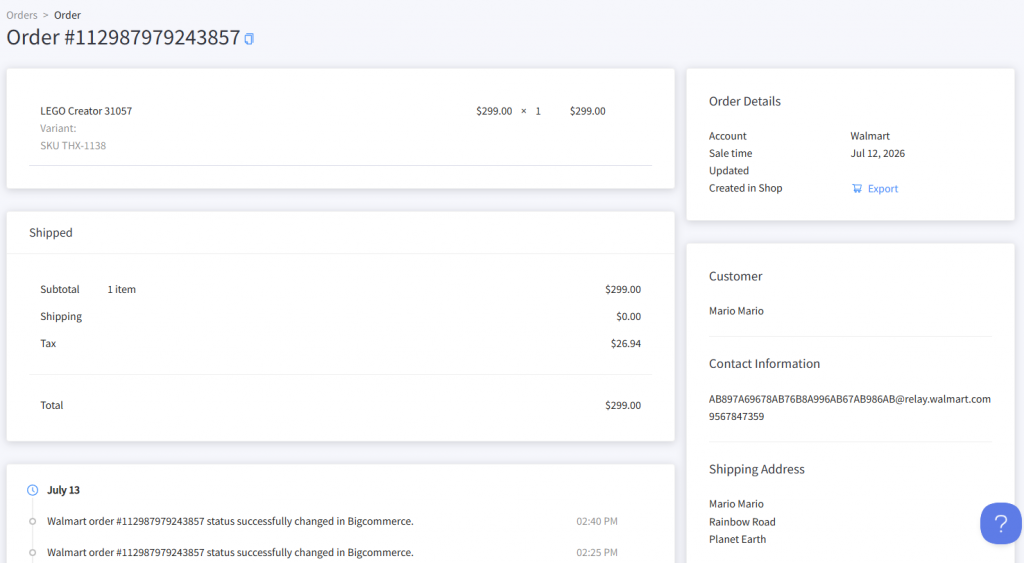
Automatischer Bestellimport
Salestio erstellt die importierten Bestellungen automatisch in Ihrem Shop, und sie spiegeln Ihren Marktplatz-Shop wider. Um die Bestellung in Ihrem E-Commerce-Shop zu erstellen, verwendet die App die Artikel-SKU, um eine Übereinstimmung zwischen den Plattformen zu finden und die richtigen Artikel zu verknüpfen.
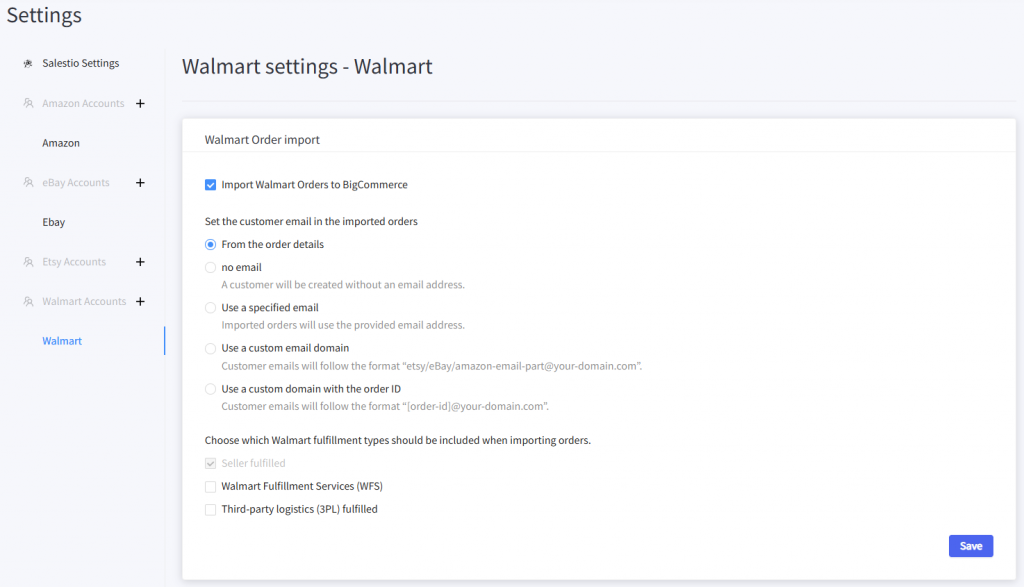
Standardmäßig importiert Salestio nur vom Verkäufer erfüllte Bestellungen. Sie können dies unter Salestio > Einstellungen > Ihr Walmart-Konto anpassen. Hier können Sie den automatischen Import deaktivieren oder andere Fulfillment-Gruppen (WFS- und 3PL-Bestellungen) einschließen.
Bestellungen abwickeln
Nachdem eine Bestellung in Ihrem E-Commerce-Shop erstellt wurde, können Sie sie auf jede beliebige Weise abwickeln:
- Tracking hinzufügen und Status manuell ändern, wie bei einer regulären Bestellung aus dem Storefront.
- Verwenden Sie eine Drittanbieter-App für die Auftragsabwicklung.
Wenn eine Bestellung im Shop abgewickelt wird, erfasst Salestio automatisch die Fulfillment-Details und sendet sie an Walmart zurück. Die Details werden an den Marktplatz gesendet, wenn sich der Bestellstatus ändert. Stellen Sie sicher, dass Sie den Spediteur und die Sendungsverfolgungsnummer für eine erfolgreiche Abwicklung angeben.
Fehlerbehebung
Wenn Ihre Walmart-Bestellungen nicht im E-Commerce-Shop erscheinen oder andere Probleme auftreten, versuchen Sie die folgenden Schritte zur Fehlerbehebung:
- Suchen Sie die Bestellung im Salestio > Bestellungen-Tab.
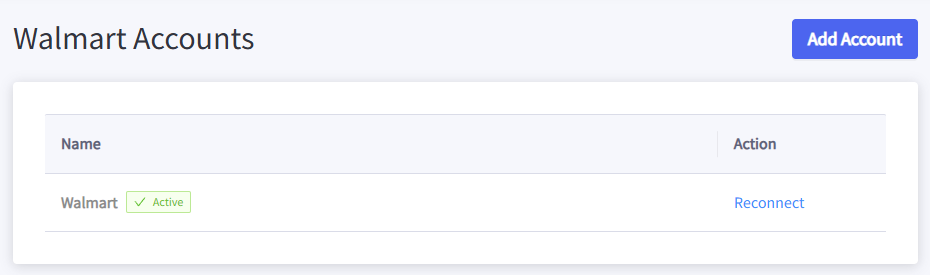
Wenn die Bestellung fehlt, überprüfen Sie, ob das Walmart-Konto im Salestio > Konten-Tab aktiv ist. Wenn Sie hier ein Problem bemerken, klicken Sie auf „Erneut verbinden“ und überprüfen Sie Ihre API-Zugangsdaten, bevor Sie das Konto erneut speichern.
- Öffnen Sie die Salestio-Bestellung.
- Scrollen Sie nach unten zur Zeitachse, um nach möglichen Fehlermeldungen zu suchen.
Error during export order #111-1111111-1111111 in Shopify. Line_items Unable to reserve inventory.Die obige Meldung weist auf unzureichenden Lagerbestand im Shop hin. Erhöhen Sie in diesem Fall den Lagerbestand und versuchen Sie, die Bestellung erneut zu erstellen (Schaltfläche „Exportieren“ auf der Bestellansichtsseite).
Missing products in Shopify: SKU: example-product-2Dieser Fehler kann auftreten, wenn der Walmart-Artikel im Shop nicht existiert oder die SKUs zwischen Walmart und Ihrem Storefront nicht übereinstimmen. Um dies zu beheben, passen Sie die SKU in Ihrem Shop an den bestellten Artikel an und versuchen Sie, die Bestellung erneut zu erstellen.
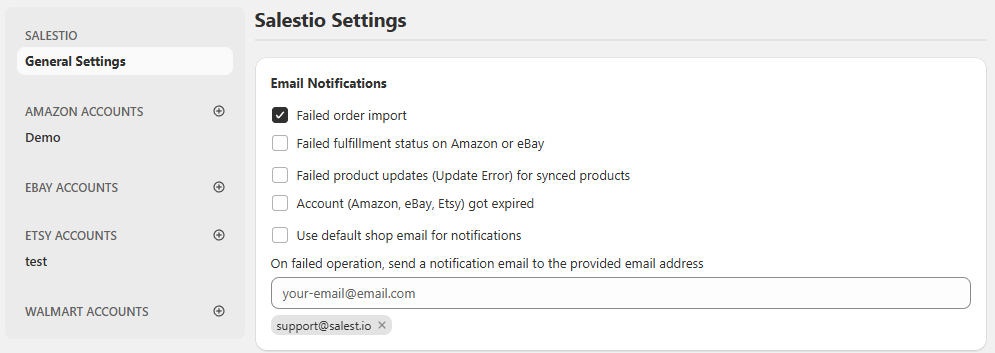
Um immer über Ihre Marktplatzsituation auf dem Laufenden zu bleiben, sollten Sie Benachrichtigungen von der Salestio > Einstellungen-Seite aktivieren. Hier können Sie auswählen, welche Kategorien von E-Mail-Nachrichten Sie erhalten möchten und sofort entsprechende Maßnahmen ergreifen.
Vollständiger Artikel: Benachrichtigungen in Salestio
Salestio hilft Ihnen, die Auftragsverwaltung in Ihrem E-Commerce-Shop zu zentralisieren und die Effizienz zu verbessern. Mit den oben beschriebenen einfachen Einrichtungsschritten können Sie Ihren Workflow optimieren und Ihr Geschäft reibungslos am Laufen halten. Sehen Sie sich die unterstützten Salestio-Plattformen an.