17 Jul'26





Siamo lieti di presentare l'integrazione di Walmart nella nostra app Salestio. Le nuove funzionalità sono disponibili su tutte le piattaforme Salestio: Shopify, BigCommerce, Shopware, Ecwid e WooCommerce. I venditori possono già impostare la sincronizzazione degli ordini e usufruire di un'evasione centralizzata dal loro sito web di e-commerce.
In questo articolo, esamineremo le funzionalità disponibili in beta aperta e ti aiuteremo a iniziare.
Connetti un account venditore
Per iniziare a configurare l'integrazione, connetti prima il tuo account Walmart a Salestio.
Individua le credenziali API da Walmart
Innanzitutto, individuiamo i dettagli del tuo account:
- Accedi al tuo account Seller Center
Accedi al tuo account Seller Center utilizzando le tue credenziali abituali. Assicurati di accedere al Walmart Seller Center anziché al normale account Walmart. - Naviga alle Credenziali API
Nel Pannello di Amministrazione, vai su Impostazioni > API > ID Consumatore e Chiavi Private. Qui puoi trovare il tuo ID Consumatore e la Chiave Privata generati. - Copia le tue Credenziali API
Copia l'ID Consumatore e la Chiave Privata.
La Chiave Privata è condivisa tra tutte le applicazioni connesse. La generazione di un'altra chiave disabiliterà la precedente Chiave Privata. Ciò potrebbe potenzialmente influire sulla connessione ad altre app.
Aggiungi l'account in Salestio
Utilizzando le credenziali salvate, puoi connettere l'account da Salestio > Account > Aggiungi Account:
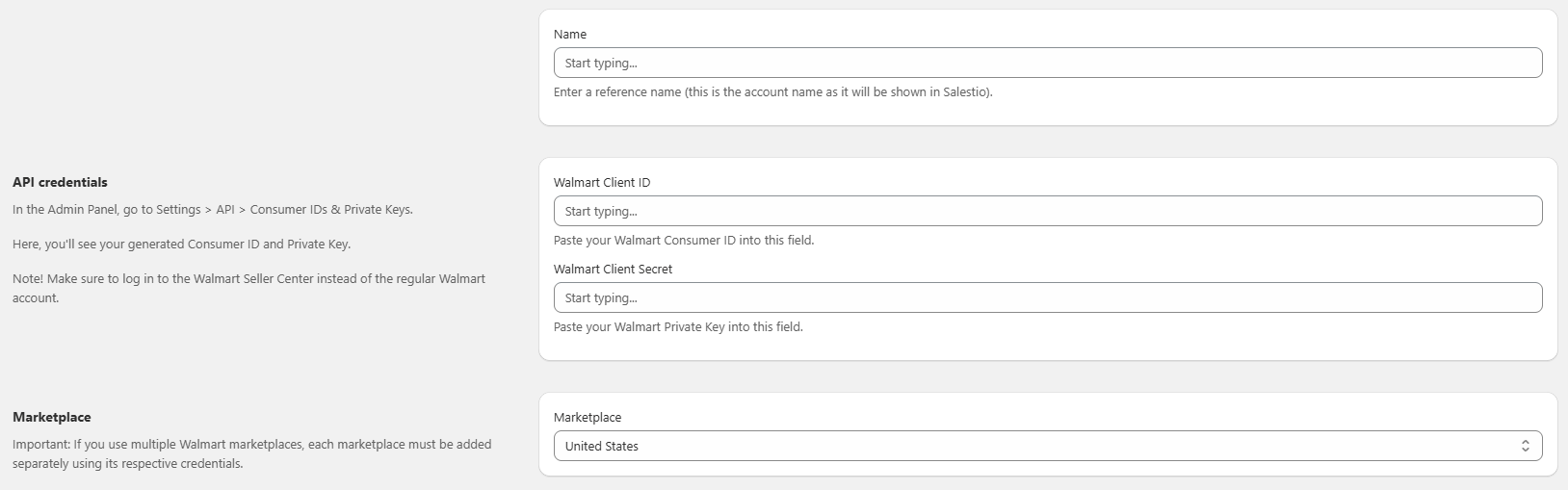
- Nome: scegli un nome qualsiasi per il tuo account (utilizzato solo per visualizzarlo all'interno di Salestio)
- ID Cliente Walmart: usa l'ID Consumatore copiato dal tuo account Walmart
- Segreto Cliente Walmart: usa la Chiave Privata dalle tue credenziali API
Infine, scegli il Marketplace di destinazione per questo account. Tieni presente che ogni marketplace viene aggiunto come account separato. Ad esempio, se desideri vendere negli Stati Uniti e in Canada, seleziona gli Stati Uniti e salva questo account, quindi aggiungine un altro in Salestio per Walmart Canada.
Trova gli ordini in Salestio
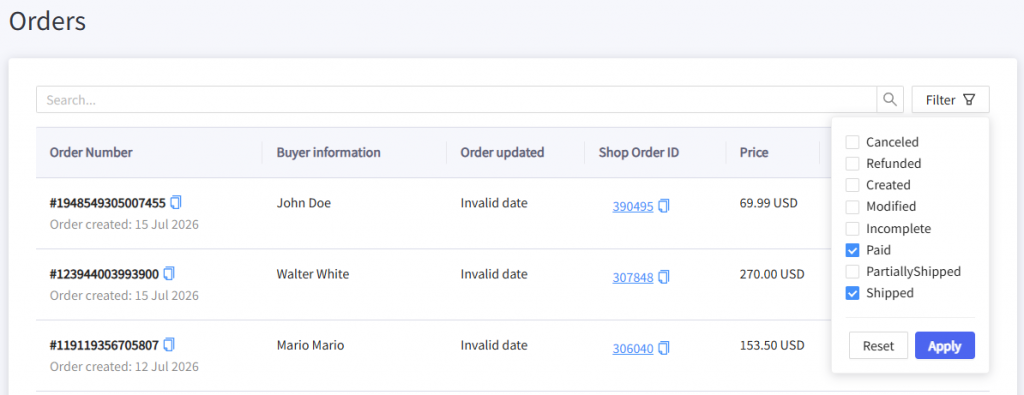
Innanzitutto, gli ordini vengono importati in Salestio. Quindi, vengono creati nel negozio. Salestio scarica gli ordini del marketplace poco dopo che sono stati pagati. Per trovare gli ordini, clicca sulla scheda Ordini.
In questa pagina, puoi utilizzare i filtri per trovare gli ordini per stato o utilizzare la barra di ricerca per cercare uno SKU o un ID ordine specifico:
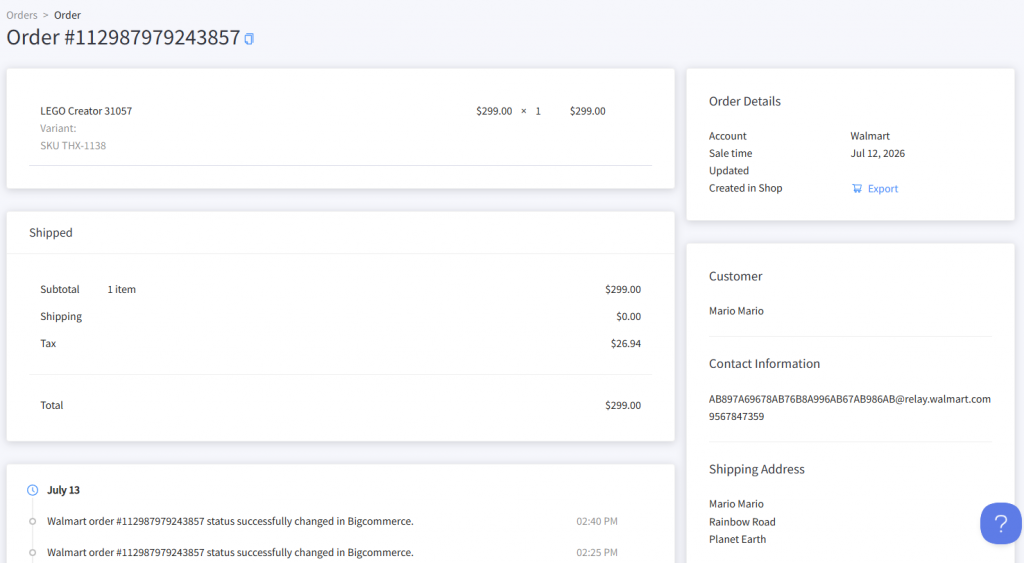
Seleziona l'ordine per visualizzarne i dettagli e la cronologia. Clicca sul pulsante Esporta nella sezione Dettagli Ordine per creare manualmente l'ordine nel negozio. Questo è utile quando l'importazione automatica degli ordini è disabilitata o quando si risolvono problemi.
Importazione automatica degli ordini
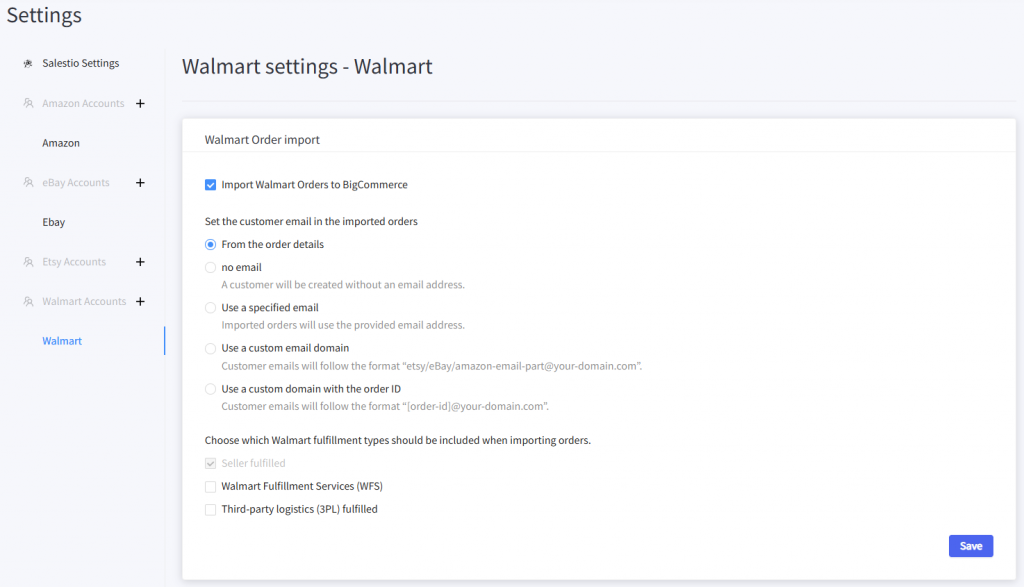
Salestio creerà automaticamente gli ordini importati nel tuo negozio, e questi rispecchieranno il tuo negozio marketplace. Per creare l'ordine nel tuo negozio e-commerce, l'app utilizza lo SKU dell'articolo per trovare una corrispondenza tra le piattaforme e collegare gli articoli corretti.
Per impostazione predefinita, Salestio importa solo gli ordini gestiti dal venditore. Puoi modificarlo in Salestio > Impostazioni > Il tuo account Walmart. Qui puoi disabilitare l'importazione automatica o includere altri gruppi di evasione (ordini WFS e 3PL).
Evasione degli ordini
Dopo che un ordine è stato creato nel tuo negozio e-commerce, puoi evaderlo in qualsiasi modo ti sia più comodo:
- Aggiungi il tracciamento e cambia lo stato manualmente, come un normale ordine dal negozio.
- Utilizza un'app di terze parti per l'evasione.
Quando un ordine viene evaso nel negozio, Salestio acquisirà automaticamente i dettagli dell'evasione e li invierà a Walmart. I dettagli vengono inviati al marketplace quando lo stato dell'ordine cambia. Assicurati di specificare il corriere e il numero di tracciamento per un'evasione riuscita.
Risoluzione dei problemi
Se i tuoi ordini Walmart non appaiono nel negozio e-commerce o si verificano altri problemi, prova i seguenti passaggi per la risoluzione dei problemi:
- Trova l'ordine nella scheda Salestio > Ordini.
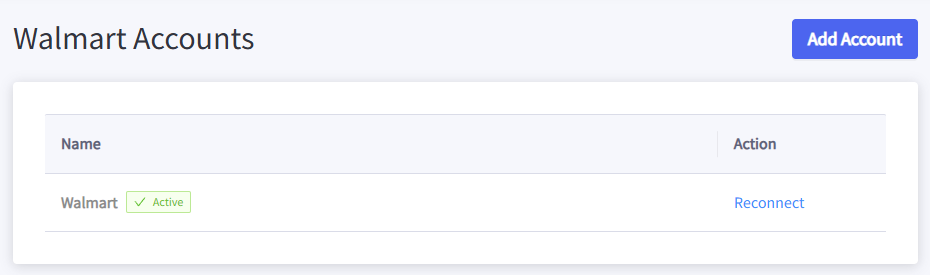
Se l'ordine manca, controlla se l'account Walmart è attivo nella scheda Salestio > Account. Se noti un problema qui, clicca su 'Riconnetti' e verifica le tue credenziali API prima di salvare nuovamente l'account.
- Apri l'ordine Salestio.
- Scorri verso il basso fino alla cronologia per cercare possibili messaggi di errore.
Errore durante l'esportazione dell'ordine #111-1111111-1111111 in Shopify. Line_items Impossibile riservare l'inventario.Il messaggio sopra indica scorte insufficienti nel negozio. In questo caso, aumenta le scorte e prova a creare nuovamente l'ordine (pulsante Esporta nella pagina di visualizzazione dell'ordine).
Prodotti mancanti in Shopify: SKU: example-product-2Questo errore può verificarsi quando l'articolo Walmart non esiste nel negozio o gli SKU non corrispondono tra Walmart e il tuo negozio. Per risolvere questo problema, modifica lo SKU nel tuo negozio in modo che corrisponda all'articolo ordinato e prova a creare nuovamente l'ordine.
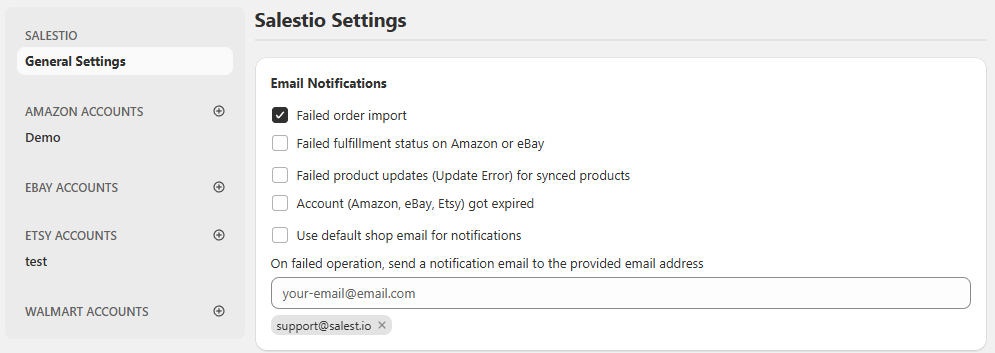
Per essere sempre aggiornato sulla situazione del tuo marketplace, considera di abilitare le notifiche dalla pagina Salestio > Impostazioni. Qui puoi scegliere quali categorie di messaggi email ricevere e intraprendere azioni pertinenti immediatamente.
Articolo completo: Notifiche in Salestio
Salestio aiuta a centralizzare la gestione degli ordini nel tuo negozio e-commerce e a migliorare l'efficienza. Con i semplici passaggi di configurazione descritti sopra, potrai migliorare il tuo flusso di lavoro e mantenere la tua attività senza intoppi. Scopri le piattaforme Salestio supportate.


