17 Jul'26



Nos complace presentar la integración de Walmart en nuestra aplicación Salestio. Las nuevas funciones están disponibles en todas las plataformas de Salestio: Shopify, BigCommerce, Shopware, Ecwid y WooCommerce. Los vendedores ya pueden configurar la sincronización de pedidos y disfrutar de una gestión centralizada desde su sitio web de comercio electrónico.
En este artículo, revisaremos las funciones disponibles en beta abierta y le ayudaremos a empezar.
Conectar una cuenta de vendedor
Para empezar a configurar la integración, primero conecte su cuenta de Walmart a Salestio.
Localizar las credenciales de la API de Walmart
Primero, localicemos los detalles de su cuenta:
- Inicie sesión en su cuenta de Seller Center
Acceda a su cuenta de Seller Center utilizando sus credenciales habituales. Asegúrese de iniciar sesión en el Walmart Seller Center en lugar de la cuenta regular de Walmart. - Navegue a Credenciales de API
En el Panel de administración, vaya a Configuración > API > IDs de consumidor y Claves privadas. Aquí puede encontrar su ID de consumidor y Clave privada generados. - Copie sus credenciales de API
Copie el ID de consumidor y la Clave privada.
La Clave privada se comparte entre todas las aplicaciones conectadas. Generar otra clave deshabilitará la Clave privada anterior. Esto podría afectar la conexión a otras aplicaciones.
Añadir la cuenta en Salestio
Usando las credenciales guardadas, puede conectar la cuenta desde Salestio > Cuentas > Añadir cuenta:
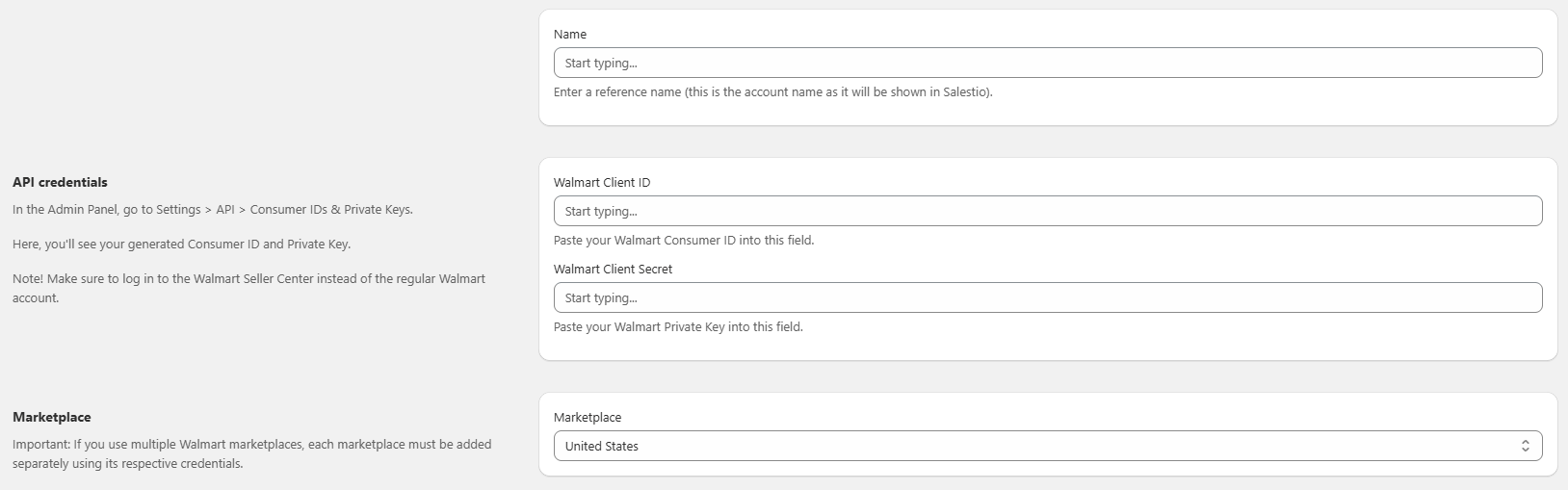
- Nombre: elija cualquier nombre para su cuenta (solo se usa para mostrarla dentro de Salestio)
- ID de cliente de Walmart: use el ID de consumidor copiado de su cuenta de Walmart
- Secreto de cliente de Walmart: use la Clave privada de sus credenciales de API
Por último, seleccione el Marketplace de destino para esta cuenta. Tenga en cuenta que cada marketplace se añade como una cuenta separada. Por ejemplo, si desea vender en EE. UU. y Canadá, seleccione Estados Unidos y guarde esta cuenta, luego añada otra en Salestio para Walmart Canadá.
Encontrar los pedidos en Salestio
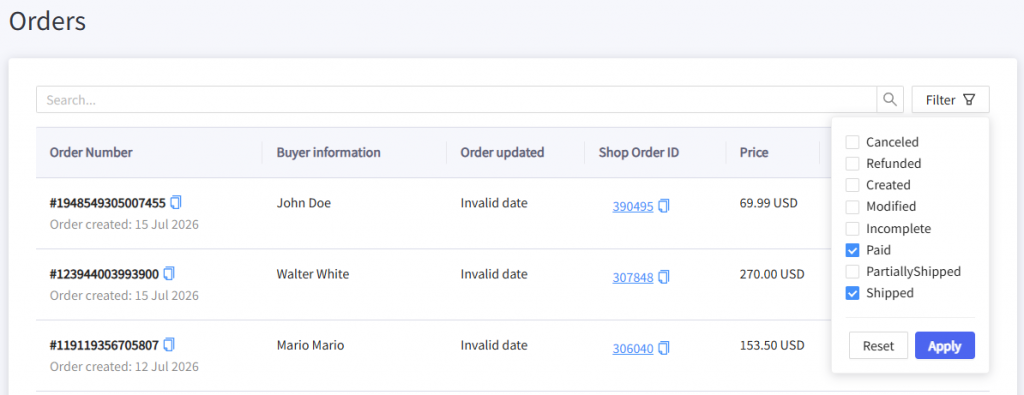
Primero, los pedidos se importan a Salestio. Luego, se crean en la tienda. Salestio descarga los pedidos del marketplace poco después de que se pagan. Para encontrar los pedidos, haga clic en la pestaña Pedidos.
En esta página, puede usar los filtros para encontrar pedidos por estado o usar la barra de búsqueda para buscar un SKU o ID de pedido específico:
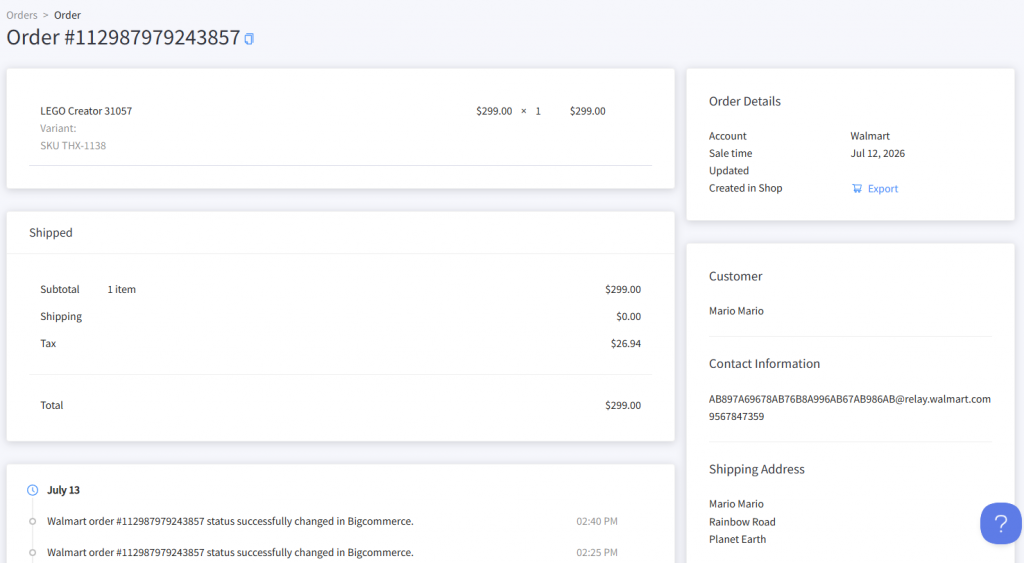
Seleccione el pedido para ver sus detalles y cronología. Haga clic en el botón Exportar en la sección Detalles del pedido para crear manualmente el pedido en la tienda. Esto es útil cuando la importación automática de pedidos está deshabilitada o al resolver problemas.
Importación automática de pedidos
Salestio creará los pedidos importados en su tienda automáticamente, y estos reflejarán su tienda del marketplace. Para crear el pedido en su tienda de comercio electrónico, la aplicación utiliza el SKU del artículo para encontrar una coincidencia entre plataformas y vincular los artículos correctos.
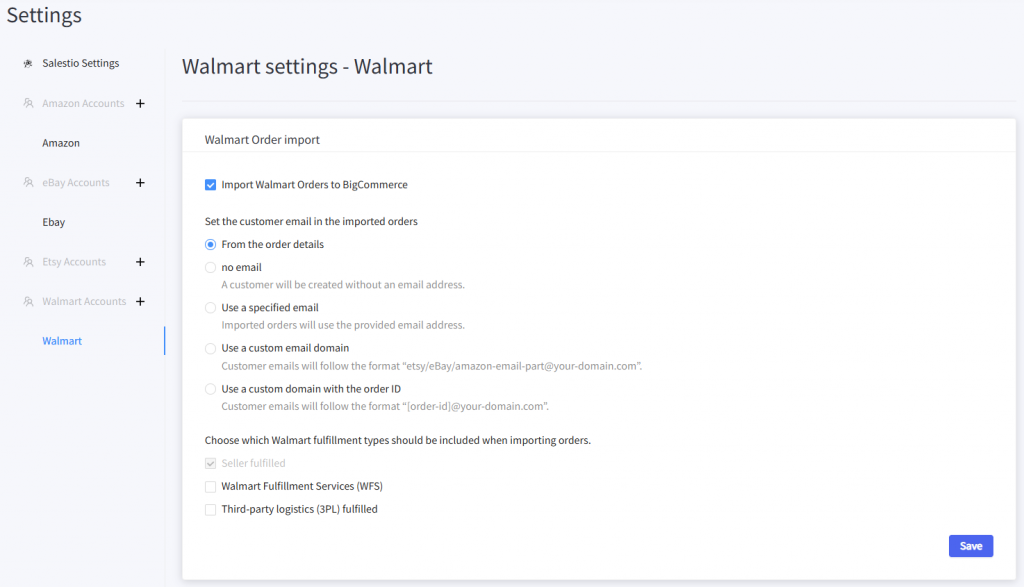
Por defecto, Salestio importa solo pedidos gestionados por el vendedor. Puede ajustar esto en Salestio > Configuración > Su cuenta de Walmart. Aquí puede deshabilitar la importación automática o incluir otros grupos de cumplimiento (pedidos WFS y 3PL).
Cumplimiento de pedidos
Una vez que se crea un pedido en su tienda de comercio electrónico, puede cumplirlo de la manera que más le convenga:
- Añadir seguimiento y cambiar el estado manualmente, como un pedido regular desde el escaparate.
- Usar una aplicación de terceros para el cumplimiento.
Cuando un pedido se cumple en la tienda, Salestio capturará automáticamente los detalles del cumplimiento y los enviará de vuelta a Walmart. Los detalles se envían al marketplace cuando el estado del pedido cambia. Asegúrese de especificar el transportista y el número de seguimiento para un cumplimiento exitoso.
Solución de problemas
Si sus pedidos de Walmart no aparecen en la tienda de comercio electrónico o surgen otros problemas, pruebe los siguientes pasos para solucionar el problema:
- Encuentre el pedido en Salestio > pestaña Pedidos.
Si el pedido falta, verifique si la cuenta de Walmart está activa en Salestio > pestaña Cuentas. Si nota un problema aquí, haga clic en 'Volver a conectar' y verifique sus credenciales de API antes de guardar la cuenta nuevamente.
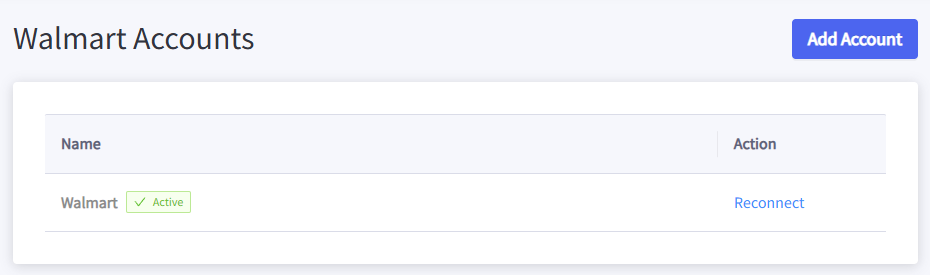
- Abra el pedido de Salestio.
- Desplácese hacia abajo hasta la cronología para buscar posibles mensajes de error.
Error durante la exportación del pedido #111-1111111-1111111 en Shopify. Line_items No se puede reservar inventario.El mensaje anterior indica stock insuficiente en la tienda. En este caso, aumente el stock e intente crear el pedido nuevamente (botón Exportar en la página de vista del pedido).
Productos faltantes en Shopify: SKU: ejemplo-producto-2Este error puede aparecer cuando el artículo de Walmart no existe en la tienda o los SKU no coinciden entre Walmart y su escaparate. Para solucionar esto, ajuste el SKU en su tienda para que coincida con el artículo pedido e intente crear el pedido nuevamente.
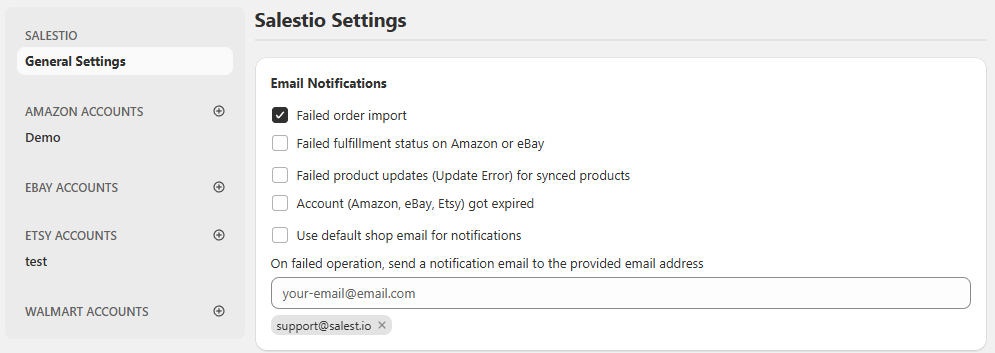
Para estar siempre al tanto de su situación en el marketplace, considere habilitar las notificaciones desde la página Salestio > Configuración. Aquí puede elegir qué categorías de mensajes de correo electrónico desea recibir y tomar las acciones relevantes de inmediato.
Artículo completo: Notificaciones en Salestio
Salestio ayuda a centralizar la gestión de pedidos en su tienda de comercio electrónico y a mejorar la eficiencia. Con los sencillos pasos de configuración descritos anteriormente, podrá mejorar su flujo de trabajo y mantener su negocio funcionando sin problemas. Consulte las plataformas Salestio compatibles.


