17 Jul'26





Nous sommes heureux de vous présenter l'intégration Walmart dans notre application Salestio. Les nouvelles fonctionnalités sont disponibles sur toutes les plateformes Salestio : Shopify, BigCommerce, Shopware, Ecwid et WooCommerce. Les vendeurs peuvent déjà configurer la synchronisation des commandes et profiter d'une exécution centralisée depuis leur site e-commerce.
Dans cet article, nous allons passer en revue les fonctionnalités disponibles en bêta ouverte et vous aider à démarrer.
Connecter un compte vendeur
Pour commencer à configurer l'intégration, connectez d'abord votre compte Walmart à Salestio.
Localiser les identifiants API de Walmart
Tout d'abord, localisons les détails de votre compte :
- Connectez-vous à votre compte Seller Center
Accédez à votre compte Seller Center en utilisant vos identifiants habituels. Assurez-vous de vous connecter au Walmart Seller Center et non au compte Walmart habituel. - Naviguez vers les identifiants API
Dans le panneau d'administration, allez dans Paramètres > API > ID de consommateur et clés privées. Vous y trouverez votre ID de consommateur et votre clé privée générés. - Copiez vos identifiants API
Copiez l'ID de consommateur et la clé privée.
La clé privée est partagée entre toutes les applications connectées. Générer une autre clé désactivera la clé privée précédente. Cela pourrait potentiellement affecter la connexion à d'autres applications.
Ajouter le compte dans Salestio
En utilisant les identifiants enregistrés, vous pouvez connecter le compte depuis Salestio > Comptes > Ajouter un compte :
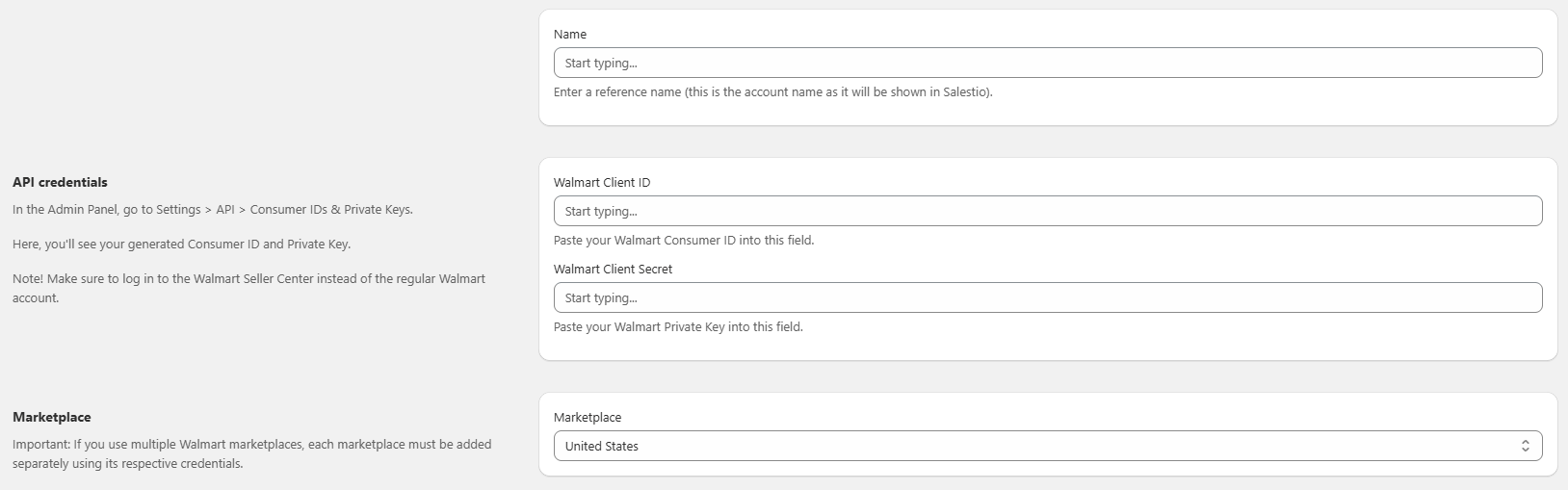
- Nom : choisissez un nom pour votre compte (utilisé uniquement pour l'affichage dans Salestio)
- ID client Walmart : utilisez l'ID de consommateur copié depuis votre compte Walmart
- Secret client Walmart : utilisez la clé privée de vos identifiants API
Enfin, choisissez le Marché cible pour ce compte. Notez que chaque marché est ajouté comme un compte distinct. Par exemple, si vous souhaitez vendre aux États-Unis et au Canada, sélectionnez les États-Unis et enregistrez ce compte, puis ajoutez-en un autre dans Salestio pour Walmart Canada.
Trouver les commandes dans Salestio
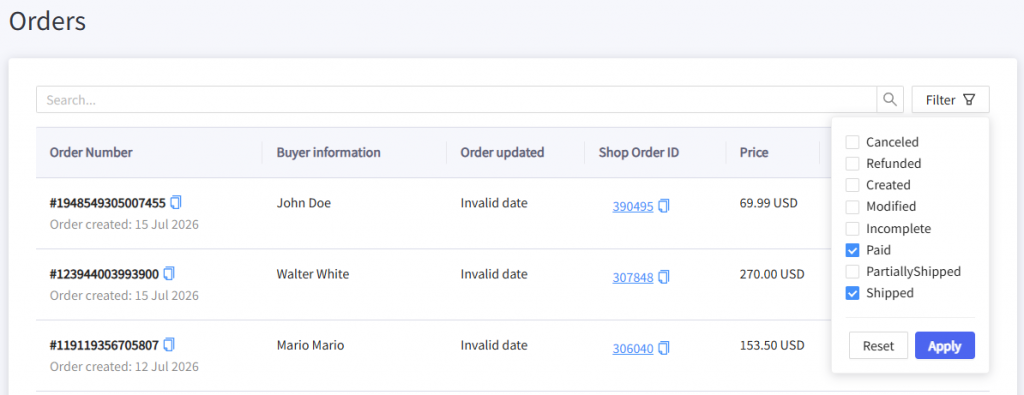
Tout d'abord, les commandes sont importées dans Salestio. Ensuite, elles sont créées dans le magasin. Salestio télécharge les commandes du marché peu de temps après qu'elles aient été payées. Pour trouver les commandes, cliquez sur l'onglet Commandes.
Sur cette page, vous pouvez utiliser les filtres pour trouver les commandes par statut ou utiliser la barre de recherche pour rechercher un SKU ou un ID de commande spécifique :
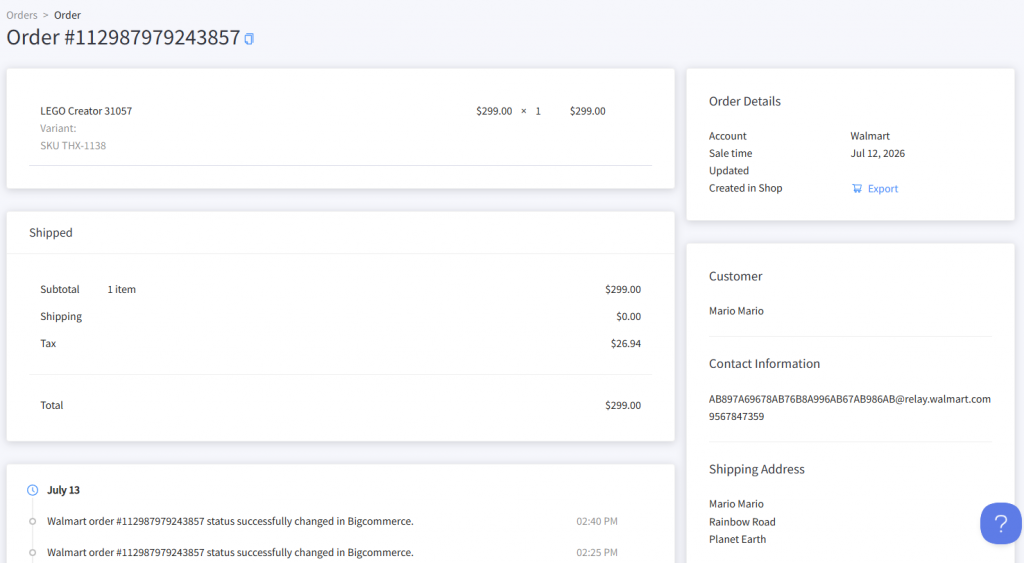
Sélectionnez la commande pour voir ses détails et sa chronologie. Cliquez sur le bouton Exporter dans la section Détails de la commande pour créer manuellement la commande dans le magasin. Ceci est utile lorsque l'importation automatique des commandes est désactivée ou lors de la résolution de problèmes.
Importation automatique des commandes
Salestio créera automatiquement les commandes importées dans votre magasin, et elles refléteront votre magasin de marché. Pour créer la commande dans votre magasin e-commerce, l'application utilise le SKU de l'article pour trouver une correspondance entre les plateformes et lier les articles corrects.
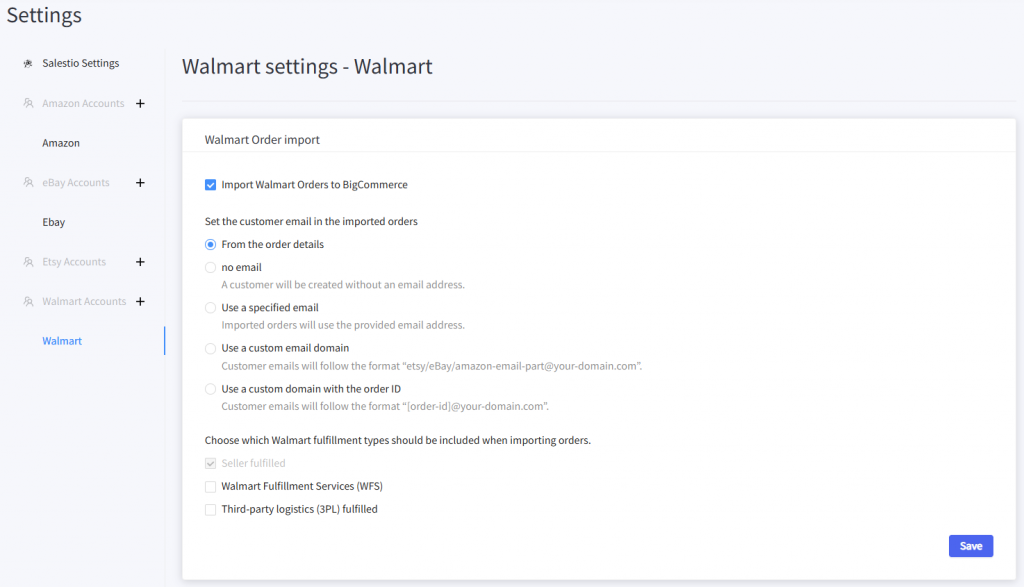
Par défaut, Salestio n'importe que les commandes exécutées par le vendeur. Vous pouvez ajuster cela dans Salestio > Paramètres > Votre compte Walmart. Ici, vous pouvez désactiver l'importation automatique ou inclure d'autres groupes d'exécution (commandes WFS et 3PL).
Exécution des commandes
Une fois qu'une commande est créée dans votre magasin e-commerce, vous pouvez l'exécuter de la manière qui vous convient :
- Ajouter le suivi et modifier le statut manuellement, comme une commande régulière depuis la vitrine.
- Utiliser une application tierce pour l'exécution.
Lorsqu'une commande est exécutée dans le magasin, Salestio capturera automatiquement les détails d'exécution et les renverra à Walmart. Les détails sont envoyés au marché lorsque le statut de la commande change. Assurez-vous de spécifier le transporteur et le numéro de suivi pour une exécution réussie.
Dépannage
Si vos commandes Walmart n'apparaissent pas dans le magasin e-commerce ou si d'autres problèmes surviennent, essayez les étapes suivantes pour dépanner :
- Trouvez la commande dans l'onglet Salestio > Commandes.
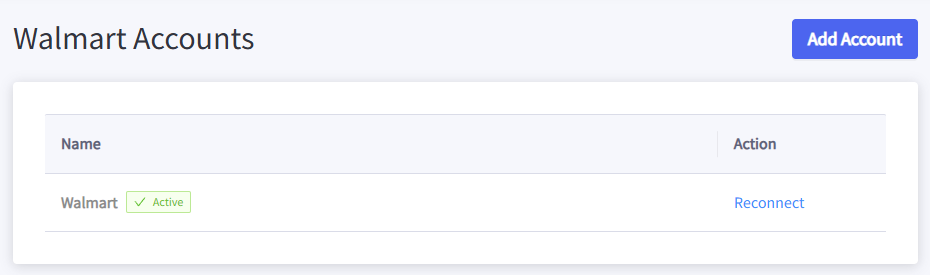
Si la commande est manquante, vérifiez si le compte Walmart est Actif dans l'onglet Salestio > Comptes. Si vous remarquez un problème ici, cliquez sur 'Reconnecter' et vérifiez vos identifiants API avant d'enregistrer à nouveau le compte.
- Ouvrez la commande Salestio.
- Faites défiler jusqu'à la chronologie pour rechercher d'éventuels messages d'erreur.
Error during export order #111-1111111-1111111 in Shopify. Line_items Unable to reserve inventory.Le message ci-dessus indique un stock insuffisant dans le magasin. Dans ce cas, augmentez le stock et essayez de créer la commande à nouveau (bouton Exporter sur la page de visualisation de la commande).
Missing products in Shopify: SKU: example-product-2Cette erreur peut apparaître lorsque l'article Walmart n'existe pas dans le magasin ou que les SKU ne correspondent pas entre Walmart et votre vitrine. Pour résoudre ce problème, ajustez le SKU dans votre boutique pour qu'il corresponde à l'article commandé et essayez de créer la commande à nouveau.
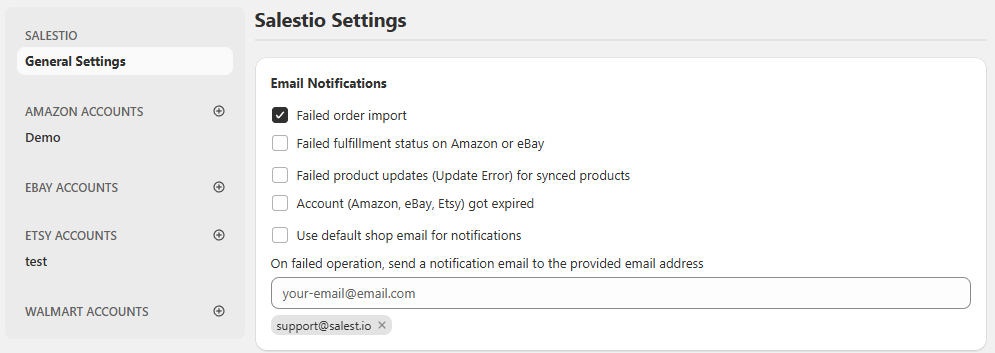
Pour toujours rester informé de la situation de votre marché, envisagez d'activer les notifications depuis la page Salestio > Paramètres. Ici, vous pouvez choisir les catégories de messages électroniques à recevoir et prendre les mesures pertinentes immédiatement.
Article complet : Notifications dans Salestio
Salestio aide à centraliser la gestion des commandes dans votre magasin e-commerce et à améliorer l'efficacité. Grâce aux étapes de configuration simples décrites ci-dessus, vous pourrez améliorer votre flux de travail et assurer le bon fonctionnement de votre entreprise. Découvrez les plateformes Salestio prises en charge.


