28 Aug'26





Salestio offre strumenti flessibili per personalizzare le informazioni sui prodotti, sia che il tuo negozio abbia una selezione di prodotti ampia o ridotta. Comprendere le opzioni disponibili può aiutarti a ridurre significativamente i tempi di configurazione.
Se stai utilizzando la vista Prodotti in Vendita, l'app offre due modi per assegnare i dettagli del prodotto: Dati di Listing o Regole di Sincronizzazione. Esaminiamo le differenze di questi metodi e impariamo a scegliere il migliore per la tua configurazione.
Per saperne di più su come lavorare con la vista Prodotti in Vendita, guarda uno dei recenti video di Salestio.
Qual è la differenza?
Sia i Dati di Listing che le Regole di Sincronizzazione raggiungono lo stesso obiettivo: aggiungere impostazioni del marketplace e dettagli del prodotto alla tua futura inserzione.
- Dati di Listing: Profilo individuale che puoi impostare per qualsiasi prodotto specifico per ottimizzare l'aspetto dell'articolo sul marketplace. Questo è l'approccio completamente personalizzato per ogni prodotto.
- Regola di Sincronizzazione: Un profilo generale che viene applicato automaticamente ai prodotti che corrispondono a una condizione. Le Regole di Sincronizzazione possono essere applicate rapidamente a grandi insiemi di articoli che hanno impostazioni comuni.
Esaminiamo un rapido esempio di un'inserzione eBay con ciascun metodo per capire meglio come funzionano:
Come fare: Dati di Listing
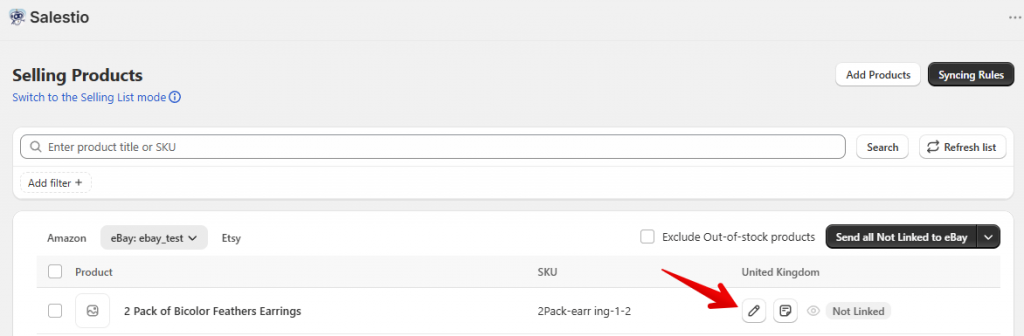
Il modulo Dati di Listing è accessibile tramite l'icona della penna su ciascuno dei tuoi prodotti:
Quando pubblichi un prodotto, abilita la casella di controllo Consenti creazione prodotto per rivelare i campi relativi al marketplace.
Aggiungi le impostazioni chiave alle tue impostazioni di creazione del prodotto: un set di Politiche Commerciali, categoria eBay, specifiche dell'articolo e informazioni di spedizione.
I campi richiesti sono diversi per ogni marketplace. Assicurati di aggiungere tutte le informazioni necessarie a seconda del tuo caso.
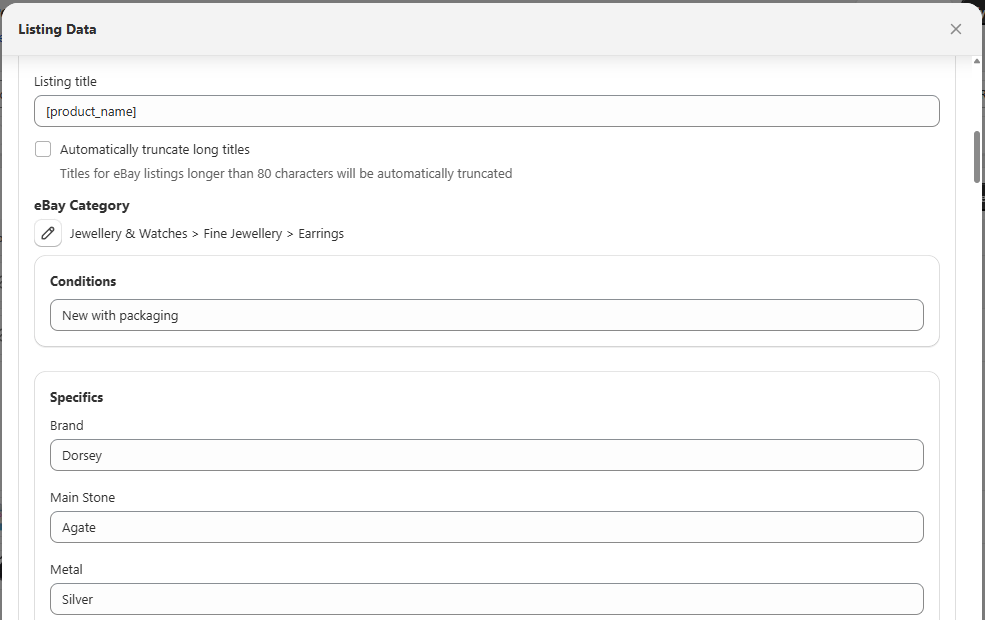
Dopo aver aggiunto tutti i dettagli, salva i tuoi Dati di Listing. Il prodotto è pronto per la pubblicazione!
Grazie al controllo preciso, questo metodo è più adatto per articoli unici:
- Prodotti che non possono essere coperti da una regola generale
- Prodotti artigianali o in edizione limitata
- Esiste una Regola di Sincronizzazione, ma desideri sovrascrivere alcuni campi per prodotti specifici
Come fare: Regole di Sincronizzazione
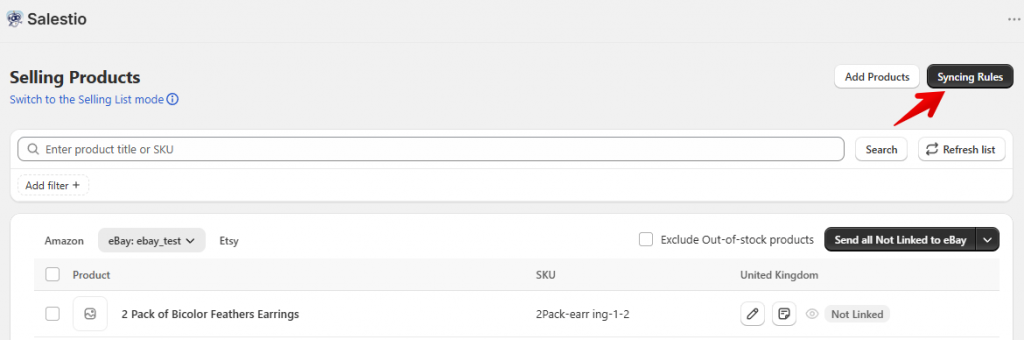
Per accedere all'elenco delle tue Regole di Sincronizzazione e aggiungerne una nuova, clicca su Regole di Sincronizzazione in alto:
Una Regola di Sincronizzazione contiene gli stessi campi dei Dati di Listing, dove puoi aggiungere le specifiche, la categoria e altri dettagli del prodotto. Inoltre, dovresti impostare quali tipi di prodotti dovrebbero utilizzare questa regola: imposta una condizione ("Tutti i prodotti" o corrispondenza Collezione / Tipo di Prodotto), account eBay e marketplace.
Puoi sovrapporre più condizioni per abbinare i gruppi di prodotti esatti di cui hai bisogno. Ad esempio:
- Collezione: Tutte le Borse
- Collezione: Estate E Tipo di Prodotto: Magliette
- Collezione: Carte Pokemon 2025 O Collezione: Carte Pokemon 2026
Ecco un esempio di configurazione per i nostri orecchini:
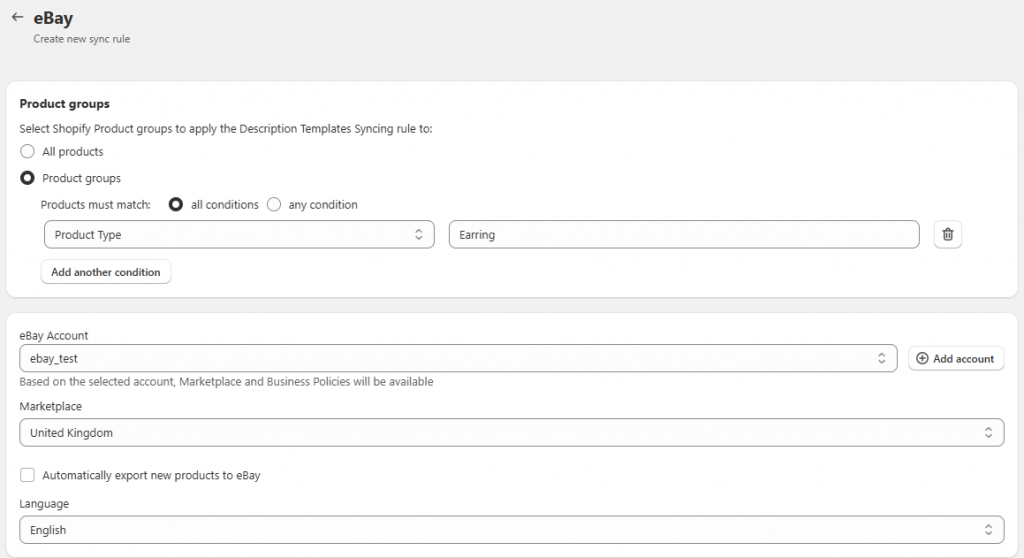
Dopo aver salvato la Regola di Sincronizzazione, questa viene applicata automaticamente a tutti i prodotti che corrispondono alla condizione impostata.
In alternativa, puoi salvare uno dei preset esistenti dei Dati di Listing come Regola di Sincronizzazione. Apri il tuo preset di destinazione nell'elenco dei prodotti e abilita l'opzione: Salva Dati di Listing per future inserzioni
L'impostazione dei dettagli del prodotto in questo modo riduce i tempi di configurazione, specialmente:
- Per grandi lotti di prodotti
- Per articoli standard, come pezzi di ricambio, vari design di magliette o figure da collezione
Falli lavorare insieme
Sia i Dati di Listing che le Regole di Sincronizzazione possono essere attivi contemporaneamente. Di seguito è riportata la priorità quando hai più profili configurati:
- Dati di Listing
- Regola di Sincronizzazione con corrispondenza Collezione / Tipo di Prodotto
- Regola di Sincronizzazione per "Tutti i prodotti"
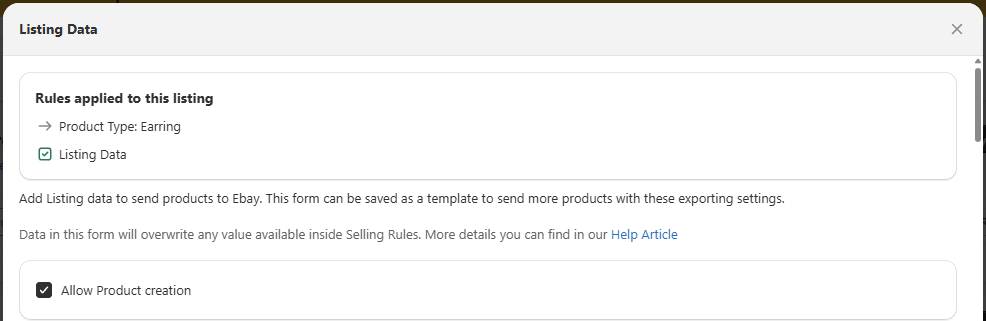
Come verificare quale profilo è applicato
Se dei profili si sovrascrivono a vicenda, ciò è indicato nella pagina Dati di Listing:
Migliori pratiche
- Concentrati prima sull'impostazione delle Regole di Sincronizzazione per coprire la maggior parte dei prodotti, quindi aggiungi i Dati di Listing alle eccezioni.
- Usa saggiamente le categorie Shopify: Un uso accurato di Collezioni, Tipi di Prodotto e Categorie in Shopify aiuta nel processo di creazione delle Regole di Sincronizzazione e rende più facile la navigazione nel negozio.
- Testa prima su piccoli lotti: Prova la tua configurazione per pubblicare un paio di prodotti e vedi i risultati. Se sei soddisfatto delle inserzioni, invia il resto dei prodotti.
- Utilizza le variabili Shopify: I Metafield consentono di aggiungere una singola Regola di Sincronizzazione per coprire diversi tipi di articoli. Scopri di più sui Metafield di Shopify in Salestio
Salestio semplifica il processo di creazione di inserzioni sul marketplace, specialmente quando si inviano articoli in blocco. L'app offre una prova gratuita di 14 giorni: dai un'occhiata a Salestio sull'App Store di Shopify.