28 Aug'26



Salestio ofrece herramientas flexibles para personalizar la información del producto, ya sea que tu tienda tenga una selección de productos grande o pequeña. Comprender las opciones disponibles puede ayudarte a reducir significativamente el tiempo de configuración.
Si estás utilizando la vista de Productos en Venta, la aplicación ofrece dos formas de asignar los detalles del producto: Listing Data o Syncing Rules. Revisemos las diferencias de estos métodos y aprendamos cómo elegir el mejor para tu configuración.
Para obtener más información sobre cómo trabajar con la vista de Productos en Venta, consulta uno de los videos recientes de Salestio.
¿Cuál es la diferencia?
Tanto Listing Data como Syncing Rules logran el mismo objetivo: añadir configuraciones de marketplace y detalles del producto a tu futura publicación.
- Listing Data: Perfil individual que puedes configurar para cualquier producto específico para ajustar cómo debe verse el artículo en el marketplace. Este es el enfoque totalmente personalizado para cada producto.
- Syncing Rule: Un perfil general que se aplica automáticamente a los productos que coinciden con una condición. Las Syncing Rules se pueden aplicar rápidamente a grandes conjuntos de artículos que tienen configuraciones comunes.
Revisemos un ejemplo rápido de una publicación de eBay con cada método para comprender mejor cómo funcionan:
Cómo usar: Listing Data
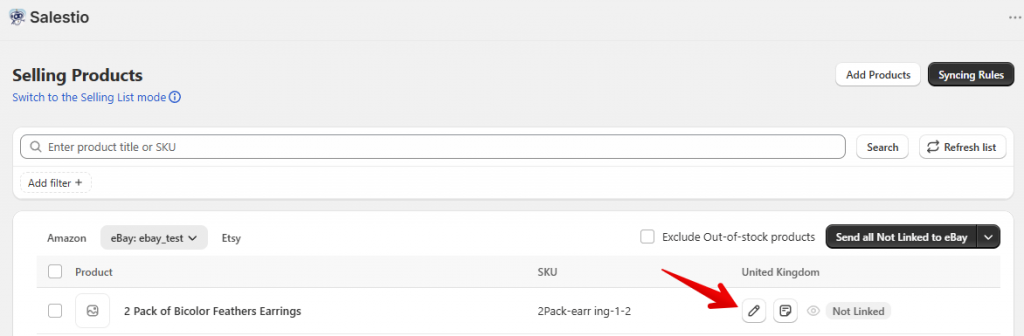
El formulario de Listing Data se puede acceder a través del icono de lápiz en cada uno de tus productos:
Al publicar un producto, habilita la casilla de verificación Permitir la creación de productos para revelar los campos relacionados con el marketplace.
Añade las configuraciones clave a tus ajustes de creación de productos: un conjunto de Políticas Comerciales, categoría de eBay, especificaciones del artículo e información de envío.
Los campos obligatorios son diferentes para cada marketplace. Asegúrate de añadir toda la información necesaria según tu caso.
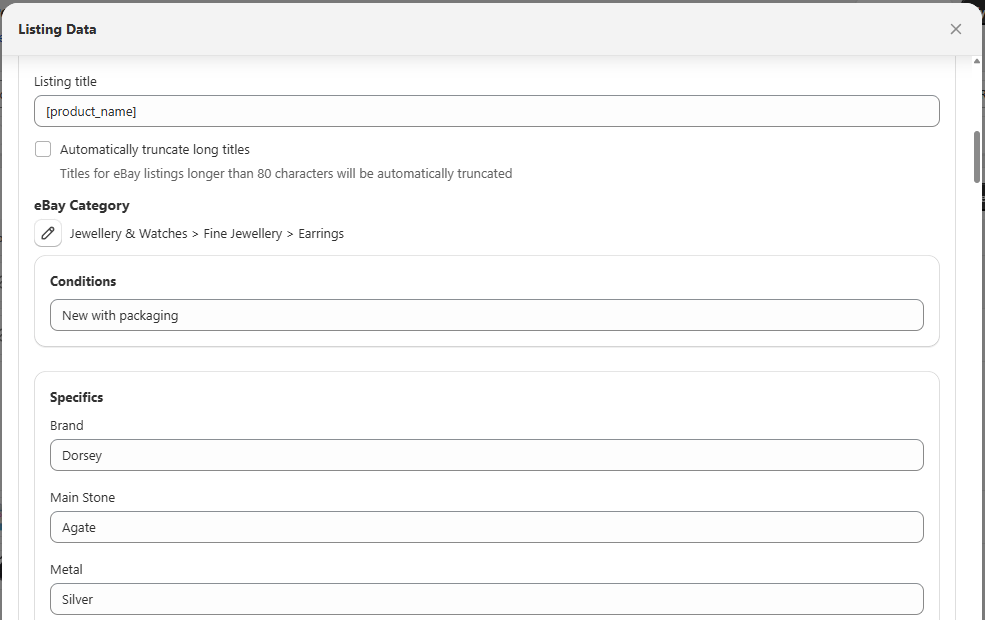
Después de añadir todos los detalles, guarda tu Listing Data. ¡El producto está listo para ser publicado!
Debido al control preciso, este método es el más adecuado para artículos únicos:
- Productos que no pueden ser cubiertos por una regla general
- Productos hechos a mano o de edición limitada
- Existe una Syncing Rule, pero quieres sobrescribir algunos campos para productos específicos
Cómo usar: Syncing Rules
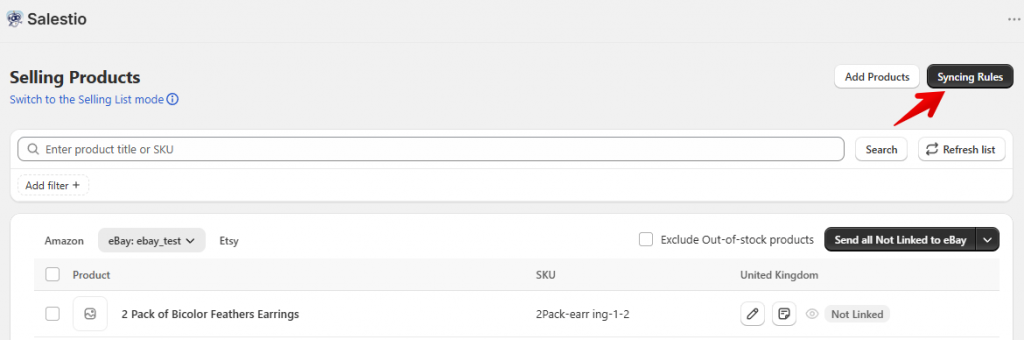
Para acceder a la lista de tus Syncing Rules y añadir una nueva, haz clic en Syncing Rules en la parte superior:
Una Syncing Rule contiene los mismos campos que Listing Data, donde puedes añadir las especificaciones, categoría y otros detalles del producto. Además, debes configurar qué tipo de productos deben usar esta regla: establecer una condición ("Todos los productos" o coincidencia de Colección / Tipo de Producto), cuenta de eBay y marketplace.
Puedes superponer múltiples condiciones para que coincidan con los grupos de productos exactos que necesitas. Por ejemplo:
- Colección: Todas las Bolsas
- Colección: Verano Y Tipo de Producto: Camisetas
- Colección: Cartas Pokémon 2025 O Colección: Cartas Pokémon 2026
Aquí tienes un ejemplo de configuración para nuestros pendientes:
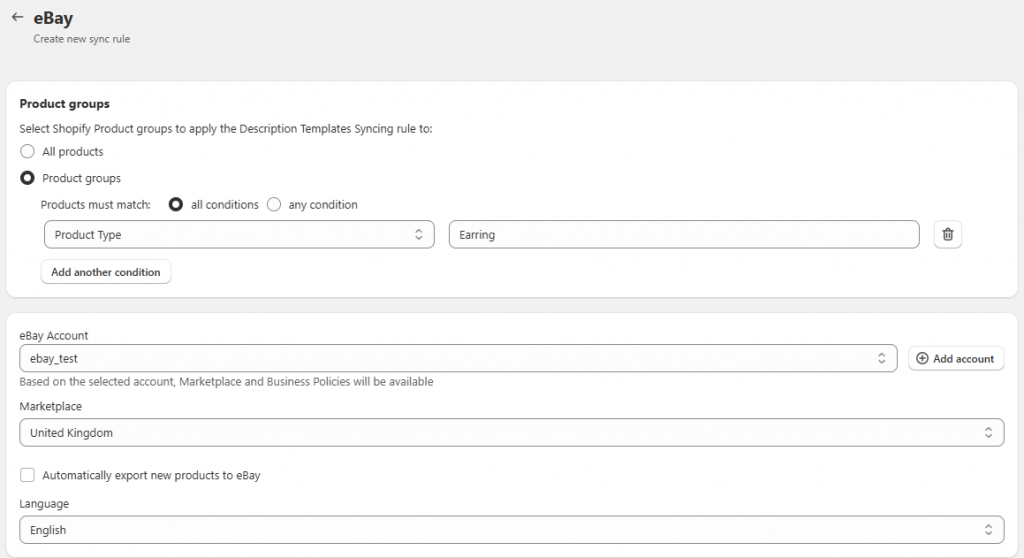
Una vez guardada la Syncing Rule, se aplica automáticamente a todos los productos que coinciden con la condición establecida.
Alternativamente, puedes guardar uno de los ajustes preestablecidos de Listing Data existentes como una Syncing Rule. Abre tu ajuste preestablecido objetivo en la lista de productos y habilita la opción: Guardar Listing Data para futuras publicaciones
Configurar los detalles del producto de esta manera reduce el tiempo de configuración, especialmente:
- Para grandes lotes de productos
- Para artículos estándar, como piezas de repuesto, varios diseños de camisetas o figuras coleccionables
Haz que trabajen juntos
Tanto Listing Data como Syncing Rules pueden estar activas al mismo tiempo. A continuación se muestra la prioridad cuando tienes múltiples perfiles configurados:
- Listing Data
- Syncing Rule con una coincidencia de Colección / Tipo de Producto
- Syncing Rule para "Todos los productos"
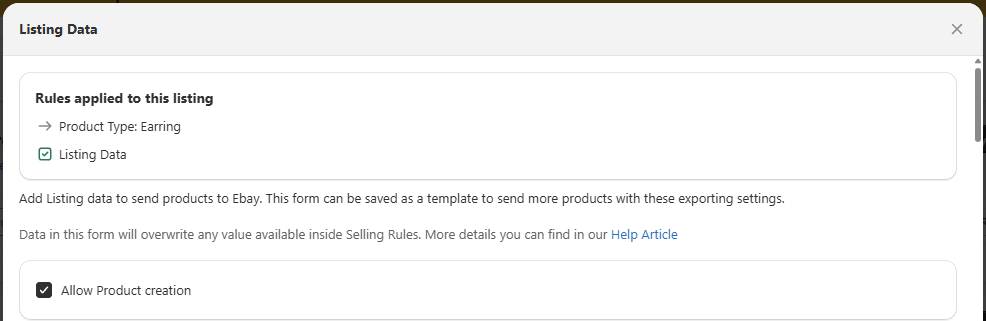
Cómo verificar qué perfil se aplica
Si algún perfil se está sobrescribiendo, se indica en la página de Listing Data:
Mejores prácticas
- Concéntrate en configurar las Syncing Rules primero para cubrir la mayor parte de los productos, luego añade Listing Data a las excepciones.
- Usa las categorías de Shopify sabiamente: El uso preciso de Colecciones, Tipos de Productos y Categorías en Shopify ayuda con el proceso de creación de Syncing Rules y facilita la navegación por la tienda.
- Prueba con pequeños lotes primero: Prueba tu configuración publicando un par de productos y observa los resultados. Si estás satisfecho con las publicaciones, envía el resto de los productos.
- Utiliza las variables de Shopify: Los Metafields permiten añadir una única Syncing Rule para cubrir diferentes tipos de artículos. Obtén más información sobre los Metafields de Shopify en Salestio
Salestio agiliza el proceso de creación de publicaciones en marketplaces, especialmente al enviar artículos a granel. La aplicación ofrece una prueba gratuita de 14 días: echa un vistazo a Salestio en la Shopify App Store.