28 Aug'26





Salestio offre des outils flexibles pour personnaliser les informations produit, que votre boutique ait une sélection de produits grande ou petite. Comprendre les options disponibles peut vous aider à réduire considérablement le temps de configuration.
Si vous utilisez la vue Produits en vente, l'application propose deux façons d'attribuer les détails du produit : Données de listing ou Règles de synchronisation. Passons en revue les différences de ces méthodes et apprenons à choisir la meilleure pour votre configuration.
Pour en savoir plus sur l'utilisation de la vue Produits en vente, consultez l'une des récentes vidéos Salestio.
Quelle est la différence ?
Les Données de listing et les Règles de synchronisation atteignent le même objectif : ajouter les paramètres de la marketplace et les détails du produit à votre future annonce.
- Données de listing : Profil individuel que vous pouvez définir pour tout produit spécifique afin d'affiner l'apparence de l'article sur la marketplace. C'est l'approche entièrement personnalisée pour chaque produit.
- Règle de synchronisation : Un profil général qui est automatiquement appliqué aux produits correspondant à une condition. Les Règles de synchronisation peuvent être rapidement appliquées à de grands ensembles d'articles ayant des paramètres communs.
Passons en revue un exemple rapide d'une annonce eBay avec chaque méthode pour mieux comprendre comment elles fonctionnent :
Comment faire : Données de listing
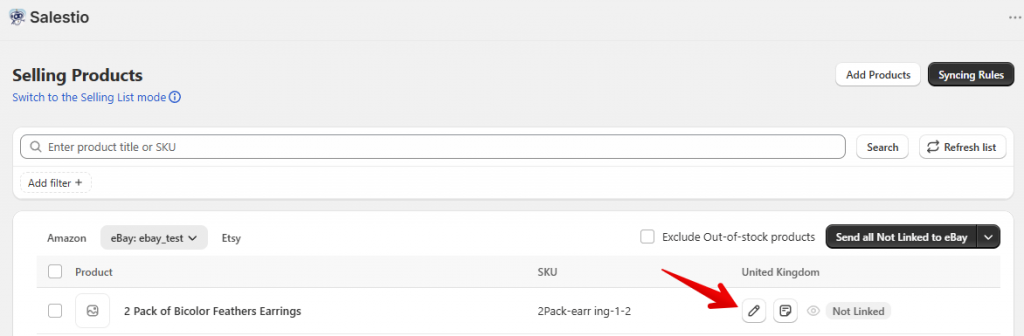
Le formulaire Données de listing est accessible via l'icône Crayon sur chacun de vos produits :
Lors de la publication d'un produit, cochez la case Autoriser la création de produit pour afficher les champs liés à la marketplace.
Ajoutez les paramètres clés à vos paramètres de création de produit : un ensemble de Politiques commerciales, une catégorie eBay, des spécificités d'article et des informations d'expédition.
Les champs requis sont différents pour chaque marketplace. Assurez-vous d'ajouter toutes les informations nécessaires en fonction de votre cas.
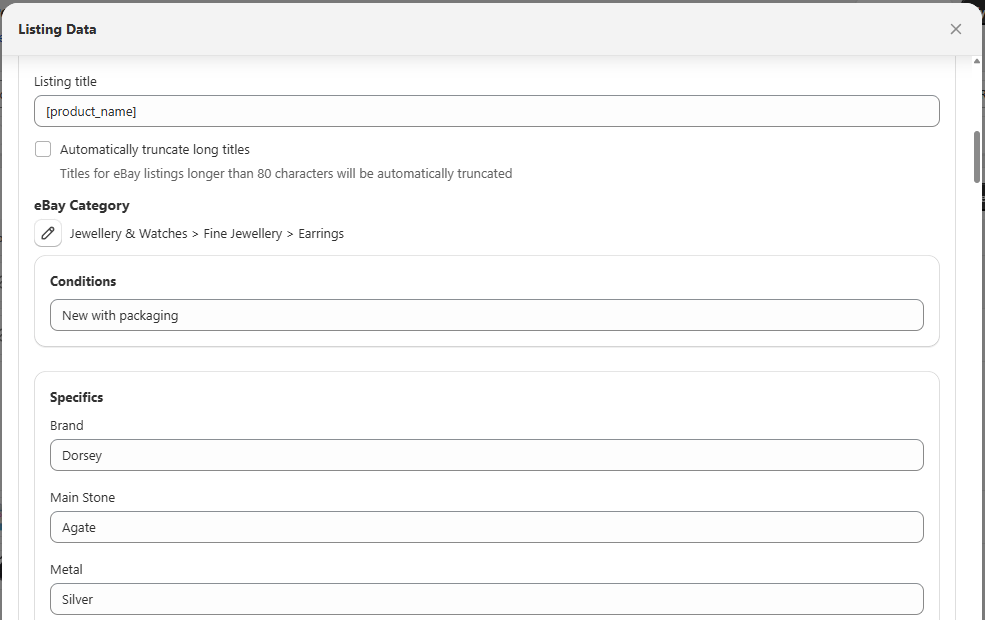
Après avoir ajouté tous les détails, enregistrez vos Données de listing. Le produit est prêt à être publié !
En raison du contrôle précis, cette méthode est la mieux adaptée aux articles uniques :
- Produits qui ne peuvent pas être couverts par une règle générale
- Produits artisanaux ou en édition limitée
- Une Règle de synchronisation existe, mais vous souhaitez écraser certains champs pour des produits spécifiques
Comment faire : Règles de synchronisation
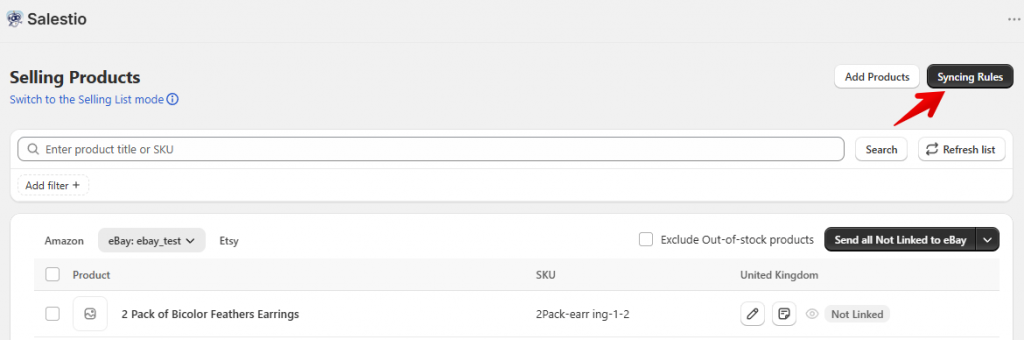
Pour accéder à la liste de vos Règles de synchronisation et en ajouter une nouvelle, cliquez sur Règles de synchronisation en haut :
Une Règle de synchronisation contient les mêmes champs que les Données de listing, où vous pouvez ajouter les spécificités, la catégorie et d'autres détails du produit. De plus, vous devez configurer le type de produits qui doivent utiliser cette règle : définir une condition (“Tous les produits” ou correspondance Collection / Type de produit), le compte eBay et la marketplace.
Vous pouvez superposer plusieurs conditions pour correspondre aux groupes de produits exacts dont vous avez besoin. Par exemple :
- Collection : Tous les sacs
- Collection : Été ET Type de produit : T-shirts
- Collection : Cartes Pokémon 2025 OU Collection : Cartes Pokémon 2026
Voici un exemple de configuration pour nos boucles d'oreilles :
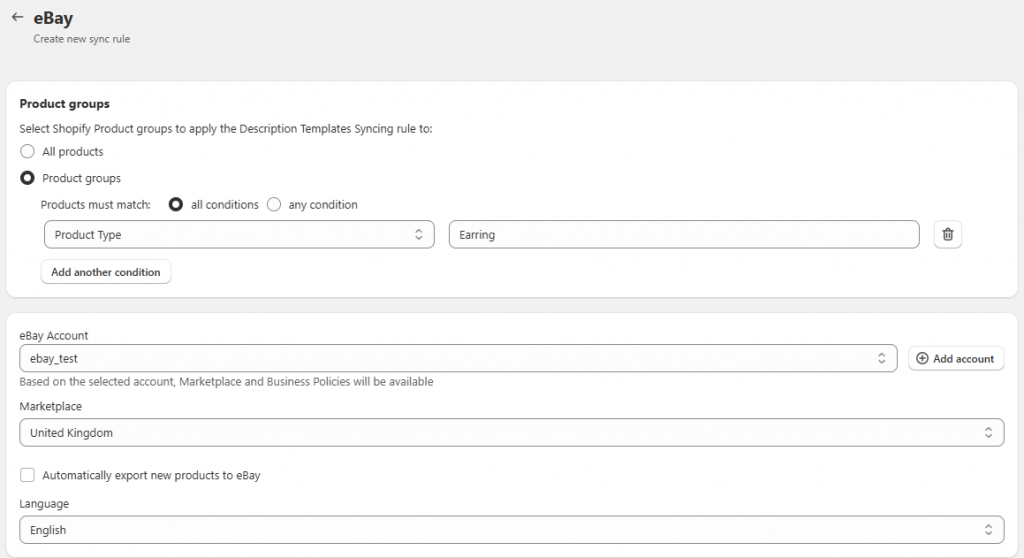
Une fois la Règle de synchronisation enregistrée, elle est automatiquement appliquée à tous les produits correspondant à la condition définie.
Alternativement, vous pouvez enregistrer l'un des préréglages de Données de listing existants en tant que Règle de synchronisation. Ouvrez votre préréglage cible dans la liste des produits et activez l'option : Enregistrer les Données de listing pour les futures annonces
La configuration des détails du produit de cette manière réduit le temps de configuration, en particulier :
- Pour de grands lots de produits
- Pour les articles standard, tels que les pièces de rechange, les différents modèles de chemises ou les figurines de collection
Faites-les travailler ensemble
Les Données de listing et les Règles de synchronisation peuvent être actives en même temps. Voici la priorité lorsque vous avez plusieurs profils configurés :
- Données de listing
- Règle de synchronisation avec une correspondance Collection / Type de produit
- Règle de synchronisation pour “Tous les produits”
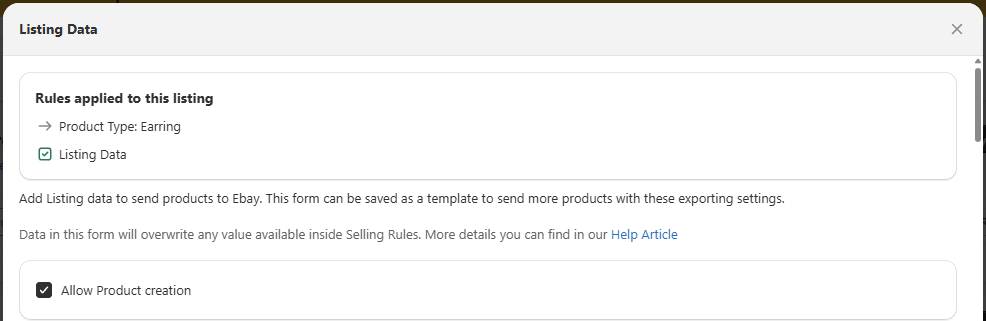
Comment vérifier quel profil est appliqué
Si des profils se chevauchent, cela est indiqué sur la page Données de listing :
Bonnes pratiques
- Concentrez-vous d'abord sur la configuration des Règles de synchronisation pour couvrir la majeure partie des produits, puis ajoutez des Données de listing pour les exceptions.
- Utilisez judicieusement les catégories Shopify : Une utilisation précise des Collections, Types de produits et Catégories dans Shopify facilite le processus de création des Règles de synchronisation et rend la navigation dans la boutique plus facile.
- Testez d'abord sur de petits lots : Essayez votre configuration pour publier quelques produits et observez les résultats. Si vous êtes satisfait des annonces, envoyez le reste des produits.
- Utilisez les variables Shopify : Les Metafields permettent d'ajouter une seule Règle de synchronisation pour couvrir différents types d'articles. En savoir plus sur les Metafields Shopify dans Salestio
Salestio simplifie le processus de création d'annonces sur les marketplaces, en particulier lors de l'envoi d'articles en vrac. L'application offre un essai gratuit de 14 jours : découvrez Salestio sur le Shopify App Store.