28 Aug'26





Salestio bietet flexible Tools zur Anpassung von Produktinformationen, unabhängig davon, ob Ihr Shop eine große oder kleine Produktauswahl hat. Das Verständnis der verfügbaren Optionen kann Ihnen helfen, die Einrichtungszeit erheblich zu verkürzen.
Wenn Sie die Ansicht „Produkte verkaufen“ verwenden, bietet die App zwei Möglichkeiten, Produktdetails zuzuweisen: Listing Data oder Syncing Rules. Lassen Sie uns die Unterschiede dieser Methoden überprüfen und lernen, wie Sie die beste für Ihr Setup auswählen.
Um mehr über die Arbeit mit der Ansicht „Produkte verkaufen“ zu erfahren, sehen Sie sich eines der neuesten Salestio-Videos an.
Was ist der Unterschied?
Sowohl Listing Data als auch Syncing Rules erreichen dasselbe Ziel: das Hinzufügen von Marktplatz-Einstellungen und Produktdetails zu Ihrem zukünftigen Listing.
- Listing Data: Individuelles Profil, das Sie für jedes spezifische Produkt festlegen können, um das Aussehen des Marktplatzartikels fein abzustimmen. Dies ist der vollständig individuelle Ansatz für jedes Produkt.
- Syncing Rule: Ein allgemeines Profil, das automatisch auf Produkte angewendet wird, die eine Bedingung erfüllen. Syncing Rules können schnell auf große Mengen von Artikeln mit gemeinsamen Einstellungen angewendet werden.
Lassen Sie uns ein kurzes Beispiel eines eBay-Listings mit jeder Methode überprüfen, um besser zu verstehen, wie sie funktionieren:
Anleitung: Listing Data
Das Listing Data Formular kann über das Stift-Symbol bei jedem Ihrer Produkte aufgerufen werden:
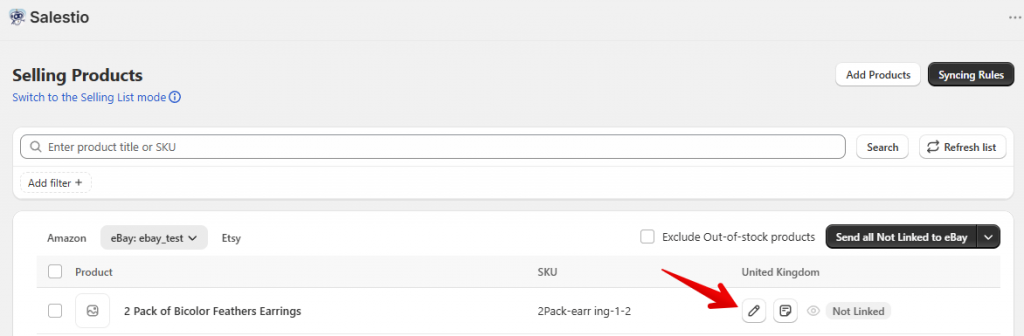
Beim Veröffentlichen eines Produkts aktivieren Sie das Kontrollkästchen Produkterstellung zulassen, um die marktplatzbezogenen Felder anzuzeigen.
Fügen Sie die wichtigsten Einstellungen zu Ihren Produkterstellungseinstellungen hinzu: eine Reihe von Geschäftsrichtlinien, eBay-Kategorie, Artikelspezifika und Versandinformationen.
Die erforderlichen Felder sind für jeden Marktplatz unterschiedlich. Stellen Sie sicher, dass Sie alle notwendigen Informationen je nach Ihrem Fall hinzufügen.
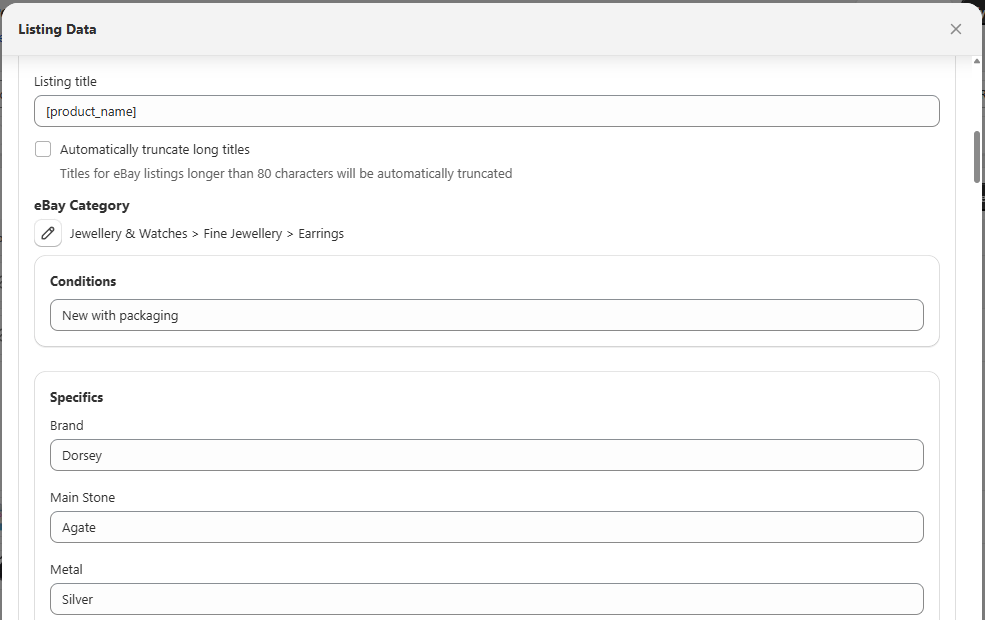
Nachdem Sie alle Details hinzugefügt haben, speichern Sie Ihre Listing Data. Das Produkt ist bereit zur Veröffentlichung!
Aufgrund der feinen Kontrolle ist diese Methode am besten für einzigartige Artikel geeignet:
- Produkte, die nicht durch eine allgemeine Regel abgedeckt werden können
- Handgefertigte oder limitierte Produkte
- Eine Syncing Rule existiert, aber Sie möchten einige Felder für bestimmte Produkte überschreiben
Anleitung: Syncing Rules
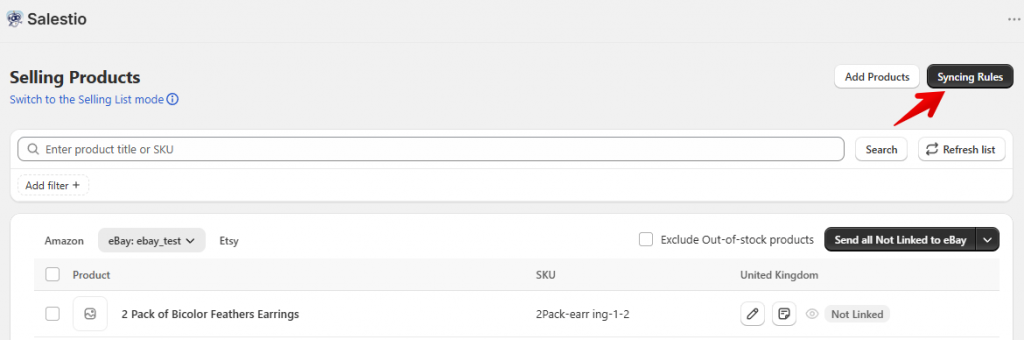
Um auf die Liste Ihrer Syncing Rules zuzugreifen und eine neue hinzuzufügen, klicken Sie oben auf Syncing Rules:
Eine Syncing Rule enthält dieselben Felder wie Listing Data, in denen Sie die Spezifika, Kategorie und andere Produktdetails hinzufügen können. Zusätzlich sollten Sie festlegen, welche Art von Produkten diese Regel verwenden soll: Legen Sie eine Bedingung fest (“Alle Produkte” oder Sammlung / Produkttyp-Übereinstimmung), ein eBay-Konto und einen Marktplatz.
Sie können mehrere Bedingungen schichten, um genau die Produktgruppen abzugleichen, die Sie benötigen. Zum Beispiel:
- Sammlung: Alle Taschen
- Sammlung: Sommer UND Produkttyp: T-Shirts
- Sammlung: Pokémon-Karten 2025 ODER Sammlung: Pokémon-Karten 2026
Hier ist ein Beispiel-Setup für unsere Ohrringe:
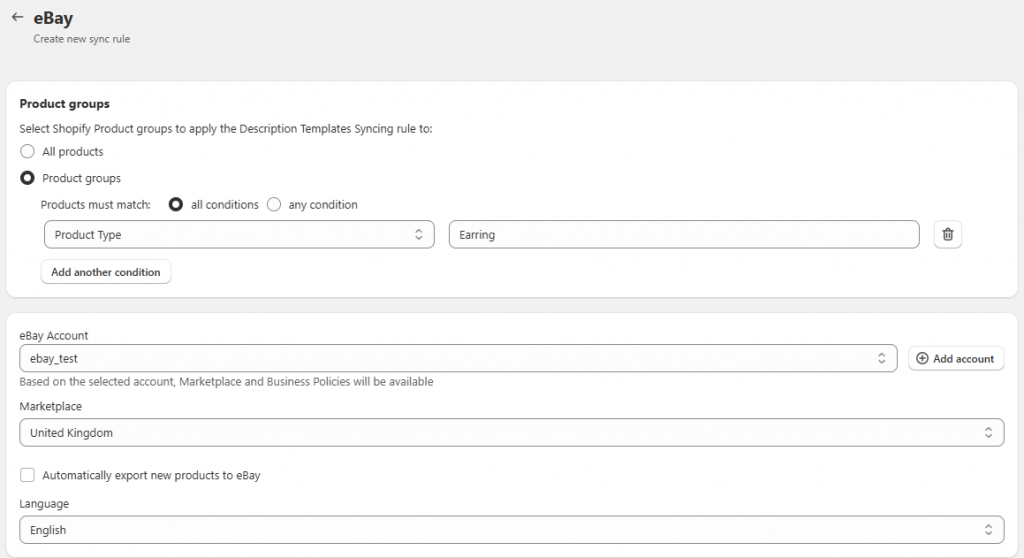
Nachdem die Syncing Rule gespeichert wurde, wird sie automatisch auf alle Produkte angewendet, die der festgelegten Bedingung entsprechen.
Alternativ können Sie eine der vorhandenen Listing Data-Voreinstellungen als Syncing Rule speichern. Öffnen Sie Ihre Zielvoreinstellung in der Produktliste und aktivieren Sie die Option: Listing Data für zukünftige Listings speichern
Das Einrichten von Produktdetails auf diese Weise reduziert die Konfigurationszeit, insbesondere:
- Für große Produktchargen
- Für Standardartikel, wie Ersatzteile, verschiedene Shirt-Designs oder Sammelfiguren
Lassen Sie sie zusammenarbeiten
Sowohl Listing Data als auch Syncing Rules können gleichzeitig aktiv sein. Unten ist die Priorität, wenn Sie mehrere Profile konfiguriert haben:
- Listing Data
- Syncing Rule mit einer Sammlung / Produkttyp-Übereinstimmung
- Syncing Rule für “Alle Produkte”
Wie man überprüft, welches Profil angewendet wird
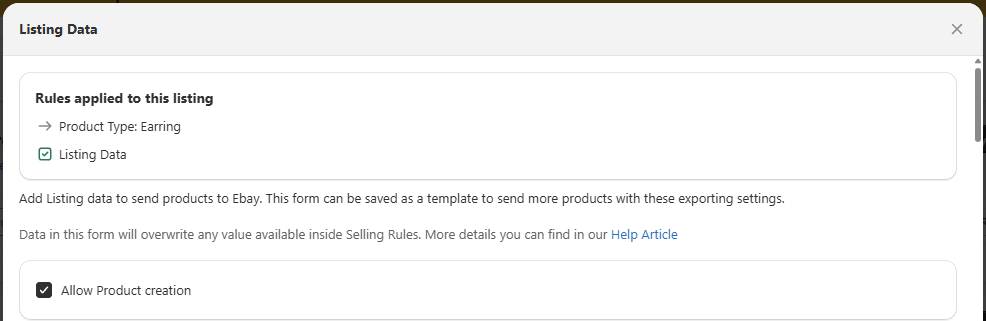
Wenn sich Profile gegenseitig überschreiben, wird dies auf der Listing Data-Seite angezeigt:
Best Practices
- Konzentrieren Sie sich zuerst auf die Einrichtung von Syncing Rules, um den Großteil der Produkte abzudecken, und fügen Sie dann Listing Data für Ausnahmen hinzu.
- Nutzen Sie die Shopify-Kategorien sinnvoll: Eine genaue Verwendung von Sammlungen, Produkttypen und Kategorien in Shopify hilft beim Erstellen von Syncing Rules und erleichtert die Navigation im Shop.
- Testen Sie zuerst an kleinen Chargen: Probieren Sie Ihr Setup für die Veröffentlichung einiger Produkte aus und sehen Sie sich die Ergebnisse an. Wenn Sie mit den Listings zufrieden sind, senden Sie den Rest der Produkte.
- Nutzen Sie Shopify-Variablen: Metafelder ermöglichen das Hinzufügen einer einzigen Syncing Rule, um verschiedene Arten von Artikeln abzudecken. Erfahren Sie mehr über Shopify-Metafelder in Salestio
Salestio optimiert den Prozess der Erstellung von Marktplatz-Listings, insbesondere beim Massenversand von Artikeln. Die App bietet eine 14-tägige kostenlose Testphase: Schauen Sie sich Salestio im Shopify App Store an.