25 Jul'25




Salestio offre una varietà di servizi per sincronizzare i dati tra BigCommerce ed Etsy. Che tu sia un utente esperto o che abbia appena iniziato a utilizzare Salestio, potresti avere delle domande. Queste FAQ forniscono risposte alle domande più comuni e forniscono link utili quando possibile.
- Invio di prodotti a Etsy
- Come posso inviare i miei prodotti a Etsy?
- Come si imposta il rinnovo automatico per gli annunci?
- Come si inviano peso e dimensioni a Etsy?
- I miei articoli hanno uno stato di errore. Cosa devo fare?
- Cosa fare con un errore "Categoria Etsy non trovata"?
- "Oh caro, non puoi vendere questo articolo su Etsy". Cosa significa?
- Perché Etsy non accetta la quantità?
- Connessione con l'inventario Etsy attivo
- Sincronizzazione quantità e prezzo
- Sincronizzazione degli ordini
Invio di prodotti a Etsy
Come posso inviare i miei prodotti a Etsy?
L'invio di prodotti a Etsy prevede i seguenti passaggi:
- Configura un Profilo di creazione.
- Crea una Lista di vendita (Salestio > Liste di vendita > Aggiungi Lista di vendita).
- Aggiungi prodotti alla Lista di vendita assegnando categorie o aggiungendo singoli articoli.
- Seleziona i prodotti e fai clic sull'azione "Invia a Etsy".
Segui la guida completa per impostare l'integrazione di Etsy.
Come si imposta il rinnovo automatico per gli annunci?
Per impostazione predefinita, le nuove Liste di vendita di Salsetio utilizzano il rinnovo manuale. Ciò significa che ogni annuncio deve essere aggiornato manualmente dopo la sua scadenza. Per abilitare il rinnovo automatico, modifica l'opzione in Impostazioni Lista di vendita > sezione Impostazioni di vendita:
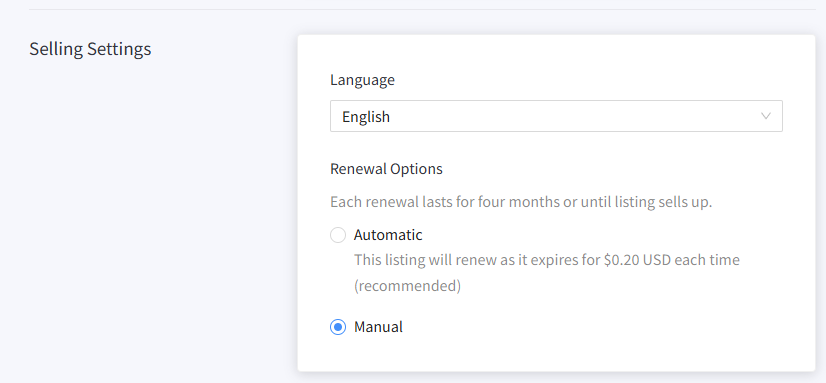
Dopo aver modificato il metodo di rinnovo, esegui un'azione di aggiornamento sugli articoli nella Lista di vendita per applicare la nuova opzione.
Articolo completo: Rinnovo degli annunci Etsy e come gestirlo in Salestio
Come si inviano peso e dimensioni a Etsy?
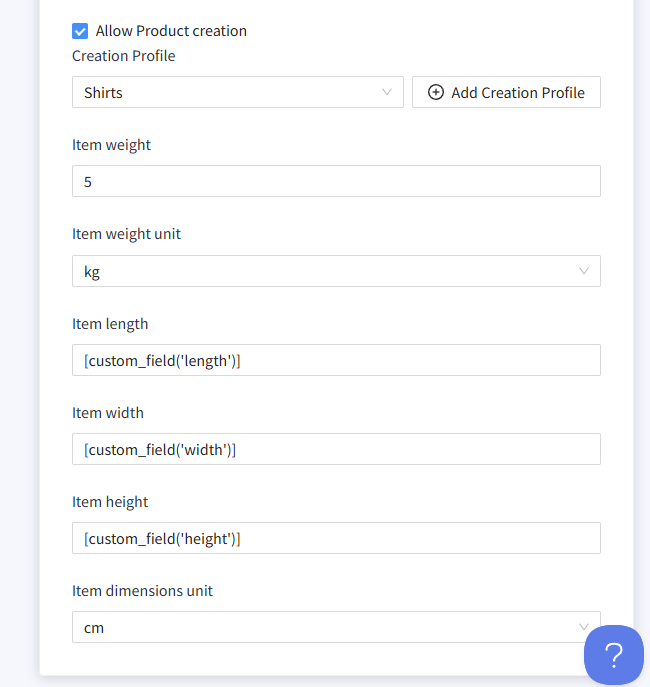
Peso e dimensioni sono richiesti per i venditori che desiderano utilizzare politiche di spedizione flessibili. È una cosa facoltativa per la spedizione a tariffa fissa.
Per impostazione predefinita, Salestio utilizza il peso dalla pagina del prodotto BigCommerce se è stato aggiunto. Puoi specificare manualmente peso e dimensioni nelle impostazioni della Lista di vendita utilizzando un numero o scegliendo un Campo personalizzato da BigCommerce. Fai clic su "Modifica" in una Lista di vendita e scorri verso il basso fino alla sezione "Profili di vendita":
I miei articoli hanno uno stato di errore. Cosa devo fare?
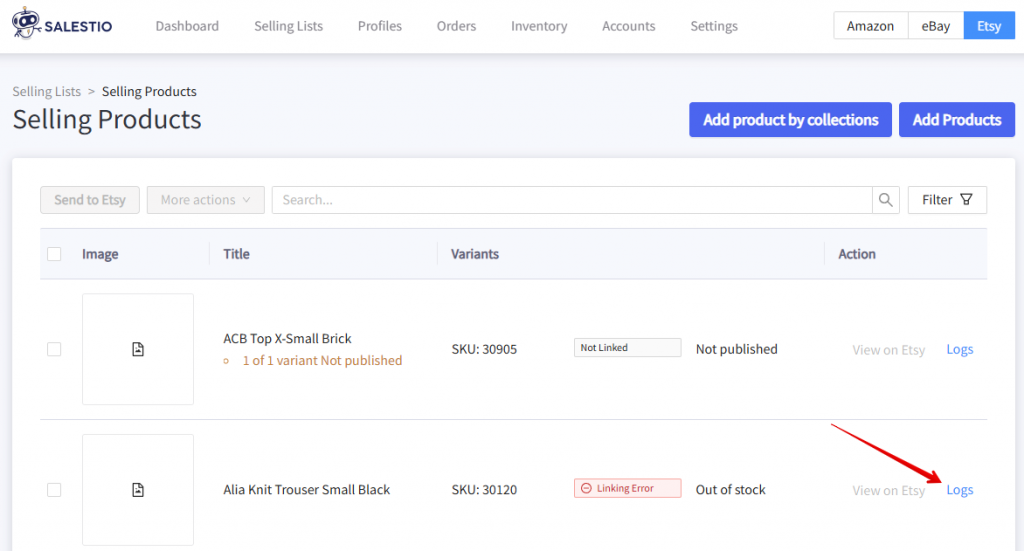
Per saperne di più sull'errore, controlla i log dell'articolo interessato. Fai clic su "Log" e cerca i messaggi più recenti. I log indicano se mancano alcune informazioni, se un account venditore necessita di un aggiornamento o se c'è un problema nella configurazione dell'app.
Articolo completo: Elenca su Etsy: errori comuni e come risolverli
Cosa fare con un errore "Categoria Etsy non trovata"?
In alcuni casi, quando il Profilo di creazione non è configurato correttamente, potresti ricevere l'errore seguente:
Etsy category not found for product, please adjust Creation ProfileQuesto errore significa che la mappatura o il Profilo di creazione corrispondente non sono stati trovati. Segui i passaggi seguenti per assicurarti che i profili siano configurati correttamente:
- Prendi nota della categoria Bigcommerce sul prodotto in questione. Controlla la mappatura nel Profilo di creazione e assicurati che la sezione Condizioni corrisponda agli attributi di questo prodotto BigCommerce.
Ad esempio, la mappatura può essere impostata in modo che corrisponda a tutte le condizioni o a qualsiasi condizione. Assicurati di selezionare "qualsiasi condizione" per abbinare i prodotti anche se non si trovano in ogni categoria selezionata.
Se il prodotto viene aggiunto a una sottocategoria in BigCommerce, non verrà abbinato alla sua categoria principale. Aggiungi l'intera sottocategoria alla condizione quando applicabile.
Ricorda di salvare la mappatura e il Profilo di creazione dopo aver apportato le modifiche.

- Controlla le impostazioni della Lista di vendita. Assicurati che la creazione del prodotto sia abilitata e che sia selezionato il Profilo di creazione corretto. Salva la Lista di vendita dopo aver apportato le modifiche.
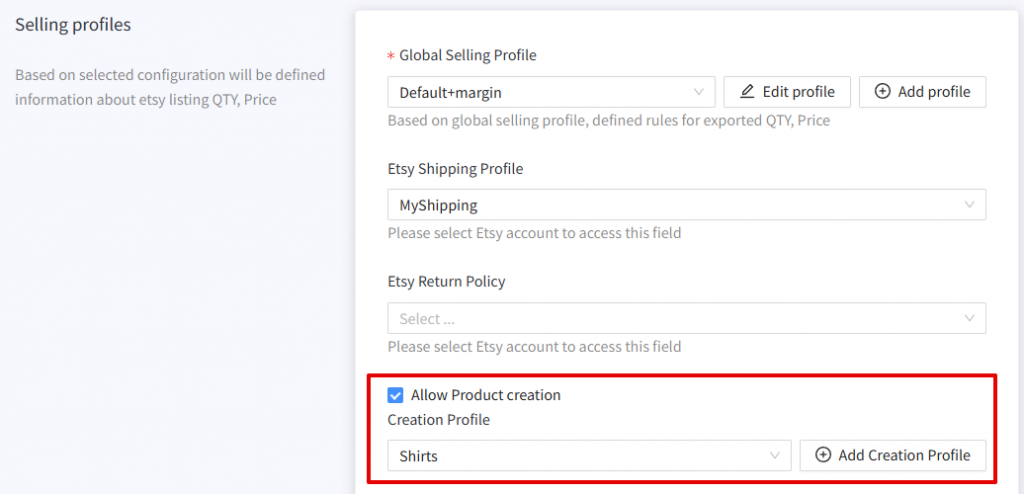
- Invia di nuovo il prodotto a Etsy.
Consulta altri suggerimenti in un articolo correlato: Risoluzione dell'errore "Categoria non trovata" su Etsy ed eBay
“Oh dear, non puoi vendere questo articolo su Etsy”. Cosa significa?
Questo errore significa che gli articoli non sono idonei alla vendita su Etsy in base agli attributi del Profilo di creazione: "Chi/quando l'ha realizzato" e "Cos'è".
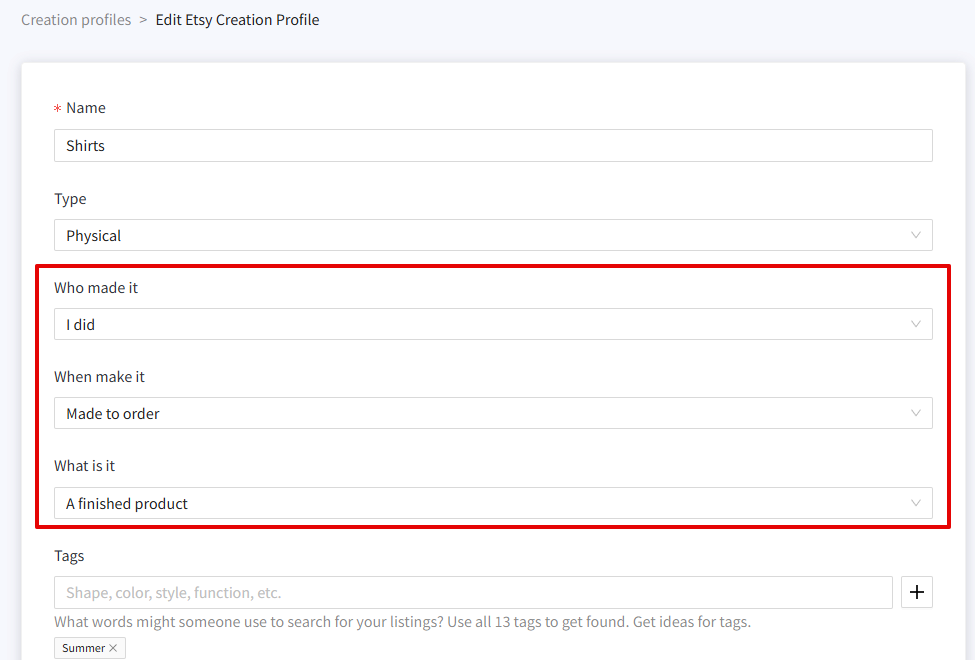
Per assicurarti che i prodotti possano essere venduti su Etsy, verifica se i prodotti rientrano nelle seguenti categorie e scegli gli attributi appropriati nel Profilo di creazione:
- Articoli fatti a mano (realizzati da te o da qualcuno nella tua azienda).
- Forniture per l'artigianato, componenti, materiali o strumenti che le persone possono utilizzare per realizzare le proprie creazioni.
- Articoli vintage (20 anni o più).
Se il tuo negozio vende nuovi prodotti, i "prodotti finiti" devono essere realizzati da te o da un membro del tuo negozio.
I prodotti realizzati da un'altra azienda devono essere contrassegnati come "Un materiale di consumo o uno strumento per realizzare oggetti".
Per i prodotti vintage di oltre 20 anni, puoi contrassegnarli come "Prodotto finito" e "Realizzato da un'altra azienda o persona".
Altri esempi e una spiegazione approfondita su help.etsy.com: Cosa posso vendere su Etsy?
Dopo aver verificato che i prodotti possono essere venduti su Etsy e aver modificato il Profilo di creazione, prova a inviare nuovamente gli articoli.
Perché Etsy non accetta la quantità?
Quando si tenta di inviare un articolo esaurito, viene visualizzato il seguente errore:
Quantity cannot be empty, at least one variant of the product must have stockPer risolvere questo problema, modifica la quantità del prodotto nel negozio per aggiungere più scorte. Dopo aver aggiunto più scorte, prova a inviare nuovamente l'articolo.
Al contrario, viene visualizzato un errore diverso quando le scorte sono troppo alte:
Quantity cannot be greater than 999Etsy non supporta quantità superiori a 999 per nessun prodotto. Questa limitazione conta la quantità totale di tutte le varianti dello stesso prodotto. Ad esempio, se un prodotto ha 2 varianti con 600 scorte ciascuna, la quantità totale sarà 1200 e il prodotto non verrà accettato. Per risolvere questo problema, puoi limitare questo numero tramite il Profilo globale in Salestio:
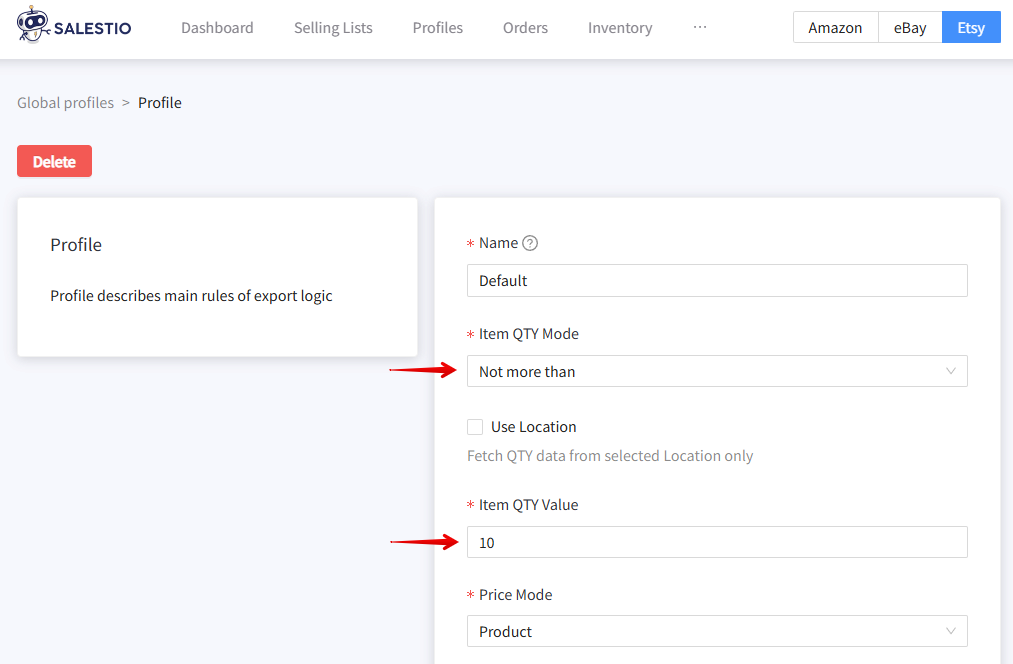
- Vai a Salestio > Profili > Profili globali.
- Scegli il profilo attualmente attivo.
- Modifica la modalità QTY in "Non più di".
- Imposta un limite di quantità nel campo "Valore QTY articolo" (inferiore a 999).
- Salva le modifiche e invia nuovamente il prodotto.
Connessione con l'inventario Etsy attivo
Per evitare vendite eccessive e mantenere le quantità sincronizzate su tutte le piattaforme, collegale tramite Salestio. Per i venditori che sono stati attivi su Etsy, Salestio può collegare l'inventario BigCommerce esistente con le inserzioni Etsy attive.
Prima di procedere con la connessione, assicurati che gli articoli BigCommerce abbiano gli stessi SKU delle loro controparti Etsy.
Per connettere il tuo inventario Etsy con BigCommerce, segui la guida di seguito:
Collega i prodotti BigCommerce alle inserzioni esistenti su Etsy
Devo creare un Elenco di vendita?
Aggiungere manualmente un Elenco di vendita quando si collegano gli inventari è un passaggio facoltativo. È utile se vuoi ordinare gli articoli prima di collegarli. Se salti la creazione di un Elenco di vendita, l'app ne aggiungerà automaticamente uno chiamato "Migrato per *nome_account*".
Prodotti mancanti dalla scheda inventario in Salestio. Come posso trovarli?
Salestio scarica gli articoli dall'account Etsy selezionato. È importante tenerlo a mente quando si recupera l'elenco da Etsy.
Controlla la connessione dell'account in Salestio e assicurati che le impostazioni siano corrette. Gli account collegati avranno un badge "Attivo". Se l'account viene visualizzato con un badge rosso, prova a ricollegarlo. Clicca sull'account nell'elenco e seleziona "Connetti all'account Etsy" in basso per accedere nuovamente a Etsy.
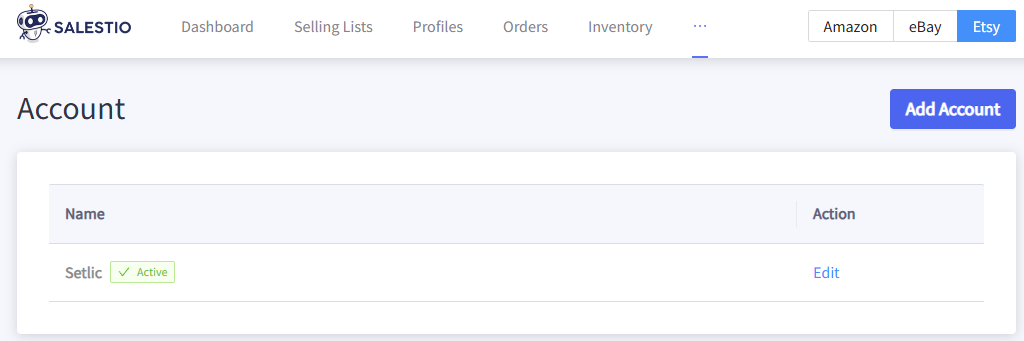
Dopo aver confermato la connessione dell'account, clicca nuovamente su "Scarica inventari" per ottenere l'elenco prodotti aggiornato.
I prodotti hanno un errore dopo la sincronizzazione. Come risolverlo?
Se un articolo Etsy ha nomi di varianti diversi da quelli nel negozio, durante gli aggiornamenti verrà visualizzato il seguente messaggio di log:
Missing name in the variation specifics or variation specifics setPer risolvere questo errore, utilizza l'azione "Aggiorna" invece di "Aggiorna QTY e prezzo". Questa azione aggiornerà i temi e le etichette delle varianti su Etsy per farli corrispondere a quelli del negozio.
L'azione Aggiorna funzionerà solo se la struttura della variante è la stessa. Ad esempio, se BigCommerce ha Dimensione/Colore, mentre Etsy ha solo Dimensione, sarà necessario reinserire l'articolo. Per fare ciò, rimuovilo manualmente da Etsy e invia l'articolo dall'Elenco di vendita (azione "Invia a Etsy").
Perché alcuni articoli rimangono Non collegati?
Per collegare gli articoli, Salestio verifica se lo SKU e l'account corrispondono. Prova i passaggi seguenti per scoprire il problema:
- Verifica se lo SKU corrisponde per la coppia di articoli Etsy-BigCommerce. Se gli SKU sono diversi, valuta la possibilità di modificarli su Etsy o nel negozio, in modo che corrispondano.
- Verifica se l'account Etsy corretto è selezionato nell'Elenco di vendita. Questo può essere visualizzato dalla scheda Elenchi di vendita. Se il prodotto è stato inserito in un elenco con impostazioni errate, Salestio lo aggiungerà anche a un Elenco di vendita "Migrato..." per il rispettivo account Etsy. La selezione dell'account è bloccata dopo la creazione di un Elenco di vendita. Per selezionare qualcosa di diverso, crea un altro Elenco di vendita.
- Verifica se le strutture dei prodotti corrispondono tra le piattaforme. Per collegare gli articoli, entrambi i prodotti devono avere le stesse opzioni di variante e lo stesso numero di varianti.
Ad esempio, potresti avere un singolo prodotto BigCommerce con 3 varianti, mentre su Etsy sono 3 inserzioni diverse. Prodotti come questo non possono essere collegati e devono essere modificati su una delle piattaforme per far corrispondere la struttura della variante.
Sincronizzazione di quantità e prezzo
Salestio aggiorna automaticamente il prezzo e la quantità per gli articoli che hanno uno stato Collegato nell'Elenco di vendita. Gli articoli diventeranno automaticamente Collegati dopo essere stati inviati a Etsy o collegati tramite la scheda Inventario.
Come disabilitare la sincronizzazione automatica?
Per disabilitare la sincronizzazione automatica per prezzi e quantità, vai a Salestio > scheda Impostazioni. Seleziona l'account Etsy nella barra laterale per accedere alle impostazioni di sincronizzazione:
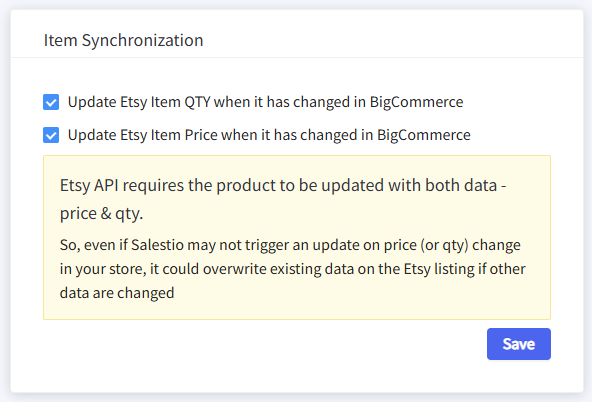
L'implementazione tecnica degli strumenti Etsy per gli sviluppatori di app richiede l'invio contemporaneo dell'aggiornamento per prezzo e quantità, quindi non sarà possibile aggiornare solo il prezzo o solo la quantità. Le due opzioni sono collegate, quindi abilitare/disabilitare una abiliterà/disabiliterà anche l'altra.
Come personalizzare i valori di quantità inviati a Etsy?
Vai su Salestio > Profili > Profili globali per modificare le impostazioni.
“Modalità QTA Articolo” e “Valore QTA Articolo” vengono utilizzati per impostare le regole per la sincronizzazione della quantità. La modalità "Prodotto" è quella predefinita e utilizza i valori di BigCommerce. Come una delle opzioni, puoi utilizzare la modalità "Personalizzata" per impostare la quantità a un valore costante.
La sincronizzazione automatica della quantità è disabilitata in modalità "Personalizzata". Consulta l'articolo seguente per una spiegazione dettagliata di ciascuna modalità.
Scopri di più: Come gestire le quantità degli annunci con Salestio
Come personalizzare i prezzi inviati a Etsy?
Vai su Salestio > Profili > Profili globali per modificare le impostazioni.
“Modalità Prezzo” e “Valore Prezzo” vengono utilizzati per impostare le regole di prezzo per la sincronizzazione del prodotto. Per aumentare o diminuire uniformemente i prezzi, modificare il rapporto Prezzo, che moltiplicherà il prezzo di BigCommerce.
L'arrotondamento del prezzo può anche essere abilitato nel Profilo globale. Controlla le opzioni disponibili in "Arrotondamento intelligente del prezzo" per personalizzare l'aspetto dei prezzi.
Per impostare formule di prezzo complesse, prova a utilizzare i modelli di prezzo:
Regole di prezzo personalizzate per le inserzioni Ebay e Amazon
Perché i miei articoli non si sincronizzano?
Gli articoli devono essere nello stato Collegato per ricevere aggiornamenti automatici. Prova i passaggi seguenti per risolvere il problema:
- Conferma che la sincronizzazione automatica sia abilitata nelle impostazioni di Salestio.
- Controlla lo stato nell'Elenco di vendita e assicurati che sia Collegato.
- Rivedi le impostazioni del Profilo globale e verifica se la modalità QTA è selezionata correttamente.
Controlla i passaggi più dettagliati nel post qui sotto:
Risoluzione dei problemi di sincronizzazione della quantità in Salestio
Sincronizzazione degli ordini
Salestio inizia a importare automaticamente gli ordini dopo che un account Etsy è stato connesso. Tutti gli ordini vengono creati in BigCommerce dopo essere apparsi nella scheda Salestio > Ordini.
Gli ordini BigCommerce vengono creati in base agli SKU degli articoli. Salestio abbina lo SKU per creare un collegamento a un prodotto BigCommerce e verificare se la quantità è sufficiente per creare l'ordine.
Per verificare se si verificano problemi con un ordine, trovalo in Salestio > Ordini > fai clic sull'ID ordine Etsy di destinazione. Eventuali errori rilevanti vengono visualizzati nella timeline nella parte inferiore della pagina di visualizzazione dell'ordine in Salestio. Per ricevere notifiche via email sugli ordini non riusciti, abilita l'opzione in Salestio > Impostazioni.
Consulta la guida completa su tutto ciò che riguarda l'importazione degli ordini
Come inviare l'evasione a Etsy?
Salestio invia un aggiornamento di stato e il numero di tracciamento a Etsy senza passaggi aggiuntivi. Dopo che l'ordine BigCommerce è stato evaso, il lato Etsy riceverà un aggiornamento a breve.
Gli ordini importati non sono collegati a un articolo BigCommerce. Come risolvere questo problema?
Salestio tenta di collegare gli articoli ordinati con un prodotto BigCommerce in base allo SKU. Quando lo SKU non corrisponde, l'ordine viene creato senza un collegamento, quindi la quantità del negozio non può essere aggiornata in questo modo.
Per evitare che ciò accada, modifica lo SKU BigCommerce in modo che corrisponda a Etsy o rimetti in vendita gli articoli del marketplace con un nuovo SKU. In questo modo, Salestio sarà in grado di capire come abbinare automaticamente gli articoli.
Per mantenere gli SKU diversi, valuta la possibilità di impostare una mappatura SKU. Con una mappatura, puoi impostare gli SKU BigCommerce e del marketplace corrispondenti in una tabella. Controlla di più e una rapida guida passo passo nella nostra guida.
Cosa fare se gli ordini del marketplace non vengono visualizzati in BigCommerce?
Se un ordine non viene visualizzato in BigCommerce o si verificano altri problemi, prova i seguenti passaggi per diagnosticare il problema:
- Trova l'ordine nella scheda Salestio > Ordini.
Se l'ordine manca, controlla se l'account è attivo in Salestio > Account. Assicurati che l'ordine sia Pagato sul marketplace. - Apri l'ordine Salestio.
- Scorri verso il basso fino alla sezione dei log per cercare possibili messaggi di errore.
Il seguente errore potrebbe apparire quando gli articoli ordinati presentano modificatori in BigCommerce:
Missing MandatoryProductOptions. Please reach support to activate product mandatory options for order creation.Se i tuoi articoli BigCommerce utilizzano modificatori, contatta il team all'indirizzo support@salest.io per abilitare la modalità di compatibilità e risolvere questo problema per gli ordini futuri.
Un altro problema che può impedire la creazione dell'ordine in BigCommerce è la scarsa disponibilità di magazzino:
Quantities of one or more products are out of stock or did not meet quantity requirements.Per risolvere questo problema, aumenta lo stock di BigCommerce e Salestio riproverà a creare l'ordine. In alternativa, disabilita il tracciamento dell'inventario in BigCommerce per consentire la vendita in eccesso.
Se hai domande senza risposta, non esitare a contattare il team all'indirizzo support@salest.io e faremo del nostro meglio per aiutarti. Dai un'occhiata a Salestio su BigCommerce Apps & Integrations.


