26 Sep'25





La plupart des fonctionnalités de Salestio fonctionnent sans qu'il soit nécessaire de modifier la page des paramètres, mais vous pouvez configurer l'application ici pour qu'elle corresponde mieux à votre flux de travail de boutique. Cet article explique les options disponibles et comment elles aident à personnaliser Salestio.
La page des paramètres de Salestio comporte des onglets pour les paramètres généraux de l'application (les modifications apportées ici s'appliquent à toutes les places de marché connectées) et les paramètres spécifiques au compte. Les options disponibles pour chaque compte dépendent de sa place de marché.
Paramètres généraux
Consultez l'onglet Paramètres Salestio pour les paramètres généraux :
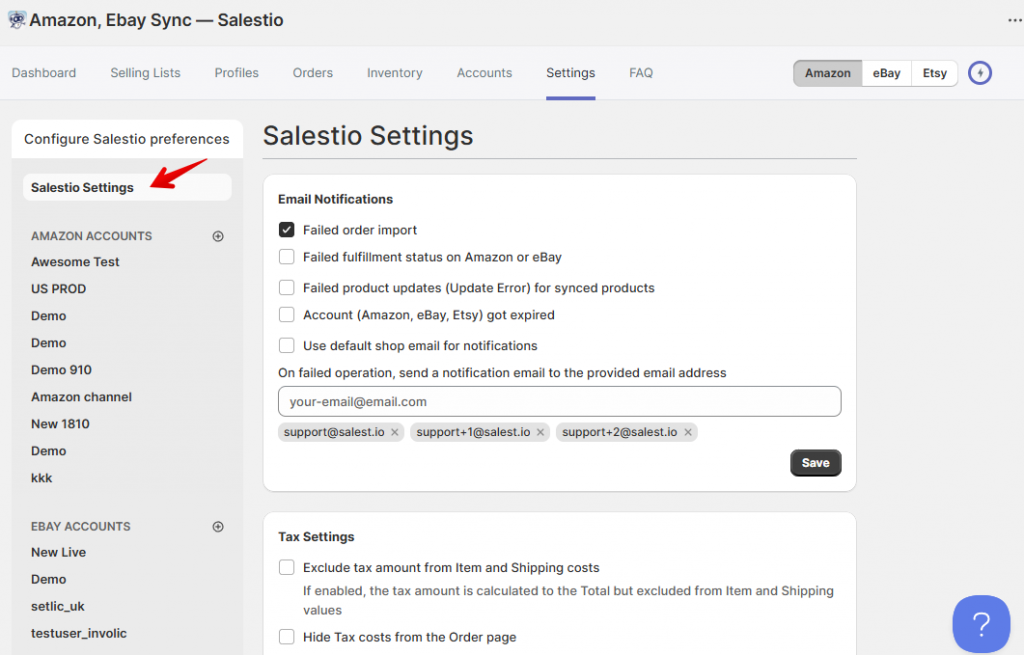
Dans la section Notifications par e-mail, vous pouvez activer les e-mails contenant des mises à jour lorsque l'application nécessite une attention particulière. Nous vous suggérons d'activer l'option « Échec de l'importation de la commande » pour recevoir des notifications lorsqu'une commande ne peut pas être créée dans Shopify. D'autres options peuvent vous avertir lorsque d'autres problèmes surviennent, comme des erreurs de synchronisation ou des connexions de compte expirées. N'oubliez pas d'enregistrer votre adresse e-mail ci-dessous.
Article complet : Notifications dans Salestio
Dans Paramètres de taxe, personnalisez la façon dont l'application doit calculer la taxe sur les commandes importées. Avec les paramètres par défaut, les taxes sont incluses dans les prix du sous-total et de l'expédition, et sont également affichées sur une ligne distincte sur la commande Shopify. Ici, vous pouvez exclure ou masquer la taxe, ainsi que définir un pourcentage personnalisé en fonction de votre situation.
Les paramètres de taxe dans l'onglet général s'appliquent à tous les comptes connectés. Pour ajuster les taxes pour des comptes individuels, sélectionnez-en un dans la barre latérale. Les paramètres spécifiques au compte remplacent cette section.
En savoir plus : Comment ajuster l'affichage des taxes sur les commandes importées dans Shopify
Dans Paramètres d'emplacement, activez l'option d'entrepôt par défaut pour définir un emplacement Shopify pour les commandes importées. Lorsqu'elle est activée, Salestio ne diminuera le stock que de l'emplacement sélectionné pour les nouvelles commandes de la place de marché.
La section Paramètres des commandes Shopify comporte plusieurs options :
- L'exportation de l'ID de commande vers Shopify utilisera l'ID de la place de marché comme numéro de commande Shopify. Désactivez cette option pour laisser Shopify créer ses propres numéros de commande.
- L'utilisation des ensembles Shopify pour la création de commandes activera la numérisation des articles de la boutique créés par l'application Ensembles Shopify. Lorsqu'elle est activée, les commandes entrantes peuvent être liées à un ensemble au lieu d'un produit ordinaire. La correspondance basée sur les SKU s'applique toujours, comme pour les autres commandes. Une fois cette option activée, Salestio peut avoir besoin de jusqu'à 24 heures pour mettre en cache tous les articles de l'ensemble dans la boutique.
- La conversion de la devise pour les commandes importées peut être activée ici. Une fois activée, Salestio importera les commandes en fonction des taux de conversion de devise intégrés de Shopify.
Par défaut, Salestio n'analyse pas la boutique à la recherche de méta-champs. Vous pouvez les activer dans la section Paramètres des méta-champs. Activez « Utiliser les méta-champs Shopify dans Salestio » pour qu'ils apparaissent comme options variables dans les listes de vente, les profils globaux, les profils Amazon/eBay et les profils de création. Après avoir activé les méta-champs, Salestio peut avoir besoin de jusqu'à 24 heures pour traiter tous les méta-champs avant de les utiliser. Dans cette section, vous pouvez également lancer une mise à jour manuelle pour obtenir le contenu mis à jour des méta-champs depuis Shopify (utile après avoir modifié les méta-champs).
Article complet : Méta-champs Shopify dans Salestio : Aperçu
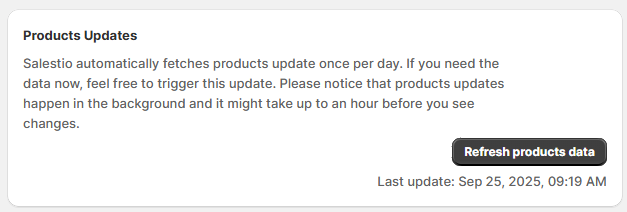
Salestio recherche automatiquement les modifications de produits dans la boutique tous les jours. Pour les produits qui sont ajoutés à une liste de vente, cette mise à jour se produit immédiatement. Dans la section Mises à jour des produits, vous pouvez lancer ce processus manuellement à tout moment.
Par exemple, si un produit Shopify a été mis à jour avec une nouvelle description, puis ajouté à une liste de vente, utilisez l'action « Actualiser les données des produits » pour obtenir les informations mises à jour dans l'application dès que possible. Si le produit existait dans la liste de vente et que vous avez mis à jour la description Shopify après cela, il n'est pas nécessaire d'exécuter cette action. Salestio recevra la mise à jour automatiquement.
Par défaut, les brouillons et les produits archivés sont masqués dans l'application, et vous ne pouvez pas les ajouter à une liste de vente. Si vous souhaitez répertorier ces articles, sélectionnez-les dans la section États des produits Shopify ajoutés à Salestio et cliquez sur « Enregistrer ».
La section Intégration par défaut permet de sélectionner la page d'accueil de Salestio : Intégration Amazon, eBay ou Etsy.
Les fichiers de Mappage des SKU peuvent être téléchargés dans la dernière section. Les mappages téléchargés ici s'appliqueront à tous les comptes connectés. Pour ajouter des fichiers spécifiques au compte, choisissez un compte dans la barre latérale.
Les mappages de SKU permettent de définir manuellement les paires d'articles pour les produits de la place de marché qui n'ont pas de SKU correspondant dans Shopify.
Pour ajouter un mappage, créez un fichier CSV avec deux colonnes : SKU Salestio | SKU de la place de marché. Salestio fera correspondre les produits des places de marché aux SKU correspondants dans la liste. Ce mappage s'applique à l'importation des commandes (Amazon, eBay et Etsy) et à la synchronisation des articles (Amazon uniquement).
En savoir plus sur les mappages de SKU
Paramètres spécifiques à la place de marché
Pour ajuster les paramètres d'un compte spécifique, choisissez-le dans la barre latérale. La sélection d'options disponibles dépend de la place de marché. Chaque compte a un onglet individuel, vous pouvez donc configurer chacun différemment.
Amazon
La section Importation des commandes Amazon permet de désactiver/activer l'importation des commandes pour le compte sélectionné, ainsi que d'autres options.
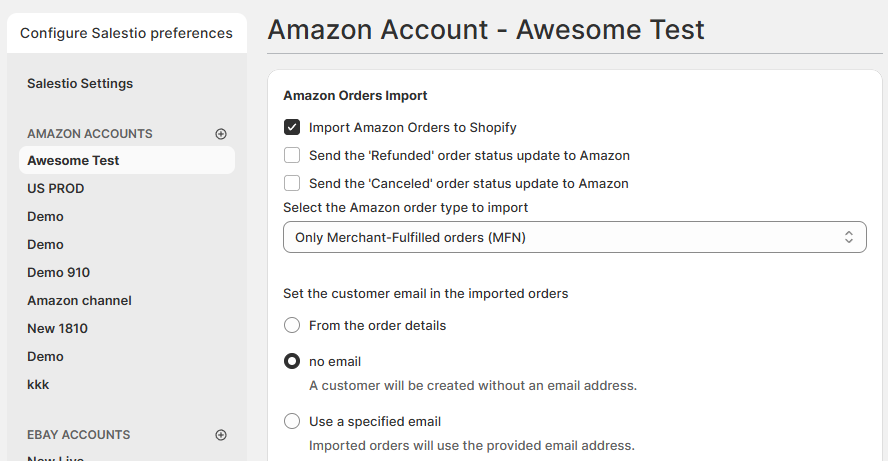
Par défaut, les états « Remboursé » ou « Annulé » ne sont pas envoyés à Amazon depuis Shopify. Si vous souhaitez annuler des commandes directement depuis Shopify, activez l'option ici.
Dans le type de commande Amazon à importer, choisissez si Salestio doit importer les commandes FBA, FBM ou les deux types de commandes. Gardez à l'esprit que les commandes FBA ne sont en aucun cas gérées par Salestio et ne peuvent être créées dans Shopify qu'à des fins comptables.
Avec les paramètres par défaut, Salestio n'importera que les commandes FBM. En savoir plus sur la gestion des commandes FBA ci-dessous :
Comment obtenir des rapports de ventes Amazon FBA dans Shopify avec Salestio
Ci-dessous, ajustez la façon dont l'e-mail du client apparaît dans la commande Shopify. Salestio peut le remplacer par un e-mail spécifié, modifier le domaine ou utiliser le numéro de commande.
Gestion des notifications par e-mail pour les commandes importées de la place de marché
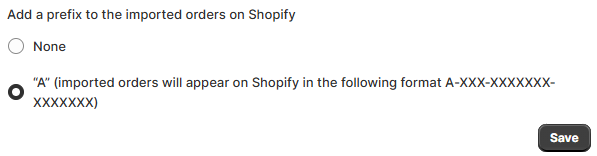
Ensuite, vous pouvez activer ou désactiver le préfixe « A » pour les commandes Amazon importées :
Dans Paramètres de taxe, ajustez la façon dont les taxes sont importées pour le compte spécifique (voir ci-dessus)
Dans Synchronisation des articles, sélectionnez si les prix et les quantités doivent être envoyés automatiquement à la place de marché. Par défaut, Salestio mettra à jour les prix et les quantités des articles dont l'état est Lié.
Dans la section Mappage des SKU, définissez le fichier de mappage pour le compte individuel (voir ci-dessus)
eBay
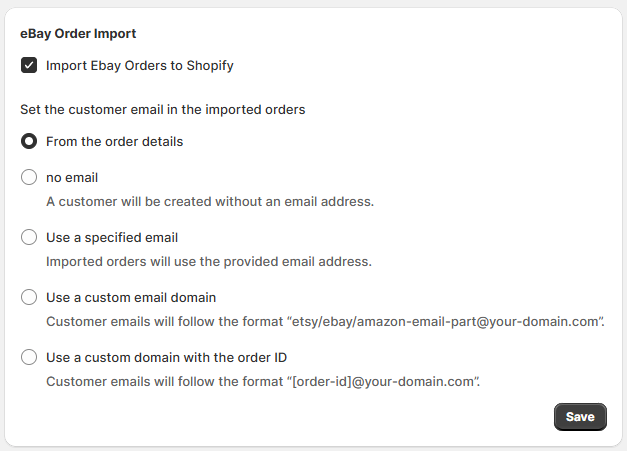
Dans la section Importation des commandes eBay, l'importation des commandes peut être désactivée ou activée. Par défaut, l'importation des commandes est activée pour chaque nouveau compte.
Ci-dessous, modifiez la façon dont les e-mails des clients doivent apparaître dans les commandes importées : remplacés par un autre e-mail, avec un domaine différent ou avec l'ID de commande.
Dans Paramètres de taxe, ajustez la façon dont les taxes sont importées pour le compte spécifique (voir ci-dessus)
Dans Synchronisation des articles, sélectionnez si les prix et les quantités doivent être envoyés automatiquement à la place de marché. Par défaut, Salestio mettra à jour les prix et les quantités des articles en statut Lié.
Dans la section Mappage des SKU, définissez le fichier de mappage pour le compte individuel (voir ci-dessus)
Etsy
Dans la section Importation des commandes Etsy, activez ou désactivez l'importation des commandes (activée par défaut) ou ajustez l'apparence des e-mails.
Dans Paramètres de taxe, ajustez la façon dont les taxes sont importées pour le compte spécifique (voir ci-dessus)
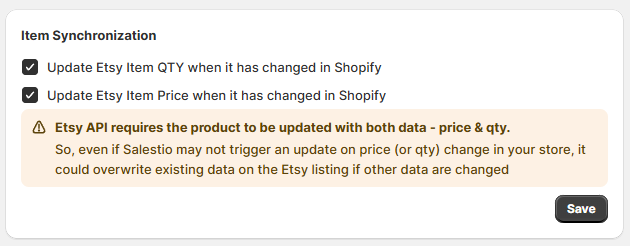
Dans Synchronisation des articles, activez ou désactivez la synchronisation automatique des prix et des quantités. En raison des limitations du côté d'Etsy, les deux options doivent être activées ou désactivées en même temps :
Dans la section Mappage des SKU, définissez le fichier de mappage pour le compte individuel (voir ci-dessus)
Salestio facilite la gestion de plusieurs boutiques. Si vous avez une boutique Shopify en cours d'exécution, l'application facilite l'expansion vers Amazon, eBay et Etsy. Découvrez comment cela fonctionne pour votre boutique avec un essai gratuit de 30 jours : Shopify App Store


