15 Aug'25





Salestio aide les vendeurs à étendre leur boutique à des places de marché externes. Dans cet article, nous allons nous concentrer sur les détails liés à la mise en vente de produits sur Amazon.
Tout d'abord, Salestio nécessite un compte Vendeur Pro sur Amazon pour publier et synchroniser les articles. Le compte doit être en mesure de mettre en vente des articles.
Pour vérifier que votre compte Amazon est prêt, essayez de mettre en vente un article directement depuis l'interface utilisateur de Seller Central. Si l'article a été publié avec succès, passez à la configuration de Salestio. Si le compte ne contient pas certains détails ou autorisations, Amazon vous en informera au cours du processus.
Amazon met hors service les flux de listes et met à niveau l'API de listes, ce qui nécessite des modifications du côté de Salestio. Nous avons mis à jour l'application pour utiliser les nouvelles exigences de l'API de listes et supprimé les méthodes obsolètes qui utilisent les flux XML.
Salestio est déjà compatible avec la nouvelle API de listes.
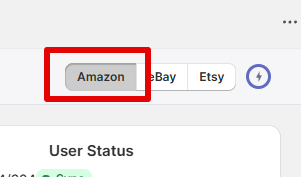
Pour accéder à l'intégration Amazon dans Salestio, ouvrez l'application et sélectionnez Amazon en haut :
Ajouter un compte Amazon
Commencez par ajouter votre compte Amazon à Salestio. Pour ce faire, ouvrez Salestio > onglet Comptes et cliquez sur “Ajouter un compte”. Vous serez redirigé vers la page “Attribuer un compte”.
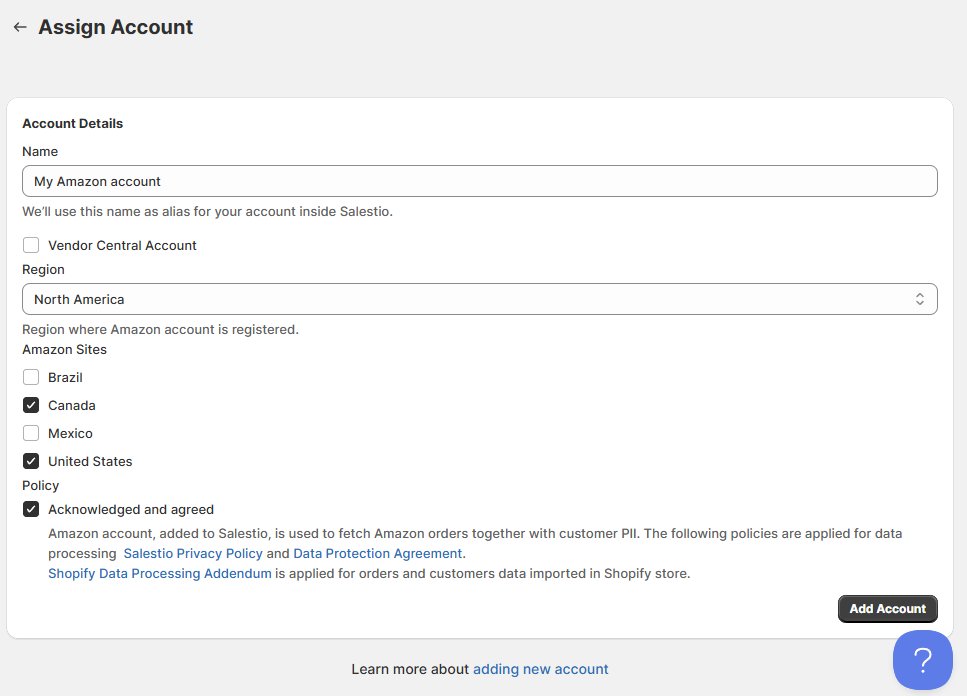
La première chose à faire est d'ajouter le nom de votre compte. Le nom est utilisé dans toute l'application, utilisez donc un nom qui vous sera reconnaissable.
Ensuite, sélectionnez la région Amazon et les sites actifs, acceptez les politiques et cliquez sur “Ajouter un compte”. Après la redirection, terminez la connexion sur le site Web d'Amazon pour connecter le compte.
Ajouter une liste de vente
Les listes de vente dans Salestio organisent les articles en groupes avec les mêmes règles de synchronisation. C'est ici que vous envoyez de nouveaux articles à Amazon, que vous mettez à jour les articles existants et que vous vérifiez leur statut. Pour créer une liste de vente, rendez-vous dans Salestio > Amazon > onglet Listes de vente et cliquez sur Ajouter une liste de vente :

Choisissez un nom pour la liste de vente, puis sélectionnez le compte Amazon connecté. Ci-dessous, choisissez le mode pour cette liste de vente :
- Mode Produit : ajoutez et supprimez des articles manuellement. La modification de la liste de produits sera disponible après la création de la liste de vente.
- Mode Collection (Catégorie) : les articles seront ajoutés et supprimés de la liste de vente automatiquement en fonction du contenu des collections sélectionnées.
Lorsque vous utilisez ce mode, sélectionnez les collections ci-dessous.
À l'étape suivante, sélectionnez la place de marché Amazon. Assurez-vous que cette place de marché est disponible pour votre compte et qu'elle a été sélectionnée lors de la connexion dans Salestio. La sélection de la place de marché affecte les profils disponibles aux étapes suivantes.
Connexe : Vendre sur plusieurs places de marché Amazon
La dernière section concerne les profils de vente. Salestio est livré avec des préréglages par défaut, que vous pouvez sélectionner ici. Choisissez les options par défaut si vous souhaitez que les listes Amazon aient les mêmes prix et autres paramètres que votre boutique principale.
Consultez des guides plus approfondis sur la configuration de vos profils :
Comment gérer les quantités de listes avec Salestio
Règles de tarification personnalisées pour les listes eBay et Amazon
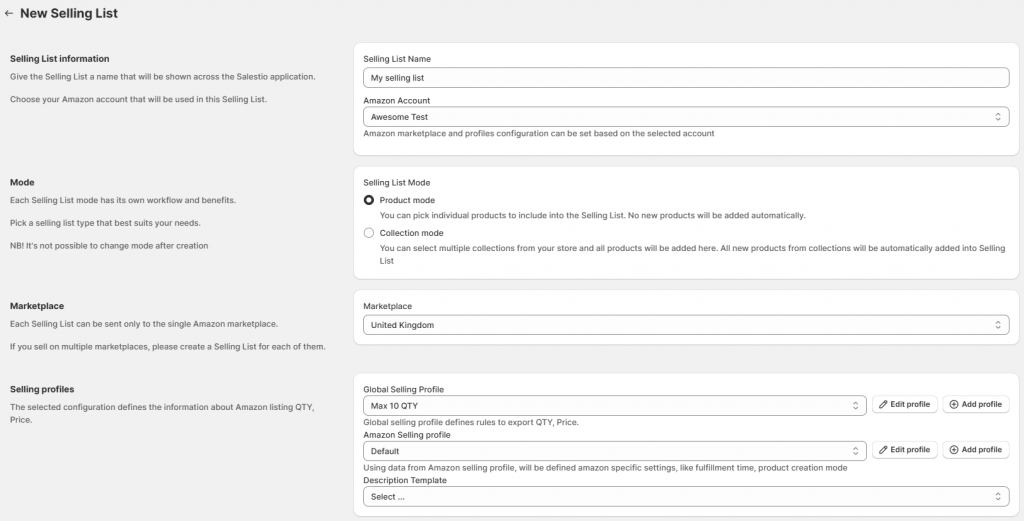
Lorsque vous avez terminé les réglages, cliquez sur Ajouter une liste de vente en haut.
Ajouter et envoyer les articles
Lorsque la liste de vente est créée, l'étape suivante dépend du mode sélectionné précédemment :
- Pour le mode Produit, cliquez sur Ajouter des produits en haut et sélectionnez les articles que vous souhaitez vendre.
- Pour le mode Collection, laissez à Salestio quelques instants pour remplir la liste de vente en fonction des groupes de produits sélectionnés. Vous pouvez modifier les collections sélectionnées en allant dans l'onglet Listes de vente > Modifier.
Les produits sont ajoutés à la liste de vente avec le statut Non lié, ce qui signifie qu'ils n'ont pas encore été envoyés à la place de marché. Pour envoyer les articles, sélectionnez-les dans la liste de vente et cliquez sur Envoyer à Amazon :
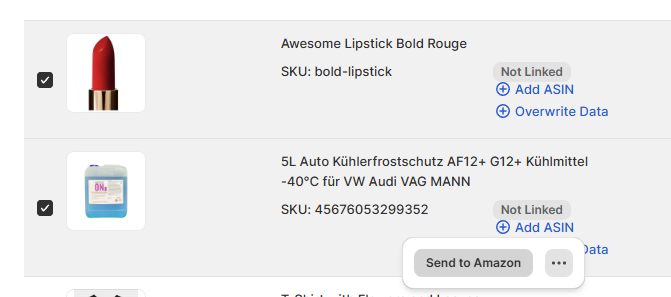
La publication peut prendre de 15 à 30 minutes. Pendant ce temps, le statut passera à Liaison en attente. Revenez plus tard pour voir les résultats. Une fois les articles envoyés avec succès, le statut passera à Lié.
Dépannage
En cas d'échec de la publication, le statut sera Erreur de liaison. Dans ce cas, consultez les journaux pour plus de détails :
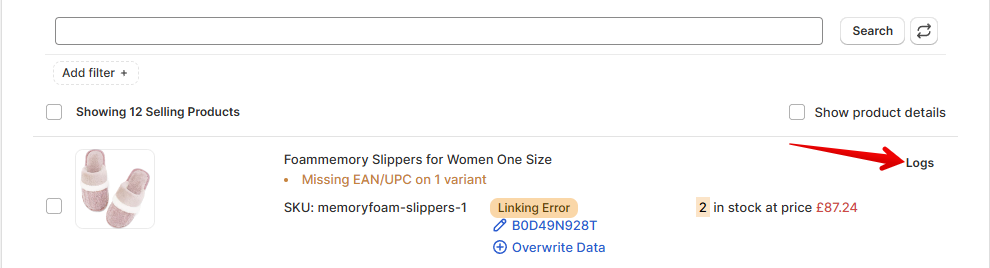
Voici les messages d'erreur les plus probables :
externally_assigned_product_identifier: 'External Product ID' is required but not suppliedCette erreur signifie que le produit ne contient pas de code-barres EAN/UPC. Salestio reçoit ces informations du champ Code-barres sur la page du produit dans la boutique. Pour résoudre ce problème, ajoutez le code-barres à la page du produit et essayez de renvoyer l'article. Une autre option consiste à ajouter l'ASIN, que vous trouverez sur la page du produit dans le catalogue Amazon. Pour en savoir plus, consultez les informations ci-dessous :
Utiliser les ASIN au lieu des codes-barres pour répertorier les articles Shopify et BigCommerce avec Salestio
merchant_suggested_asin: 'Merchant Suggested ASIN' is required but not suppliedCette erreur peut apparaître lorsque l'article n'existe pas dans le catalogue Amazon, il ne peut donc pas être répertorié sans spécifier de détails supplémentaires. Consultez les étapes de la section suivante pour obtenir de l'aide sur la configuration d'un profil de création et la répertorisation d'articles comme celui-ci.
Ajouter un profil de création
Pour les articles qui existent déjà sur Amazon, les étapes ci-dessus suffisent pour commencer à vendre. Pour créer de nouvelles listes de produits, Amazon exige des informations supplémentaires, que vous pouvez fournir dans le profil de création.
Dans le profil de création, vous pouvez spécifier la catégorie de produits, configurer les titres des produits et définir des spécificités de produits telles que les couleurs, les numéros de modèle, les matériaux et bien plus encore.
Pour créer un nouveau profil, accédez à Salestio > Profils > Profils de création et cliquez sur “Ajouter un profil de création”.
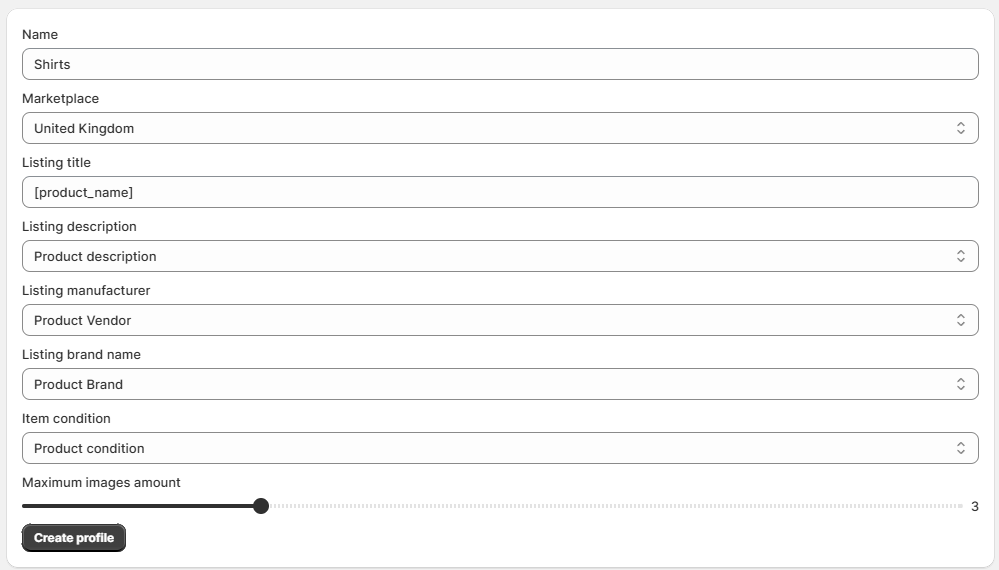
Le profil comporte deux parties : les paramètres pour tous les produits et les mappages pour connecter les produits de la boutique à des catégories Amazon spécifiques. Ajoutez les détails de base et n'oubliez pas de sélectionner la place de marché cible correcte, puis passez à la section Condition pour ajouter des mappages.
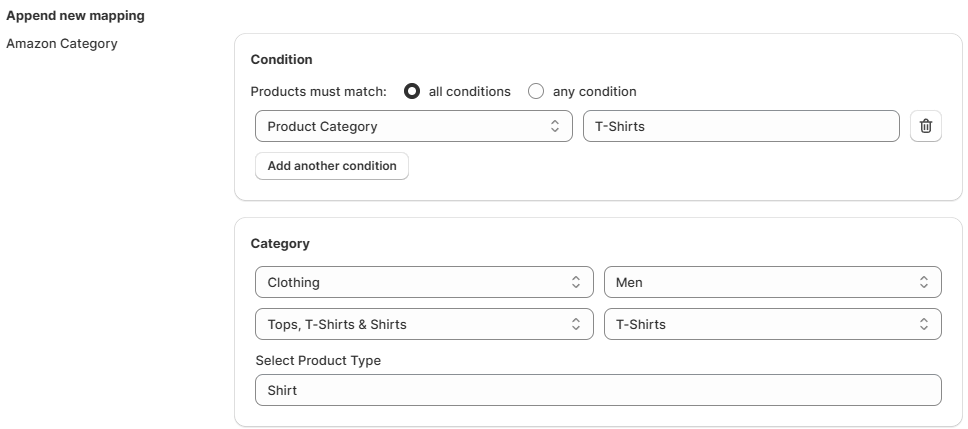
Dans la section Condition, sélectionnez les groupes de produits de la boutique qui correspondent à la catégorie cible Amazon. Par exemple, vous pouvez sélectionner la catégorie « T-Shirts » de la boutique, et Salestio fera correspondre tous les T-Shirts de la boutique à la catégorie Amazon sélectionnée.
Dans la section Catégorie, sélectionnez la catégorie cible Amazon pour la publication de l'annonce. En dessous, choisissez le type de produit qui correspond le mieux au type d'article que vous vendez.
La sélection de la catégorie et du type de produit définit le type de spécificités de produit qui seront modifiables dans la section suivante.
Une fois le type de produit sélectionné, les champs de produit disponibles apparaîtront ci-dessous. Entrez les détails du produit dans les champs et enregistrez le mappage. Habituellement, il y a beaucoup de champs disponibles, mais gardez à l'esprit que tous ne sont pas obligatoires.
Vous pouvez utiliser les méta-champs Shopify pour spécifier dynamiquement les détails du produit en fonction du produit. Consultez plus de détails dans notre guide Shopify.
Vous pouvez ajouter plusieurs mappages à un profil de création. Assurez-vous de ne pas chevaucher les conditions pour plusieurs mappages, afin que chaque mappage corresponde à différents groupes de produits.
Une fois tous les mappages nécessaires ajoutés, enregistrez le profil de création.
Pour lister les articles, sélectionnez la place de marché et activez la création de produits dans le profil Amazon :
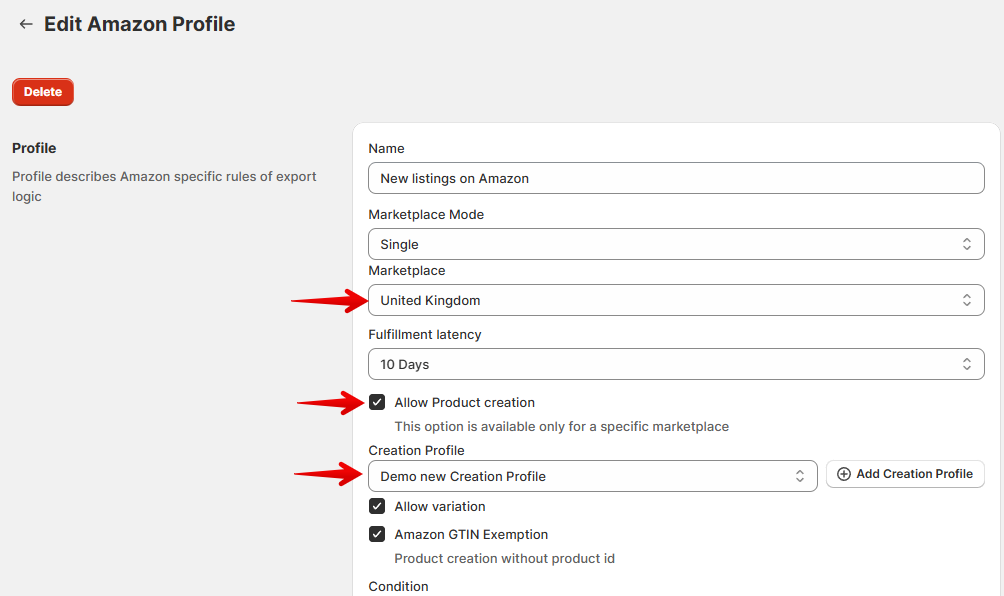
Si vous ajoutez un nouveau profil Amazon, assurez-vous qu'il est sélectionné dans les paramètres de la liste de vente :
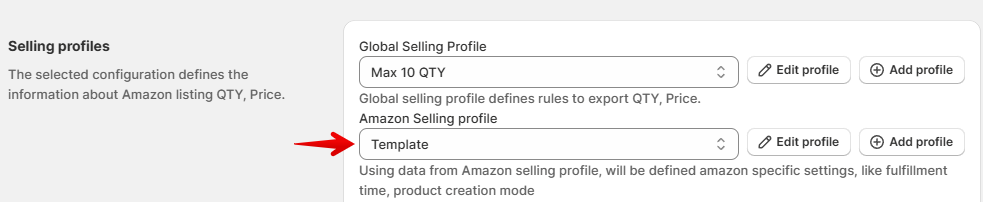
Une fois les paramètres de création effectués, retournez à la liste de vente et envoyez à nouveau les articles.
Si vous souhaitez commencer à vendre sur Amazon, Salestio peut vous aider en automatisant le processus. Vous n'avez pas encore l'application ? Obtenez un essai gratuit de 30 jours ici.
Pour toute question ou commentaire concernant Salestio, n'hésitez pas à envoyer un message à support@salest.io.


